
Final Cut Pro, de niet-lineaire editor van Apple, stelt makers in staat om verzorgde films, uitzendingen en webinhoud te maken. Het draait exclusief op macOS en is na een gratis proefperiode verkrijgbaar voor $ 299,99 via de Mac App Store. Met een krachtige reeks tools (objecttracking, filmmodus, geavanceerde kleurcorrectie en een bibliotheek met professionele plug-ins) vertrouwen zowel hobbyisten als professionals uit de industrie op Final Cut Pro voor productie van hoge kwaliteit.
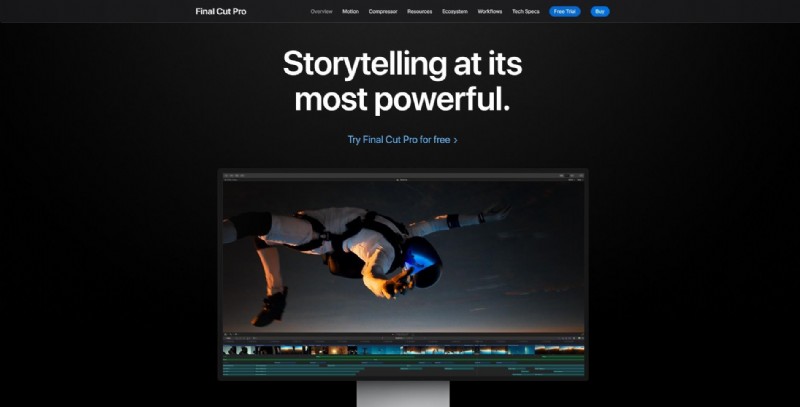
Een van de meest gebruikte technieken bij videobewerking is croppen. Of u nu ongewenste kadrering wilt verwijderen, wilt scherpstellen op een onderwerp of beeldmateriaal wilt aanpassen aan een specifieke beeldverhouding, Final Cut Pro biedt een eenvoudige, nauwkeurig gecontroleerde bijsnijdworkflow.
Uw project voorbereiden
1. Open Final Cut Pro en selecteer Bestand> Media importeren . In het importdialoogvenster wordt toestemming gevraagd voor toegang tot uw bestanden. Klik op OK .
2. Navigeer naar uw videoclip, kies deze en klik op Selectie importeren . Sleep de clip naar de tijdlijn om een nieuw project te maken als daarom wordt gevraagd.
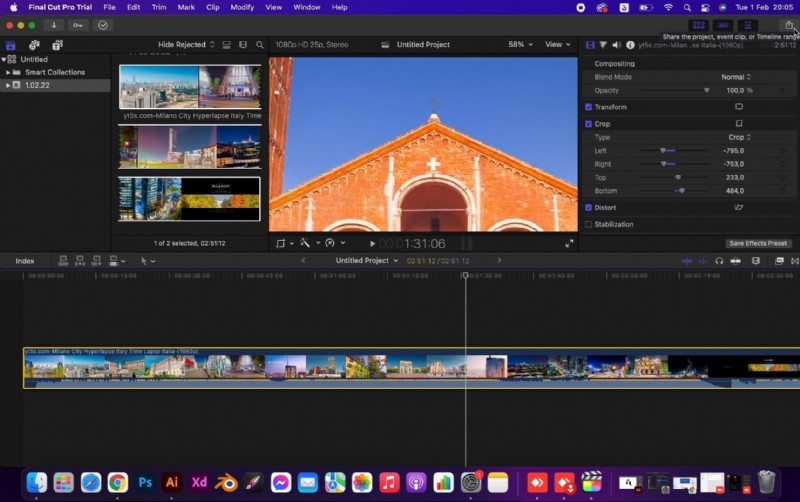
3. Zoek in de tijdlijn de Transform pictogram links van uw clip. Klik erop en kies Bijsnijden uit het vervolgkeuzemenu.
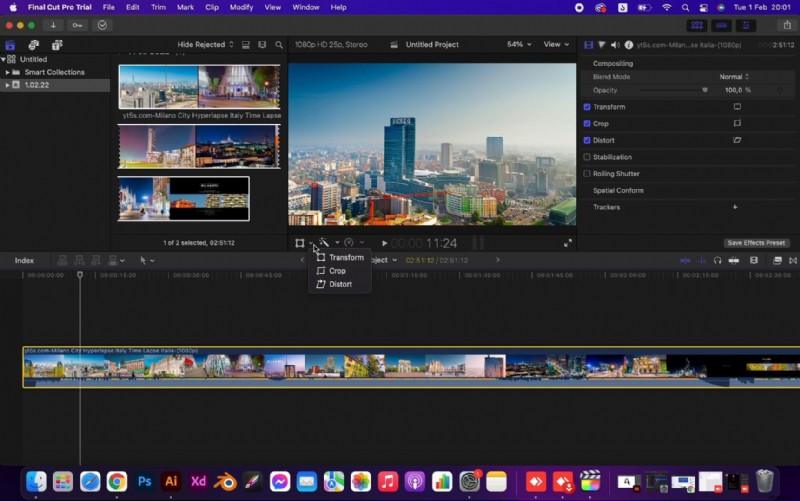
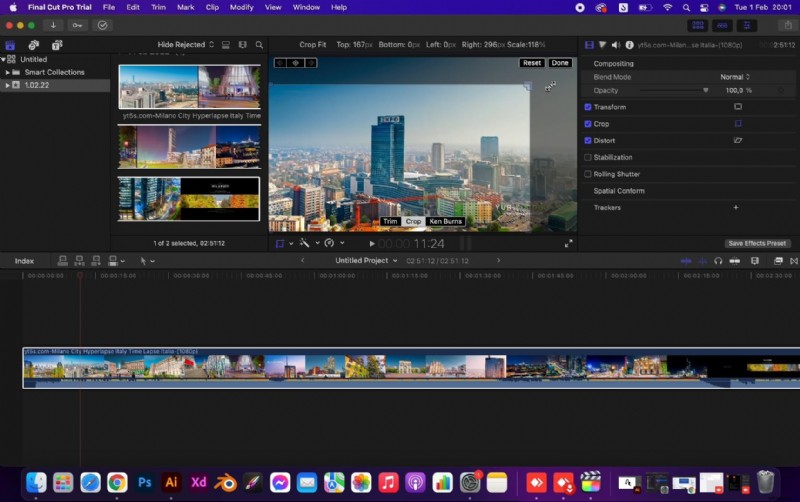
Final Cut Pro biedt drie bijsnijdstijlen:Trim , Bijsnijden , en Ken Burns . Selecteer Bijsnijden om de grenzen van de clip aan te passen.
Rond de clip verschijnen vier aanpasbare handvatten. Versleep deze handvatten om het gewenste bijsnijdgebied te definiëren. U kunt ook op het gehele bijsnijdvak klikken en slepen om het te verplaatsen. Als u tevreden bent, klikt u op Gereed . Als u wilt resetten, gebruikt u het hiernaast gelegen Reset knop.
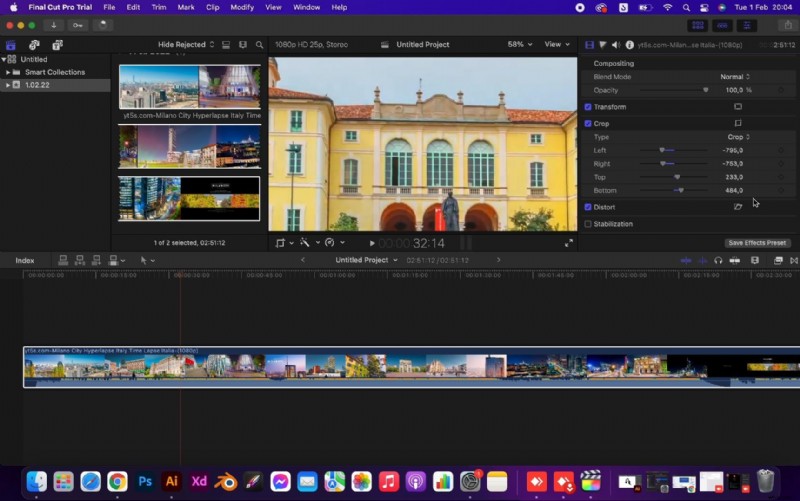
De show Met de schakelaar aan de rechterkant kunt u elke rand afzonderlijk verfijnen. Haal het vinkje weg bij Bijsnijden om een voorbeeld van de originele clip naast de bijgesneden versie te bekijken.
De bijgesneden video exporteren
1. Klik op Delen knop in de rechterbovenhoek en kies Bestand exporteren .
2. Configureer in het dialoogvenster Exportinstellingen uw indeling, codec, resolutie, kleurruimte en audio-instellingen onder Instellingen tabblad. De Informatie en Rollen tabbladen bieden extra metadata-opties.
3. Klik op Volgende , geef uw bestand een naam en selecteer de doelmap.
4. Druk op Opslaan . Final Cut Pro rendert de bijgesneden clip naar de opgegeven locatie.
Dat is alles wat u nodig hebt om een video bij te snijden in Final Cut Pro. Het proces is intuïtief en volledig aanpasbaar, zodat u uw beeldmateriaal nauwkeurig kunt verfijnen.
Alternatief:bijsnijden met Wondershare Filmora op macOS
Als u de voorkeur geeft aan een platformonafhankelijke editor, biedt Wondershare Filmora ook een gebruiksvriendelijke interface voor bijsnijden. Na het downloaden en installeren van Filmora volgt u deze stappen:
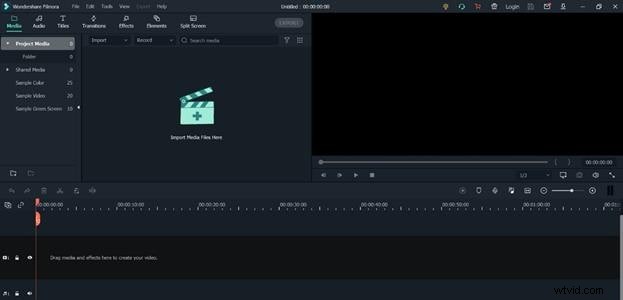
- Importeer uw media via Importeer mediabestanden hier en sleep de clip naar de tijdlijn.
- Klik op Bijsnijden icoontje boven de video. Er verschijnt een dialoogvenster waarin u een vooraf ingestelde verhouding kunt selecteren of Aangepast kunt kiezen voor handmatige aanpassingen.
- Bevestig met OK en exporteer vervolgens het resultaat door op Exporteren te klikken , selecteer uw voorkeursinstellingen en sla het bestand op.
Of je nu bij Final Cut Pro blijft of met Filmora experimenteert, beide editors bieden betrouwbare bijsnijdtools die in elke videoproductieworkflow kunnen worden geïntegreerd.