
Voor iemand die graag dagelijks GIF's gebruikt, moet je het gevoel hebben gehad dat de timing van de GIF die je online hebt gevonden soms niet goed voelt, en zou je willen dat je de GIF's kon vertragen of versnellen om beter bij het moment te passen.
Een te langzame GIF kan saai aanvoelen, terwijl te snelle GIF's het op andere momenten moeilijk kunnen maken om te zien wat er gebeurt. Om het goed te maken, laat onze gids hier zien hoe je de GIF-snelheid kunt bewerken zoals jij dat wilt.
In dit artikel
Deel 1. Framesnelheid in GIF's begrijpen
GIF's (afkorting van Graphics Interchange Format) zijn looping-animaties die zijn opgebouwd uit individuele afbeeldingsframes. De snelheid van een GIF hangt af van hoe snel elk frame verschijnt. Dit wordt de framevertraging genoemd .
Als de vertraging kort is, wordt de GIF snel afgespeeld. Als de vertraging langer is, wordt langzamer afgespeeld. Het veranderen van deze timing kan het gevoel van een GIF volledig veranderen. Je kunt het grappiger maken als het wordt versneld, of dramatischer als het wordt vertraagd. Het hangt allemaal af van wat voor soort effect je wilt creëren.
Wanneer GIF's versnellen:
- ✅ Voeg humor toe of overdrijf een reactie
- ✅ Creëer een snelle time-lapse-look
- ✅ Verklein de bestandsgrootte door framevertragingen te verminderen
- ✅ Pas het tempo aan van snel bewegende inhoud

Wanneer GIF's vertragen:
- ✅ Focus op een belangrijk moment
- ✅ Maak de stappen gemakkelijker te volgen
- ✅ Voeg spanning of een dramatisch tintje toe
- ✅ Geef mensen de tijd om een tekst te lezen
- ✅ Breek snelle bewegingen af, zodat ze gemakkelijker te zien zijn

Deel 2. GIF-snelheid op desktop wijzigen
Er zijn tal van manieren om de GIF-snelheid op uw computer aan te passen. De eenvoudigste methode is om een programma als Wondershare Filmora te gebruiken , en een meer geavanceerde methode wordt meestal gebruikt met GIMP .
Eenvoudige methode om de GIF-snelheid te wijzigen
Filmora is een intuïtief videobewerkingsprogramma dat GIF-bestanden ondersteunt. Je kunt het gebruiken om de GIF-snelheid te wijzigen zonder te verdwalen in een complex menu. Importeer gewoon uw GIF, pas de snelheid aan met de schuifregelaar of vooraf ingestelde opties en exporteer deze naar het gewenste formaat.
Het is niet alleen eenvoudig, maar Filmora zit ook boordevol handige functies waarmee je je GIF's kunt bewerken en niet alleen de snelheid kunt wijzigen. In één software krijg je veel tools om je GIF's te verbeteren met tekst, filters, effecten en meer.
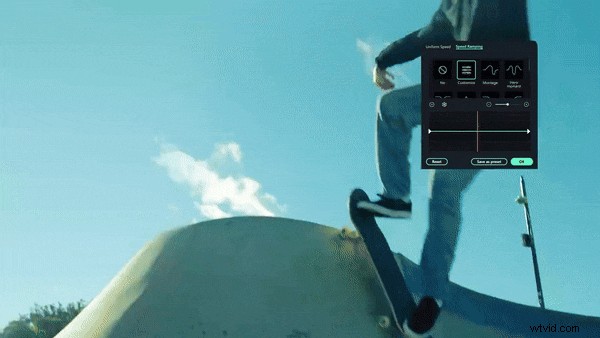
Waarom wij Filmora aanbevelen:
- Bereik van snelheidsregeling op het bord (0,01 tot 100x) . Dit niveau van precisie is iets dat je normaal gesproken niet zult vinden in de meeste eenvoudige editors zoals Filmora.
- Ondersteunt veel bestandsformaten, niet alleen GIF's . Dit omvat video- (bijvoorbeeld MOV, MP4, MKV) en afbeeldingsformaten (bijvoorbeeld JPG, PNG).
- Bevat ingebouwde bewerkingstools. U kunt niet alleen de afspeelsnelheid wijzigen, maar ook trimmen, bijsnijden, muziek, filters, tekst en zelfs stickers toevoegen.
- Geavanceerde instellingen voor het exporteren van GIF-indeling. Je kunt de resolutie, framesnelheid en bestandsgrootte van je GIF aanpassen voordat je deze opslaat.
- Intuïtieve interface, perfect voor beginners. Alles is gemakkelijk te vinden, dankzij het ontwerp via slepen en neerzetten, waardoor bewerken snel gaat.
GIF-snelheid bewerken in Filmora
Stap1Open Filmora en start een nieuw project
Start Filmora op uw bureaublad en klik op Nieuw project om te beginnen. Klik op Importeren of sleep uw GIF-bestand rechtstreeks naar de mediabibliotheek.

Stap2Voeg de GIF toe aan de tijdlijn en pas de snelheid aan
Sleep de GIF uit de mediabibliotheek naar de tijdlijn. Selecteer de GIF-track op de tijdlijn en ga naar Snelheid> Uniforme snelheid in het eigenschappenvenster.
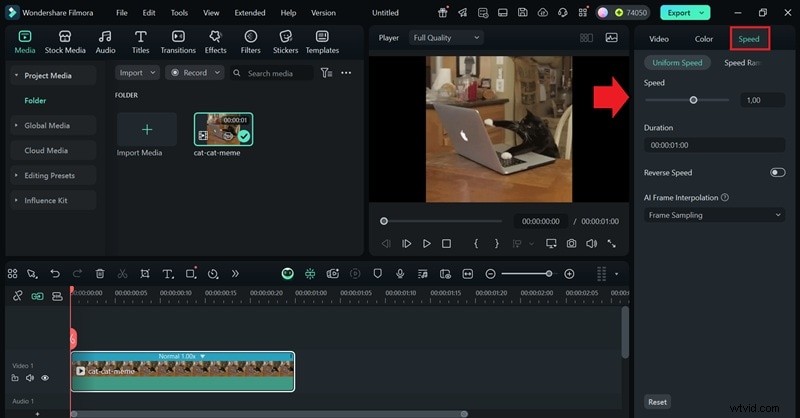
Verplaats de schuifregelaar naar links om te vertragen of naar rechts om te versnellen. U kunt ook een aangepaste snelheidswaarde typen voor meer precisie.
Stap3Bekijk een voorbeeld van uw wijzigingen en exporteer uw GIF
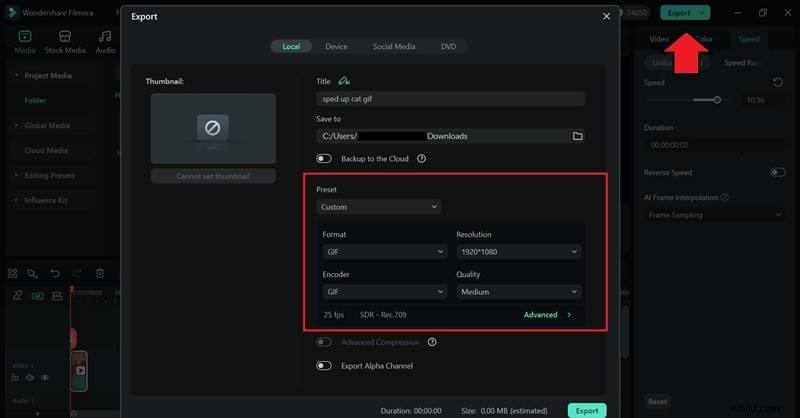
Druk op Afspelen om te zien hoe het eruit ziet. Als u tevreden bent met het resultaat, klikt u op Exporteren , kies het uitvoerformaat en pas indien nodig instellingen zoals resolutie en framesnelheid aan. Druk op Exporteren nogmaals om je nieuwe GIF op te slaan.
Geavanceerde methode om GIF-snelheid te bewerken
Als u meer controle wenst, zoals bij het frame-voor-frame bewerken van uw GIF, kan GIMP een optie zijn. GIMP (GNU Image Manipulation Program) is een gratis, open-source foto-editor die GIF-animatie ondersteunt.
Hoewel het niet zo beginnersvriendelijk is als apps als Filmora, kun je het ook gebruiken om een GIF sneller of langzamer te maken door de vertragingstijd voor elk afzonderlijk frame aan te passen.
De GIF-snelheid wijzigen met GIMP
Zorg ervoor dat u GIMP op uw computer hebt geïnstalleerd. Volg daarna de onderstaande stappen.
Stap1Open het GIF-bestand op GIMP
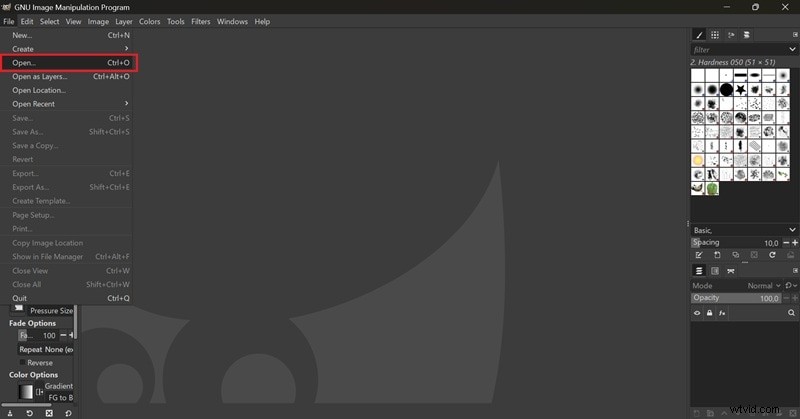
Start GIMP en open uw GIF-bestand door naar Bestand> Openen te gaan en selecteer vervolgens de geanimeerde GIF die u wilt bewerken.
Stap2Open het Lagenpaneel
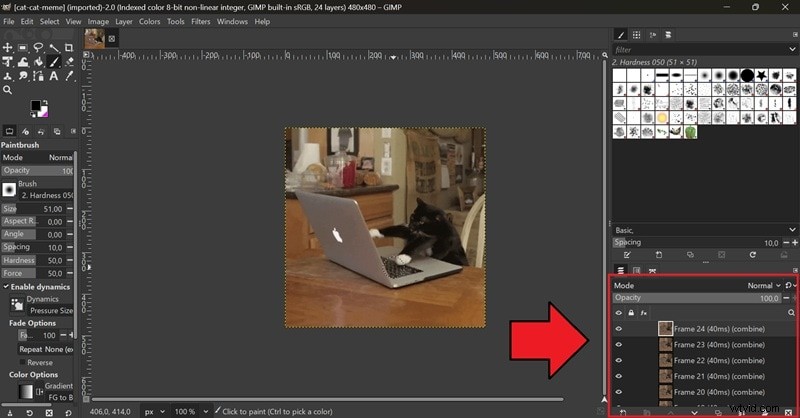
Nadat je GIF is geladen, open je het deelvenster Lagen om elk frame van de animatie te bekijken. Als u het niet ziet, drukt u op Ctrl + L om het te openen.
Stap3Pas de framevertraging aan en wijzig deze
Elke laag vertegenwoordigt een frame in de GIF. U ziet een tijdswaarde tussen haakjes staan naast de naam van elke laag, bijvoorbeeld (100 ms). Dubbelklik op de naam van een laag en wijzig die tijdswaarde om aan te passen hoe lang dat frame wordt weergegeven.
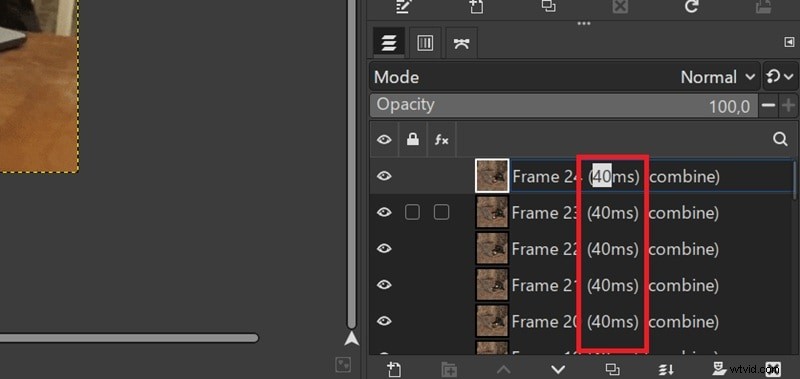
Als u dit bijvoorbeeld wijzigt in (300 ms), wordt de GIF langzamer en blijft dat frame langer zichtbaar. Druk op Enter om uw wijzigingen te bevestigen. Herhaal dit voor elk frame als je de hele GIF wilt aanpassen.
Stap4Sla uw GIF op of exporteer hem
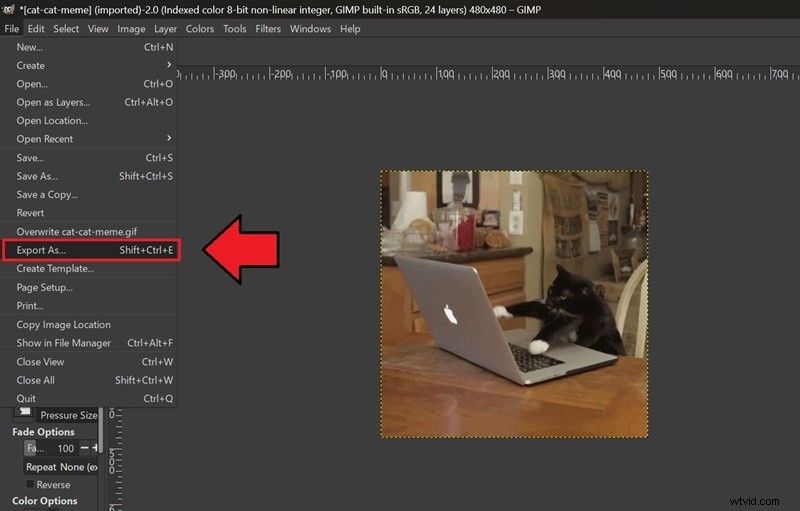
Als u klaar bent, gaat u naar Bestand> Exporteren als om uw bewerkte GIF op te slaan. Als u het origineel wilt vervangen, kunt u kiezen voor Bestand> Overschrijven .
Deel 3. GIF-snelheid op mobiel wijzigen
Vond je het leuk om de GIF-snelheid te veranderen met Filmora? Je kunt het ook op je telefoon doen. De mobiele Filmora-app ondersteunt ook GIF-bestanden, zodat je ze onderweg kunt bewerken. Het proces is zo eenvoudig als het maar kan. Binnen enkele minuten zijn ze klaar om op te slaan, te delen of te posten waar je maar wilt.
Zorg ervoor dat je de Filmora-app op je telefoon hebt geïnstalleerd (beschikbaar op iOS en Android). Volg daarna de onderstaande stappen om uw GIF-snelheid aan te passen.
GIF's versnellen/vertragen op mobiel
Stap1Open Filmora en importeer je GIF
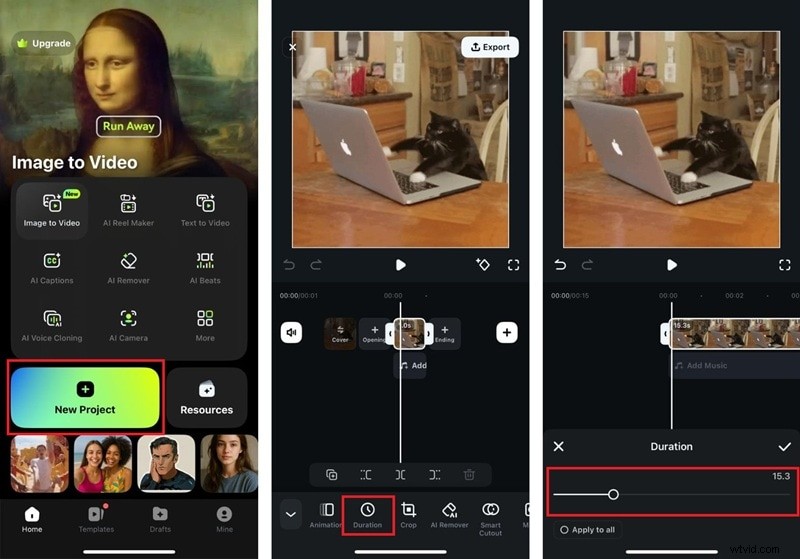
Open de Filmora-app op je telefoon en tik op Nieuw project . Vervolgens kun je de GIF die je wilt bewerken selecteren en importeren.
Stap2Selecteer Duur in de werkbalk
Zodra je GIF op de tijdlijn staat, tik je op de track en selecteer je 'Duur " of "Snelheid " in de werkbalk.
Stap3Pas de snelheid aan
Gebruik de schuifregelaar om de snelheid te wijzigen. Schuif naar rechts om de GIF te versnellen of naar links om deze te vertragen. U kunt een voorbeeld van de wijzigingen bekijken om te zien hoe het eruit ziet.
Step4Exporteer uw bewerkte GIF
Als je tevreden bent met het resultaat, tik je op Exporteren en selecteer Live Foto (als je het wilt opslaan als Live Photo) of Video . Kies uw instellingen (zoals resolutie en FPS) en sla deze vervolgens op uw telefoon op of deel deze rechtstreeks op sociale media.
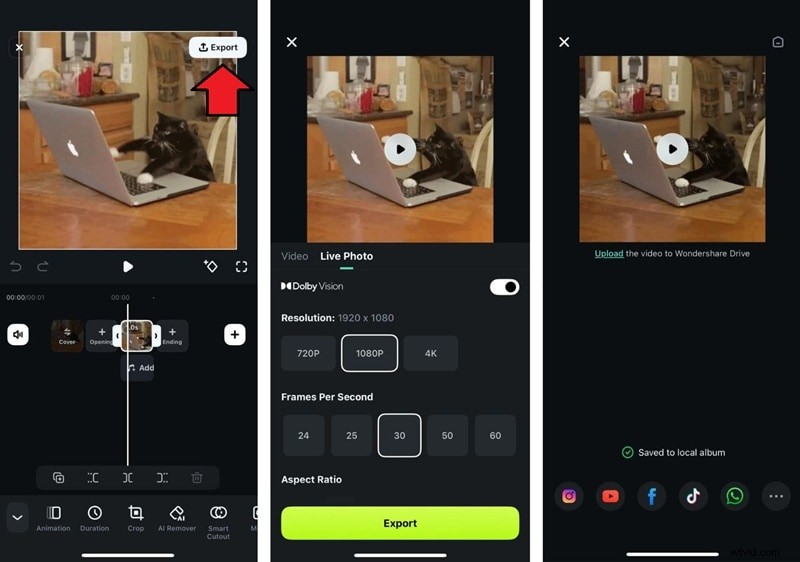
Opmerking: De mobiele Filmora-app ondersteunt nog geen GIF-export. Het resultaat wordt in plaats daarvan in videoformaat opgeslagen. Als u het als een GIF-bestand wilt opslaan, kunt u video-naar-GIF-converters of Live Photo-naar-GIF-converters gebruiken.
Deel 4. Hoe je de GIF-snelheid online kunt wijzigen
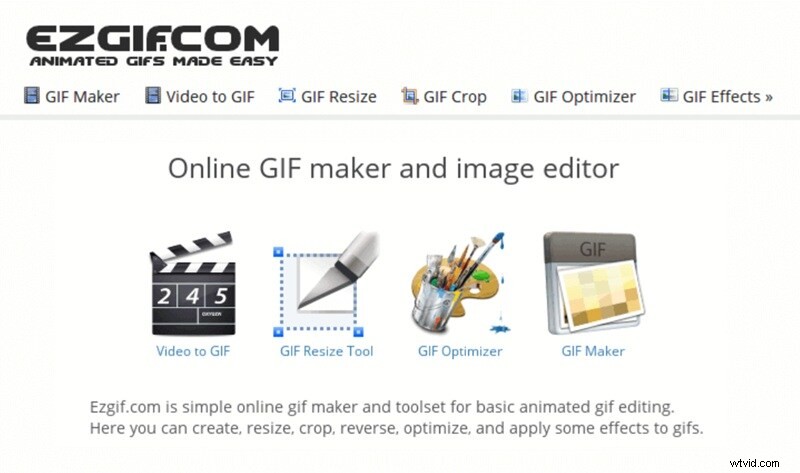
Als u de GIF-snelheid online wilt wijzigen zonder apps of software te downloaden, raden we u aan EZGIF te gebruiken. EZGIF is een gratis online tool voor eenvoudige bewerking van geanimeerde afbeeldingen, inclusief GIF's. Er is geen aanmelding vereist om het te gebruiken.
Hoewel het een eenvoudig hulpmiddel is, kunt u eenvoudig schakelen tussen functies binnen het platform, zoals snelheidsaanpassing, bijsnijden en vergroten/verkleinen. Er zijn enkele limieten voor de bestandsgrootte (max. 200 MB) vergeleken met mobiele apps of desktopsoftware. Maar voor snelle bewerkingen doet EZGIF het werk goed.
GIF-snelheid online bewerken op EZGIF
Stap1Bezoek de EZGIF-website
Open uw browser en ga naar de EZGIF-website.
Step2Upload je GIF
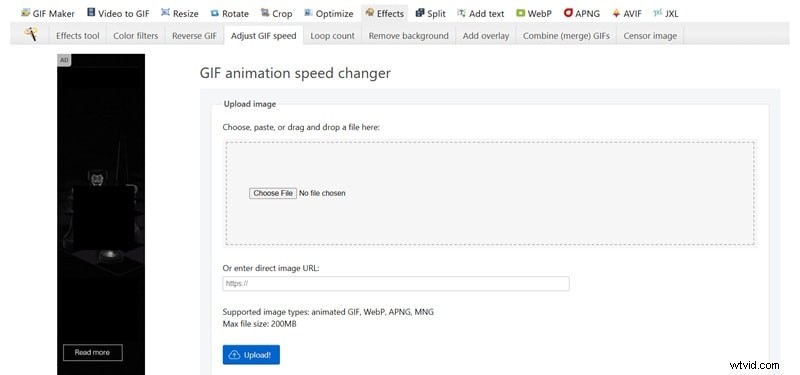
Klik op Bestand kiezen om een GIF vanaf uw apparaat te uploaden, of sleep het bestand naar het uploadgebied. U kunt ook een URL plakken als uw GIF online wordt gehost. Eenmaal geselecteerd, klikt u op Uploaden om naar de volgende stap te gaan.
Stap3Pas de snelheid aan
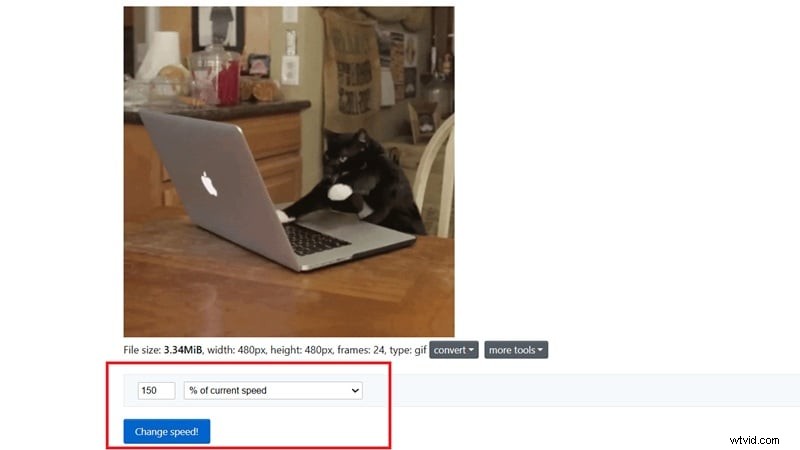
Voer een getal in het vak voor de snelheidsvermenigvuldiger in. Gebruik bijvoorbeeld 2 om de snelheid te verdubbelen of 0,5 om hem op halve snelheid te laten spelen. Klik vervolgens op Snelheid wijzigen om de aanpassing toe te passen.
Step4Download je GIF
Na een paar seconden verschijnt er een voorbeeld van je nieuwe GIF. Als je tevreden bent met hoe het eruit ziet, klik dan met de rechtermuisknop op het resultaat en kies "Afbeelding opslaan als… " om het naar uw apparaat te downloaden.

Deel 5. GIF-kwaliteit behouden na bewerking
Nu je GIF's precies zijn bewerkt en getimed zoals jij dat wilt, is er nog één ding waar je op moet letten:kwaliteitsverlies. Het veranderen van de snelheid van een GIF kan van invloed zijn op hoe soepel deze eruit ziet. Het kan schokkerig, korrelig of te gecomprimeerd zijn in vergelijking met het origineel.
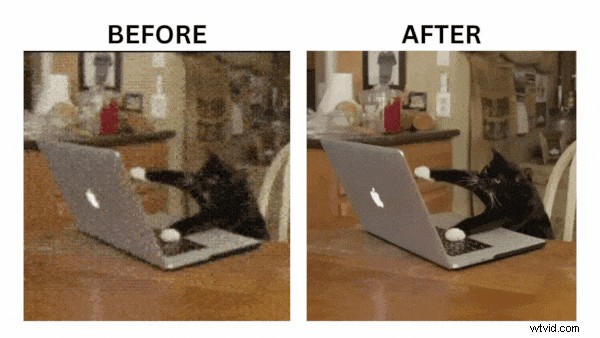
Dus, wat kun je doen om je GIF's er schoon en scherp uit te laten zien, zelfs nadat je ze hebt bewerkt?
Behoud de oorspronkelijke resolutie
Hoe beter de originele GIF of video, hoe beter het eindresultaat. Invoer van lage kwaliteit betekent uitvoer van lagere kwaliteit. Houd je daarna indien mogelijk aan de originele afmetingen en voorkom dat je het formaat te veel wijzigt.
Behoud de consistentie van de framesnelheid
Gebruik bij het wijzigen van de snelheid consistente framevertragingen voor alle frames om haperende of onregelmatige weergave te voorkomen. Of, als je een GIF vertraagt, overweeg dan om frames te dupliceren in plaats van de vertragingen te verlengen, zodat het er vloeiend uitziet.
Vermijd onnodig het formaat wijzigen
Elke keer dat u een GIF opnieuw exporteert of opnieuw bewerkt, kan deze meer kwaliteit verliezen. Probeer alles in één sessie gedaan te krijgen om herhaalde compressie te minimaliseren, waardoor uw GIF's er korrelig uit zouden zien.
Conclusie
Door de tutorial in dit artikel te volgen, zijn je GIF's niet langer saai. Je weet nu hoe je GIF's kunt versnellen om ze grappiger en energieker te maken, of hoe je ze kunt vertragen om belangrijke momenten te benadrukken of een dramatisch effect toe te voegen.
Welke tool u kiest, hangt ook af van uw voorkeuren. Als je iets wilt dat snel en gemakkelijk is en de klus goed geklaard krijgt, dan biedt Filmora je alles wat je nodig hebt. Je kunt Filmora gebruiken om de GIF-snelheid te bewerken op zowel desktop als mobiel.

Filmora
⭐⭐⭐⭐⭐
De beste AI-aangedreven videobewerkingssoftware en app
Veelgestelde vragen
-
Zal het versnellen van een GIF de bestandsgrootte verkleinen?
In de meeste gevallen kan het versnellen van een GIF de bestandsgrootte verkleinen. Dat komt omdat de totale duur korter wordt en er mogelijk minder frames nodig zijn om de lus af te spelen. De resultaten kunnen echter variëren, afhankelijk van de bewerkingsmethode en exportinstellingen die u gebruikt.
-
Wat is de beste framevertraging voor vloeiend afspelen?
Voor vloeiend afspelen ligt een goede framevertraging gewoonlijk tussen 0,03 seconden (30 ms) voor snelle bewegingen en 0,06 seconden (60 ms) voor gemiddelde snelheid, wat ongeveer 15-30 frames per seconde is. Je kunt de vertraging aanpassen op basis van de beweging die je wilt laten zien.
-
Kan ik de snelheid van slechts een deel van een GIF wijzigen?
Ja, maar dat hangt af van de tool die je gebruikt. Als u Filmora gebruikt, kunt u de GIF eerst in segmenten op de tijdlijn splitsen en vervolgens op elk onderdeel verschillende snelheidsinstellingen toepassen. Of u kunt Speed Ramping gebruiken om de snelheid op verschillende punten binnen dezelfde GIF aan te passen.