
Hoe je filmische titels maakt in Filmora
Voorbereiding
Zorg ervoor dat u, voordat u begint, beschikt over:
- Een computer met Windows of macOS
- Videobeelden die u wilt verbeteren
- De Filmora-video-editor geïnstalleerd
Stap1:Installeer Filmora
Download de gratis versie van Filmora van de officiële website. Het biedt een intuïtieve interface die geschikt is voor zowel beginners als professionals.
Stap2:voeg je clip toe
Importeer een fragment uit uw galerij, knip het indien nodig bij en sleep het naar de tijdlijn. Je kunt de volledige clip behouden of op de gewenste lengte knippen.
Stap3:Projectresolutie instellen
Ga naar Bestand → Projectinstellingen (of druk op F12) en kies een Full HD-resolutie of een aangepast formaat dat past bij uw beeldmateriaal. Stel de framesnelheid in zodat deze overeenkomt met de bronvideo.
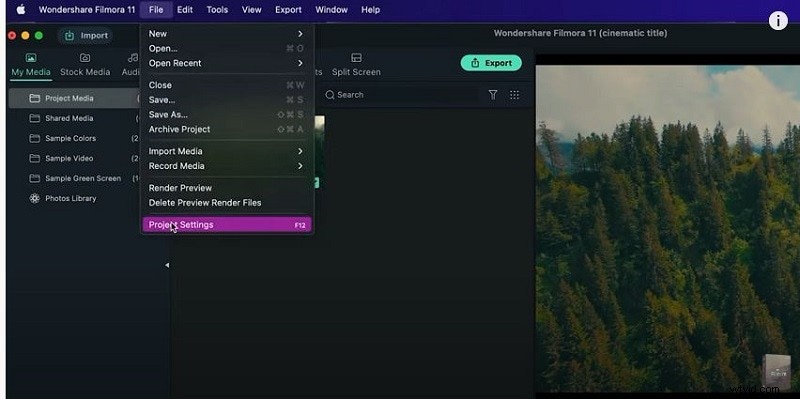
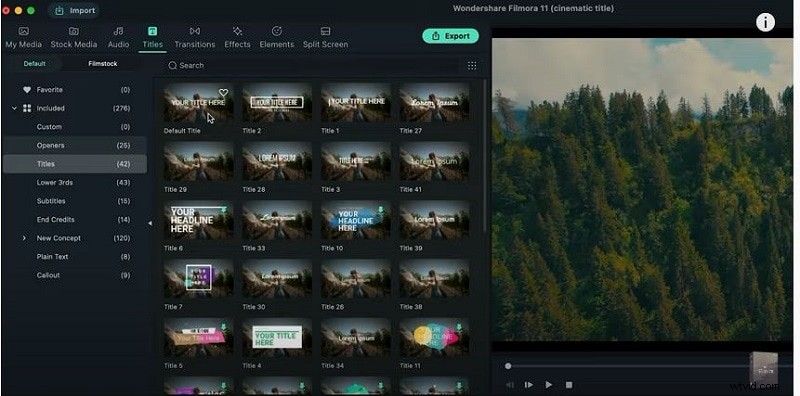
Stap4:Voeg een titellaag toe
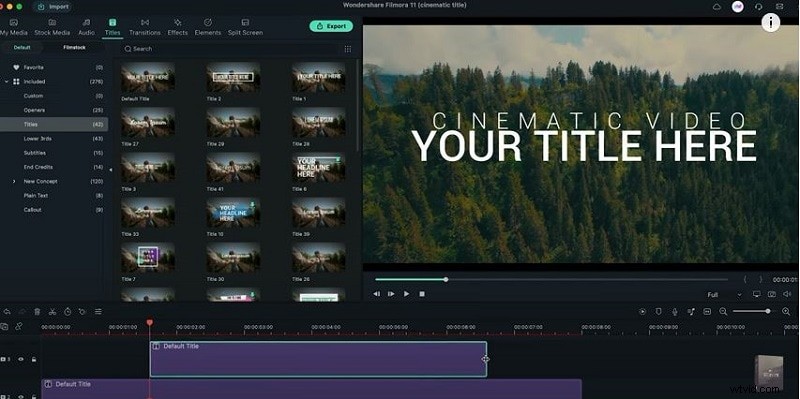
Navigeer naar de Titels tabblad, selecteer Standaardtitel en sleep het naar de tweede track boven je clip. Dit wordt de belangrijkste filmische tekst.
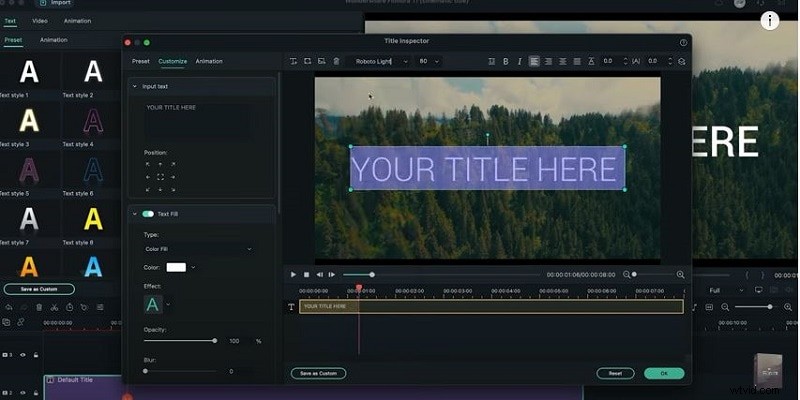
Stap5:Lettertype aanpassen
Dubbelklik op de titel om Geavanceerd te openen instellingen. Kies een duidelijk, filmisch lettertype, pas de grootte aan en vergroot de letterafstand voor een betere leesbaarheid.
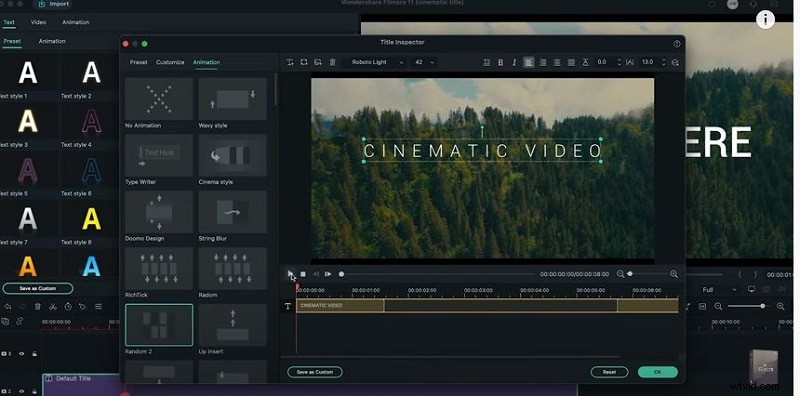
Stap6:Animatie toepassen
In de Animaties deelvenster Random2 om de titel een subtiele filmische beweging te geven. Kort de duur van de animatie in, zodat deze in uw tijdlijn past.
Stap7:Voeg een secundaire titel toe
Sleep nog een standaardtitel op naar het derde spoor. Pas het lettertype en de letterafstand op dezelfde manier aan en pas een Vervaging toe animatie erbij.
Stap8:Voeg een kleurenbalk in
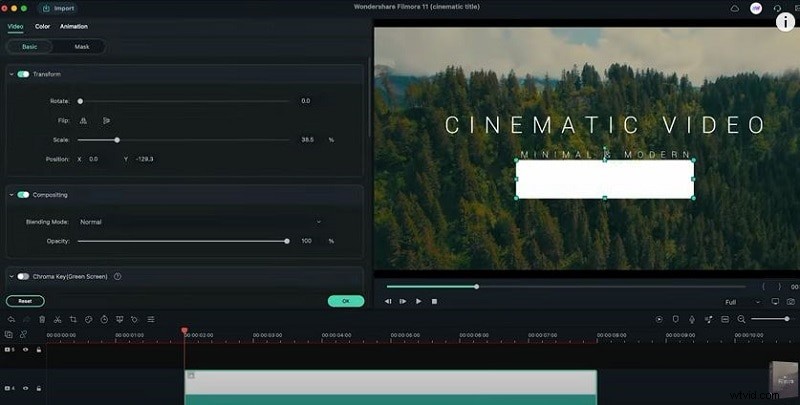
In Mijn media , voeg een effen kleurlaag toe (bijvoorbeeld wit). Plaats het ongeveer twee seconden en stel de dikte iets groter in dan de tweede titel om als visueel scheidingsteken te dienen.
Stap9:overgangen toevoegen
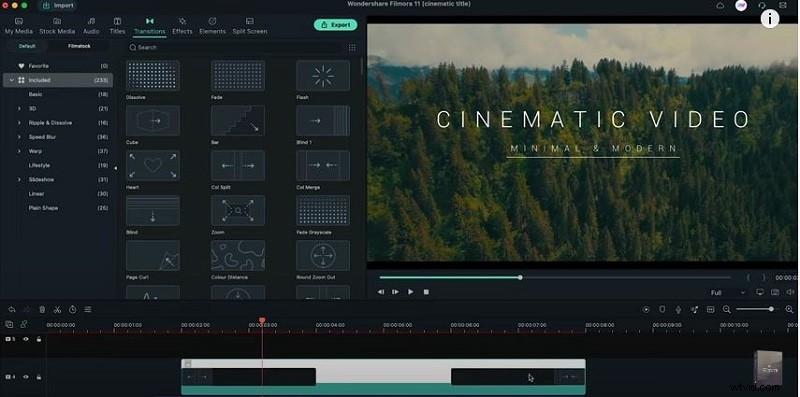
Sleep een Oproepsplitsing overgang naar het begin van de kleurenbalk en een Call Merge tot zijn einde. Pas de duur aan door de hendels te verschuiven. Optioneel:pas een beeldverhoudingseffect van 21:9 toe.
Exporteer uw video
Als u tevreden bent, klikt u op Exporteren en kies het gewenste formaat. Filmora ondersteunt MP4, MOV, AVI en meer.
Wat je hebt geleerd
- Achtergrondbeelden vervangen met een groen scherm.
- Overgangen gebruiken om een vloeiende visuele stroom te creëren.
- Filmora's bibliotheek met vooraf ingestelde achtergronden:sociaal, zakelijk, sport en meer.