
Hoe je een dansbelichtingsvideo-effect creëert
Verbeter uw dansbeelden met levendige neonverlichting en AR-verbeteringen met Wondershare Filmora. Volg deze beknopte, door experts samengestelde gids om gewone clips om te zetten in opvallende visuele uitvoeringen.
Wat je nodig hebt
- Windows- of macOS-computer
- Een dansende videoclip (bij voorkeur energiek en expressief)
- Wondershare Filmora geïnstalleerd (download hier )
Stap 1:start een nieuw project
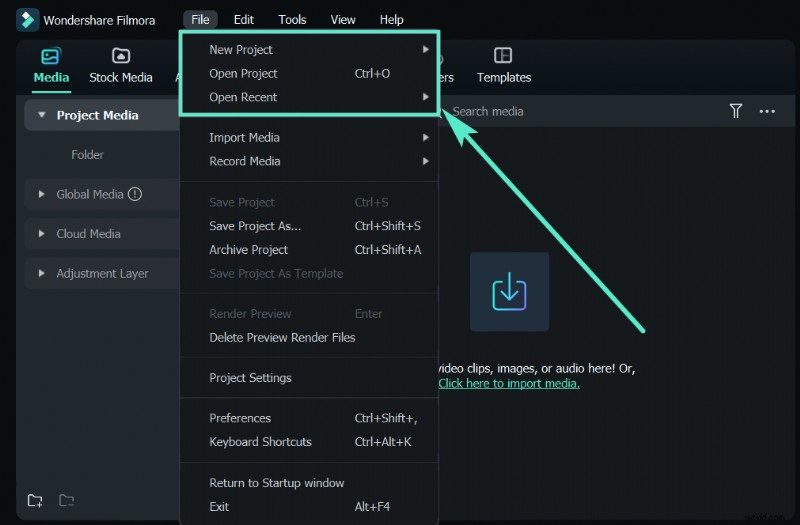
Start Filmora en klik op Nieuw project vanuit het welkomstscherm, of selecteer Bestand> Nieuw project vanuit het menu.
Stap 2:importeer je video
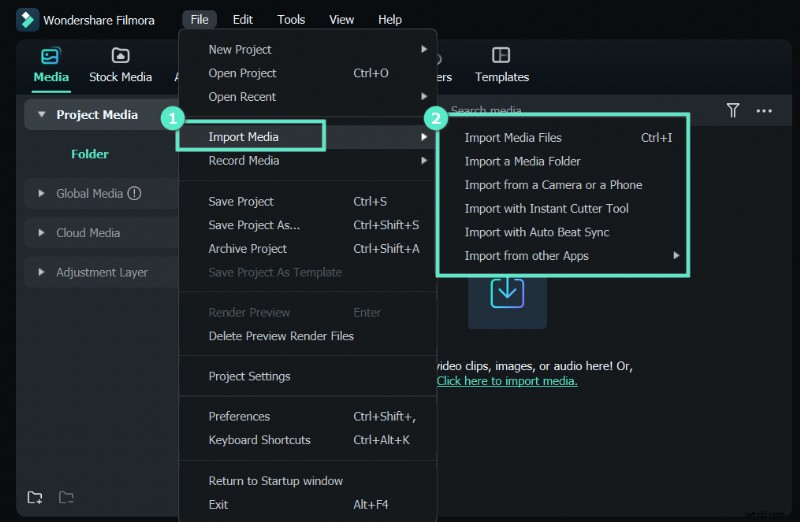
Kies Bestand> Media importeren of sleep de clip eenvoudigweg naar het gebied Projectmedia.
Stap 3:Dupliceer en pas pixelranden toe
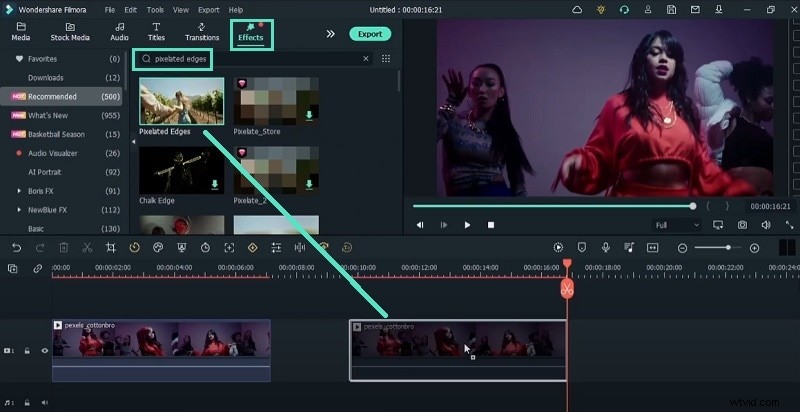
Sleep de clip naar de tijdlijn. Verplaats de afspeelkop naar een leeg gedeelte, kopieer de clip en plak deze. Zoek naar Gepixelde randen in het deelvenster Effecten en sleep het vervolgens naar de gedupliceerde laag.
Stap 4:maak een neonomtrek
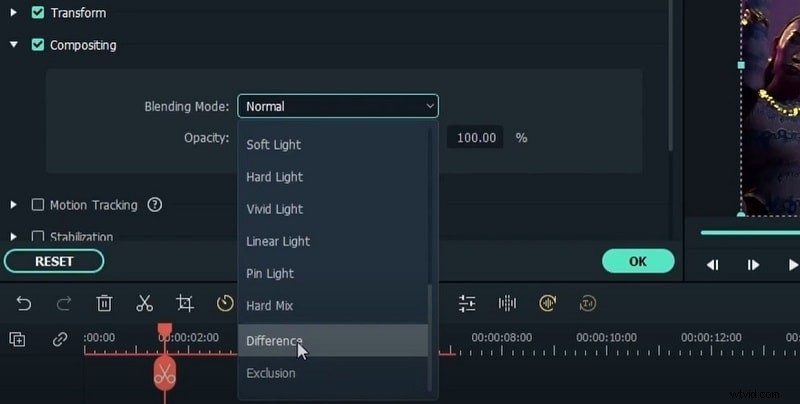
Plaats de dubbele laag boven het origineel. Dubbelklik op het duplicaat en ga naar Basis> Compositie en stel de Overvloeimodus in naar Verschil . In Video> Effect> Kleur , kies een heldere tint (bijvoorbeeld elektrisch blauw). Exporteer dit bestand en noem het naar de kleur.
Stap 5:Herhaal dit voor meerdere kleuren
Wijzig de kleur in Video> Effect> Kleur naar een nieuwe tint, exporteer opnieuw en importeer alle geëxporteerde clips in het project. Hierdoor krijg je gelaagde neoncontouren in verschillende kleuren.
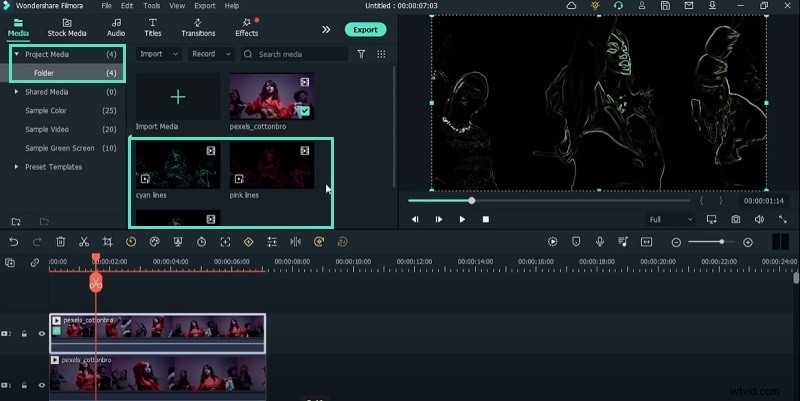
Stap 6:Verbeter met Glow en Screen Blending
Verwijder de originele dubbele laag. Leg de geëxporteerde neonclips over de originele beelden. Stel de Overvloeimodus van elke clip in naar Scherm . Voeg de Gloed toe effect op elke neonlaag voor een stralende look.
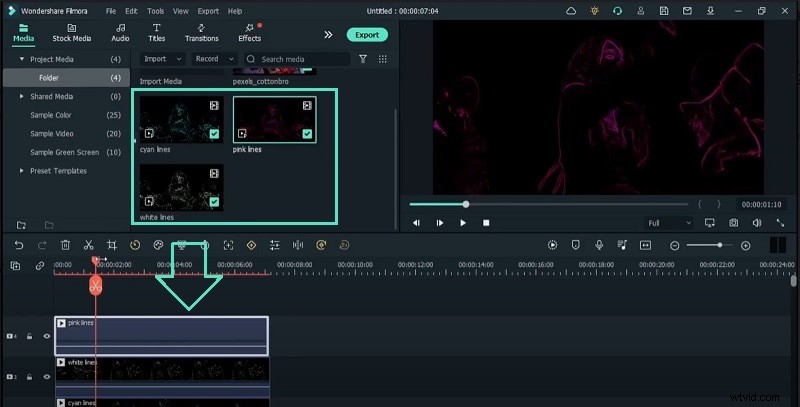
Stap 7:Timing van het effect
Verplaats de afspeelkop naar de momenten waarop je de neon wilt laten verschijnen en druk op M om te markeren en knip de neonlagen dienovereenkomstig. Knip eventuele ongewenste gedeelten bij.
Stap 8:Voeg de laatste hand aan
Pas AI Portrait> Beam Edge Flow 03 toe voor subtiele onderwerpcontouren plaats je AR-stickers> Zonnebril indien gewenst. Sluit af met een Filters> Instagram> TheUnicorn effect voor een samenhangende neontint, waarbij de dekking naar smaak wordt aangepast.
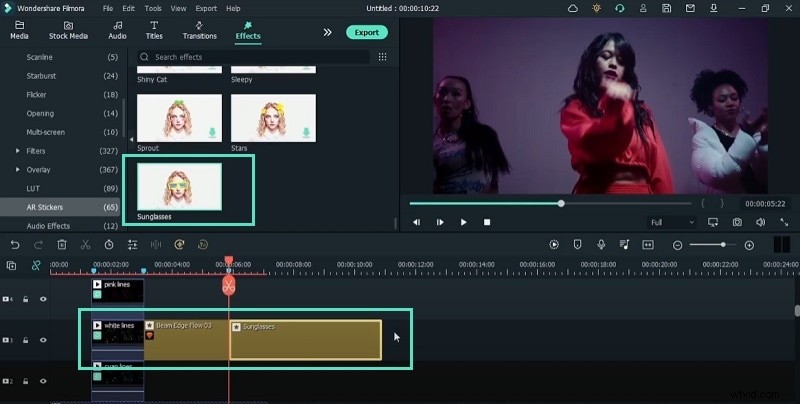
Exporteer uw meesterwerk
Controleer de compositie en exporteer vervolgens naar het gewenste formaat. Je dansvideo beschikt nu over professionele neonverlichting en AR-flair.
Wat je hebt geleerd
- Neoncontouren maken met gepixelde randen en overvloeien van verschillen
- Meerdere kleuren in laagjes aanbrengen voor een dynamische visuele impact
- Het integreren van AR-stickers en Instagram-filters voor gepolijste resultaten
Gerelateerde tutorials
Ontdek aanvullende Filmora-technieken om uw creatieve projecten verder te verbeteren.