
Memes gedijen op visuele punchlines, en met de nieuwste face-effecttechnologie kun je een extra laagje humor aan elke video toevoegen. Deze gids begeleidt u bij elke stap, van het instellen van uw beeldmateriaal tot het toevoegen van dynamische AR-stickers, zodat u binnen enkele minuten professioneel ogende meme-video's kunt maken.
Hulpprogramma
Transcriptoverzicht
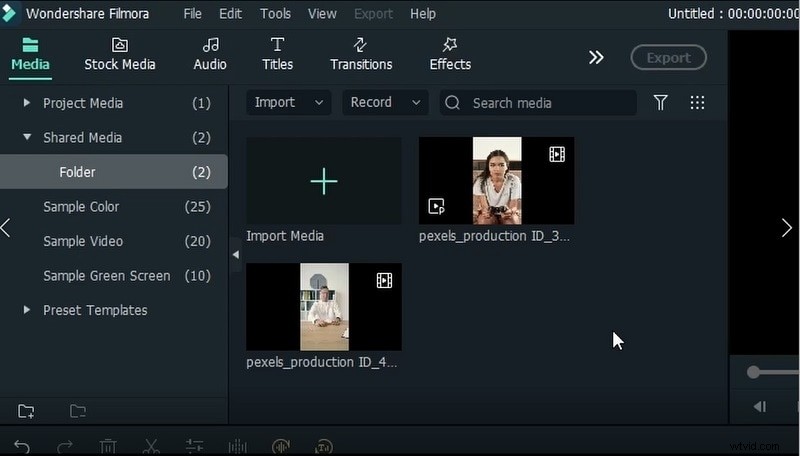
0:19 – Importeer meerdere videoclips en lijn ze uit op een gemeenschappelijke resolutie met behulp van de functie "Match to Media". Dit zorgt voor een consistente kwaliteit voor alle clips.
0:38 – Rangschik de clips op de tijdlijn. Plaats ze zo dat ze opeenvolgend worden afgespeeld zonder dat ze elkaar overlappen, zodat je een duidelijk voorbeeld krijgt van de uiteindelijke bewerking.
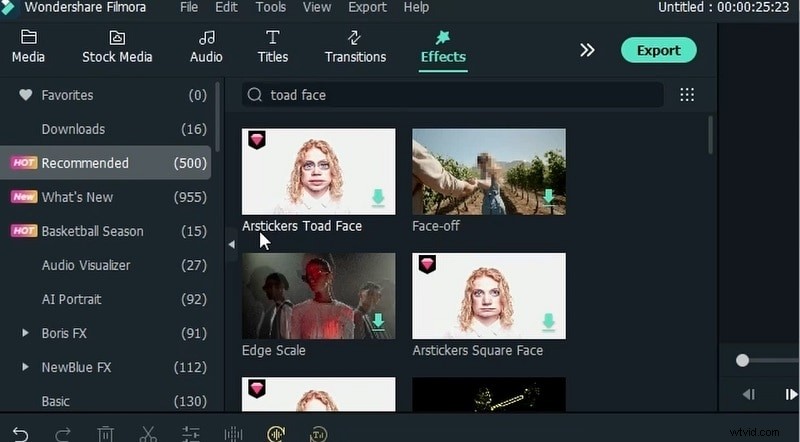
0:49 - Zoek in de effectenbibliotheek naar "toad face" en selecteer de AR Sticker Toad Face. Blader door andere stickers in de lijst om de perfecte match voor jouw humeur te vinden.
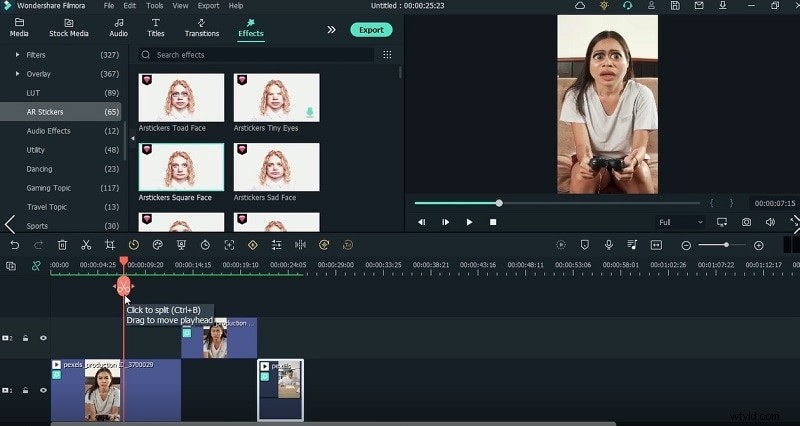
1:49 – Splits de video in segmenten. Hierdoor kunt u op elke scène verschillende effecten toepassen en de sfeer afstemmen op de actie op het scherm.
2:00 – Sleep het paddengezichteffect naar het eerste gesplitste segment. Plaats het over het gedeelte waar het personage geïrriteerd lijkt, waardoor een grimmige uitdrukking in een speelse uitdrukking verandert.
2:14 – Breng een tweede sticker aan op de volgende scène waarin het personage in een droevige stemming verandert. Experimenteer gerust met andere stickers die emotie overbrengen.
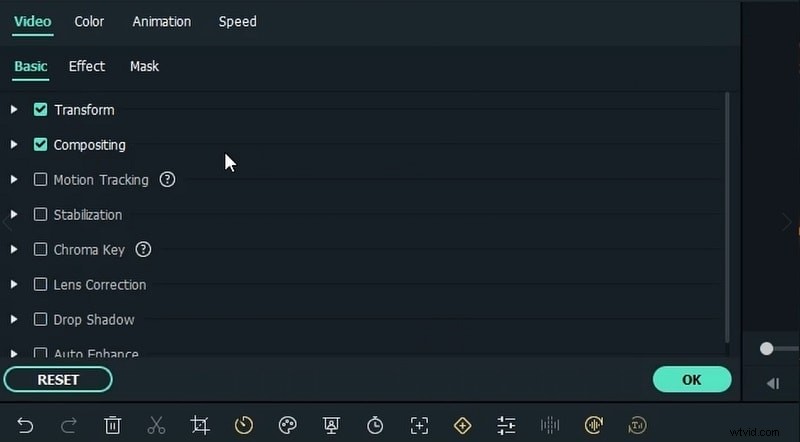
2:26 – Bekijk een voorbeeld van elke video en dubbelklik op de clip om het effectenmenu te openen voor fijnafstelling.
3:10 – Selecteer unieke stickers voor elke videoclip. Controleer of er verschillende stickers op verschillende scènes worden toegepast door de AR-stickerlijst te controleren.
3:28 – Gebruik overlays en kleurcorrecties om de visuele stijl van alle clips te verenigen. Pas de verzadiging en het contrast aan om de beelden levendig te houden.
4:18 – Open het animatiepaneel en voeg keyframes toe aan het begin van de tijdlijn. Hierdoor kun je stickers en overgangen soepel animeren.
4:38 – Pas een zoom-in toe aan het einde van de video. Het schalen van het onderwerp voegt filmische flair toe en houdt kijkers betrokken.
5:06 – Zoek naar 'regen' in het effectenpaneel en plaats de filmische regen-overlay op de scène waar de stemming verandert. Deze sfeervolle toets versterkt het vertellen van verhalen.
5:27 – Gebruik een blauw filter om de droevige toon te verdiepen en de emotionele verschuiving te weerspiegelen. De blauwe tint wordt algemeen erkend voor melancholische beelden.
5:52 – Voeg een shake- of mild effect toe aan de tweede videoclip om beweging of spanning te benadrukken.
6:24 – Pas een rood filter toe (moderne wrok) om woede te benadrukken. Rood is een klassiek visueel signaal voor agressie.
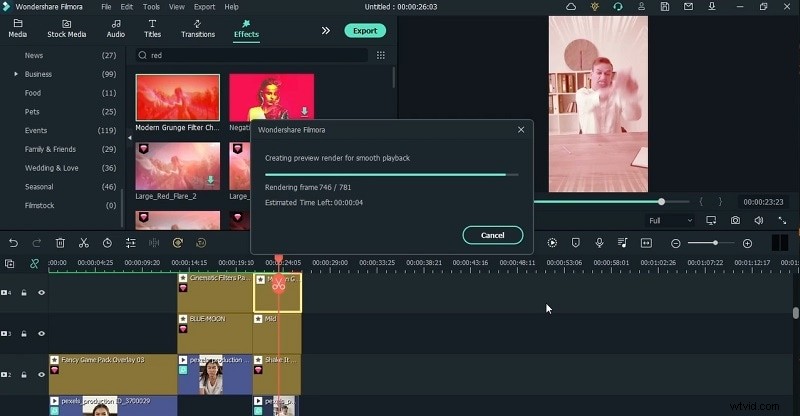
6:45 – Start het renderen door op het afspeelpictogram in de tijdlijn te klikken. Bekijk de voortgangsbalk om de voltooiing te meten.
7:45 – Bekijk een voorbeeld van de eerste video in het afspeelvenster en pauzeer even om te bevestigen dat alle effecten correct verschijnen.
8:08 – Herhaal het voorbeeld voor de tweede video. Verfijn eventuele verkeerd uitgelijnde stickers of animaties voordat u ze definitief exporteert.
Meer weergeven>> Minder weergeven>>
Een meme maken met gezichtseffect
Voorbereiding
Wat je moet voorbereiden:
- Een computer met Windows of macOS
- Je onbewerkte videobeelden
- Filmora video-editor (gratis proefversie of volledige versie)
Stap 1:Download en installeer Filmora
Begin met het downloaden van Filmora van de officiële website. Klik op de onderstaande link om het installatieprogramma te downloaden (de .exe voor Windows of .dmg voor macOS). Volg de aanwijzingen op het scherm om de installatie te voltooien.
Stap 2:Importeer uw beeldmateriaal
Start Filmora, klik op Importeren en selecteer uw videobestanden. De editor vraagt u automatisch om de resolutie in te stellen; kies dezelfde afmetingen voor alle clips om de visuele consistentie te behouden.
Stap 3:Selecteer en download het gewenste effect
Navigeer naar de Effecten paneel en zoek naar 'Toad Face'. Kies in het AR-stickergedeelte de sticker die het beste bij uw concept past en klik op Downloaden . Filmora biedt ook AI-aangedreven filters:
- AI-leeftijdsfilter – pas de leeftijd van personages op het scherm aan.
- AI gezichtsuitdrukkingswisselaar – wijzig uitdrukkingen onmiddellijk.
- Grappig gezichtsfilter – voeg speelse visuele elementen toe.
Stap 4:voeg het effect toe aan de tijdlijn
Splits uw fragment op de plek waar u het effect wilt laten beginnen en sleep vervolgens de gekozen sticker naar dat segment in de tijdlijn.
Stap 5:Pas het effect aan
Dubbelklik op de sticker om de instellingen ervan te openen. Pas de positie, schaal, dekking en duur aan totdat het effect natuurlijk aanvoelt in de scène.
Stap 6:Polijst de scènes
Verbeter uw video met extra kleurcorrecties en sfeervolle overlays. Probeer regen-, blauwe of rode filters om emotionele beats te matchen, of voeg lichtlekken toe voor een vintage gevoel.
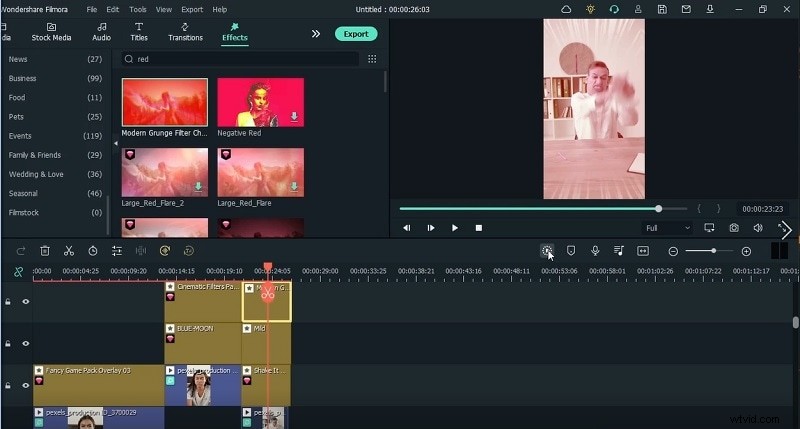
Stap 7:Geef de videomeme weer
Zodra alle keyframes en stickers zijn ingesteld, klikt u op Render in de tijdlijn. De editor verwerkt de laatste reeks, klaar voor export.
Stap 8:Bekijk een voorbeeld en exporteer
Speel de gerenderde video af om er zeker van te zijn dat elk effect wordt weergegeven zoals bedoeld. Klik vervolgens op Exporteren en kies het gewenste formaat:MP4 voor online delen, MOV voor archieven van hogere kwaliteit of andere formaten die in het formatenmenu staan vermeld.
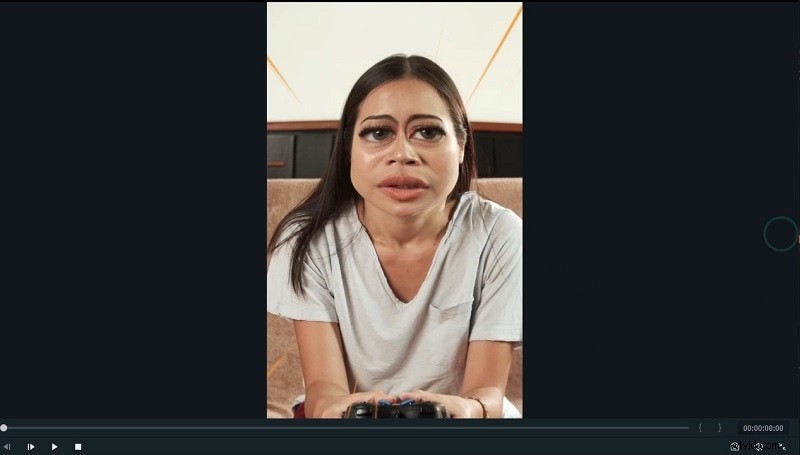
Druk op Exporteren selecteer opnieuw een uitvoermap en laat Filmora voltooien. Je memevideo is nu klaar om te uploaden naar YouTube, Instagram of een ander platform.
Samenvatting
Met de intuïtieve interface van Filmora en een breed scala aan AR-stickers is het maken van een memevideo zowel snel als flexibel. Van eenvoudige paddengezicht-overlays tot filmische regen en kleurcorrectie:de software stelt je in staat boeiende inhoud te maken die resoneert met het online publiek.