
Een Magic Finger Trick-effect toevoegen in Filmora
Als filmmaker wil je misschien een filmische ‘magische vinger’-onthulling toevoegen aan een mechanische scène. Met de robuuste maskeer- en keyframetools van Wondershare Filmora kunt u binnen enkele minuten een professioneel ogend effect creëren. Deze gids begeleidt u door het hele proces, van het importeren van beeldmateriaal tot het in lagen aanbrengen van PNG-items en het animeren van de uiteindelijke onthulling.
Voorbereiding
- Een computer (Windows of macOS)
- Je videobeelden (neem een korte clip op van het object dat je gaat onthullen)
- Wondershare Filmora (nieuwste versie)
Stap 1:video importeren en tracks toevoegen
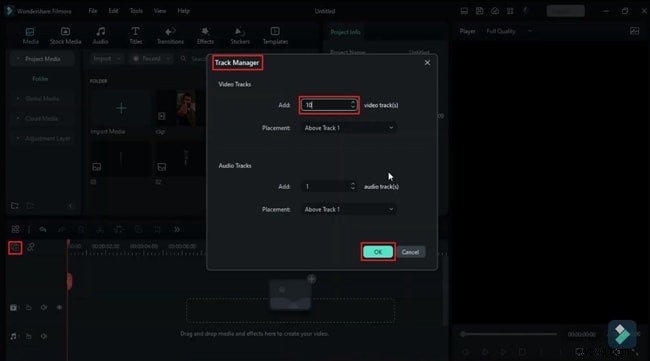
Start een nieuw project en sleep uw clip naar het mediapaneel. Om de truc te maken, heb je een tiental nummers nodig. Open de tijdlijnwerkbalk, klik op het pictogram 'Tracks beheren', voeg 10 extra tracks toe en bevestig.
Stap 2:Identificeer het effectsegment
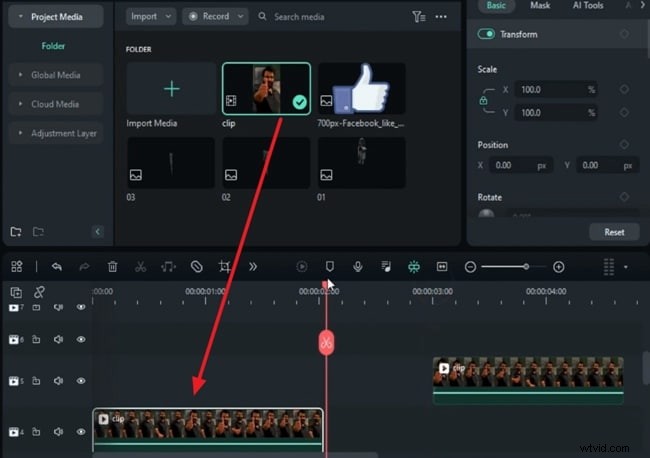
Plaats de clip op Track 4. Verplaats de afspeelkop naar het moment waarop je de truc wilt laten beginnen, splits de clip en verplaats de tweede helft naar Track 2. Doe hetzelfde aan het eindpunt van het effect.
Stap 3:Bevries het eerste segment
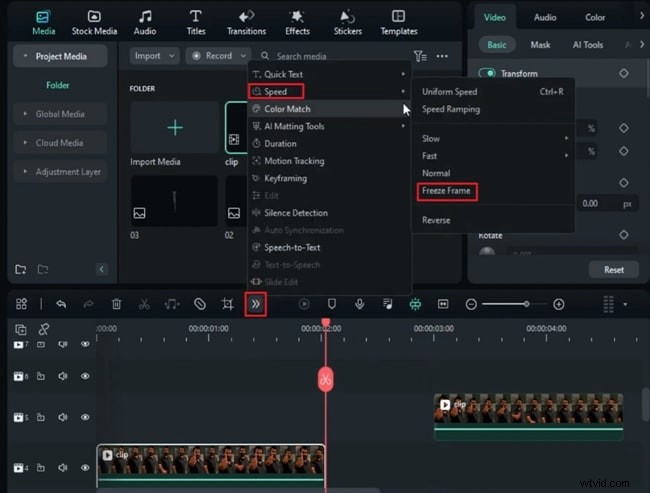
Ga met het eerste segment geselecteerd naar Meer → Snelheid → Frame bevriezen en laat deze 6 seconden vasthouden. Plaats het tweede gesplitste segment onmiddellijk na het stilstaande beeld op dezelfde track.
Stap 4:Maak een masker rond de duim
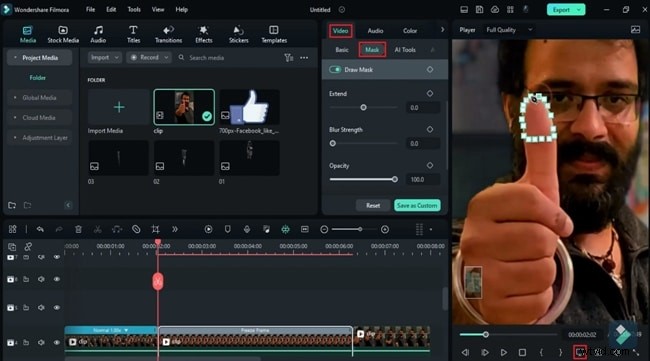
Splits de vastgelopen frameclip aan het begin. Dubbelklik op het stilgezette frame en ga naar het Masker tabblad en kies Masker tekenen . Zoom in tot 75% en schets het bovenste deel van de duim. Klik op het camerapictogram om een momentopname van het masker te maken en schakel Masker omkeren in en zet de momentopname neer op een leeg spoor.
Stap 5:Splits de duimsnapshot in twee helften
Selecteer de momentopname, open het Masker instellingen en teken een tweede masker dat slechts de helft van de duim bedekt. Maak een momentopname en draai vervolgens het masker om om de andere helft vast te leggen. Verwijder de originele miniatuurfoto van de tijdlijn.
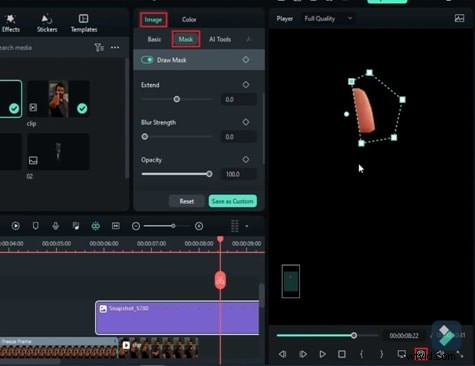
Stap 6:Plaats foto's met een halve duim op de tijdlijn
Plaats elke halve duim-snapshot op afzonderlijke sporen (bijvoorbeeld sporen 8 en 9). In Afbeelding → Basis paneel, schakel Transformeren in en voeg keyframes in aan het begin van elke momentopname.
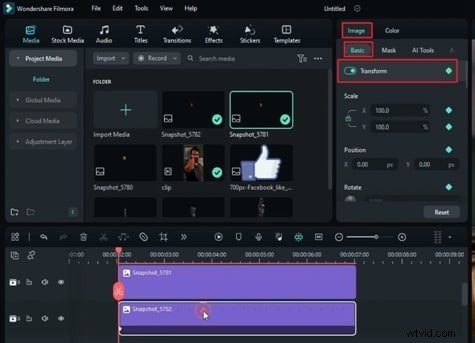
Stap 7:Animeer de openings- en sluitingsbeweging
Pas bij de vereiste frames de X-positie van elke helft aan om ze uit elkaar te bewegen, waardoor de opening ontstaat. Voeg een leeg keyframe in als u wilt dat ze samen terugkeren. Knip overtollige frames weg om de beweging vloeiend te houden.
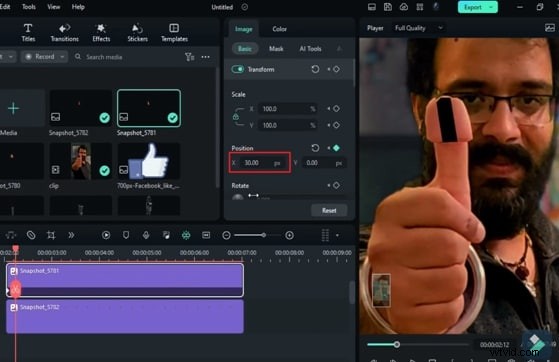
Stap 8:Voeg de mechanische onthullingslaag toe
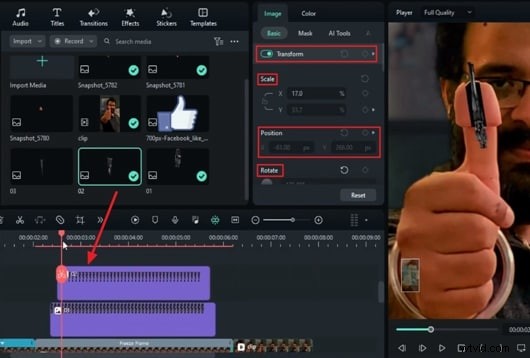
Op het punt waar de duim half gespleten is, importeert u een PNG van het mechanische onderdeel dat u wilt onthullen. Plaats het op een track onder de videolagen. Schakel Transformeren in hoofdframes en pas vervolgens Schaal, Positie en Rotatie aan om het object uit te lijnen met de duimtop.
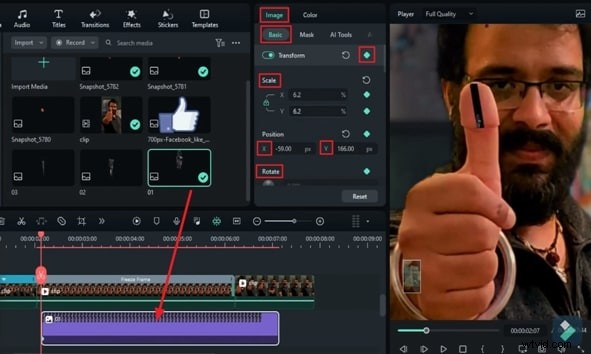
Stap 9:Maak de onthullingsanimatie
Verplaats de afspeelkop een paar frames naar voren en voeg keyframes toe voor Positie, Schaal en Rotatie. Laat de halve duimen uit elkaar glijden terwijl de PNG in beeld komt, waardoor een uitspringend effect ontstaat. Herhaal het proces voor eventuele extra objecten en stapel de lagen een paar frames vooruit om de synchronisatie te behouden.
Stap 10:voeg een swingeffect toe (optioneel)
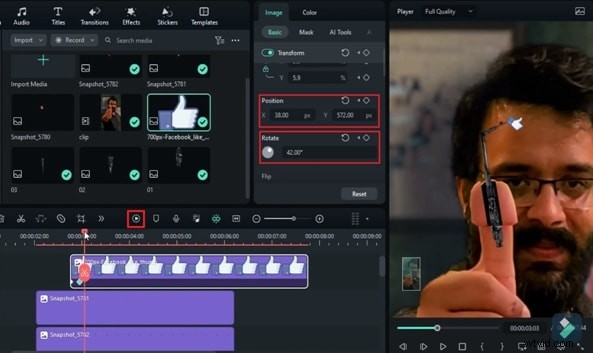
Om dynamiek toe te voegen, plaatst u een nieuwe PNG op een bovenste track. Stel sleutelframes in voor Positie, Schaal en Rotatie aan het begin en einde van de clip. Varieer de rotatiewaarden (bijvoorbeeld 105°, 78°) elke 10 frames om een realistische swing te simuleren. Keer de keyframes om voor de sluitbeweging.
Laatste hand en rendering
Bekijk een voorbeeld van de reeks om er zeker van te zijn dat alle lagen op één lijn liggen en dat de beweging vloeiend is. Als u tevreden bent, klikt u op Rendervoorbeeld om de laatste magische vingertruc in actie te zien. Exporteer uw project in het gewenste formaat.
Samenvatting
Met de intuïtieve tijdlijn-, masker- en keyframe-functies van Wondershare Filmora kunt u snel geavanceerde magische effecten creëren. Door deze stapsgewijze handleiding te volgen, kunt u professioneel ogende onthullingen, splitsingen en draaibewegingen aan elk project toevoegen.