
Hoe je een lichteffect creëert voor actie in Filmora
Het toevoegen van magische effecten kan de video's verbazingwekkender maken. We weten dat een rokerig effect de video's er magischer en somberder uit kan laten zien. Je hebt misschien wel eens onderzocht hoe filmmakers zulke magische effecten in hun films creëren. Deze video-tutorial leert je de eenvoudigste manier om dergelijke lichteffecten aan de video's toe te voegen met behulp van Filmora.
Hulpprogramma
Transcriptie
00:37
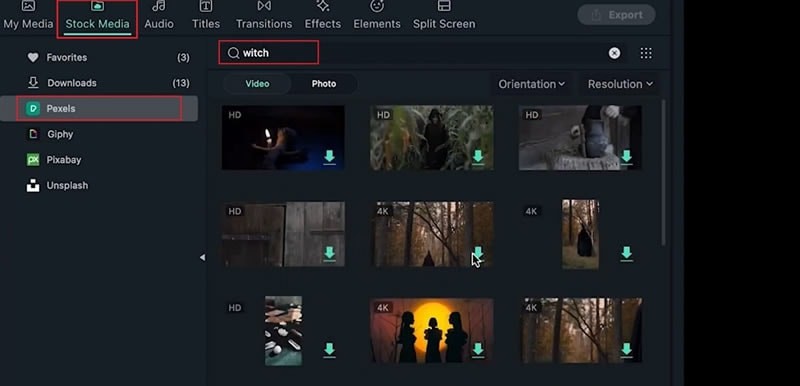
Begin met het importeren van uw video; u kunt uw clip importeren of een video rechtstreeks vanuit het menu "Stock Media" verkrijgen. Ga hierheen, 'Pexels', 'Video', en zoek naar de term 'Heks'. We hebben talloze opties om uit te kiezen, maar ik ga gewoon naar beneden scrollen totdat ik de “Bol” krijg en die rechtstreeks naar je tijdlijn sleep.
01:03
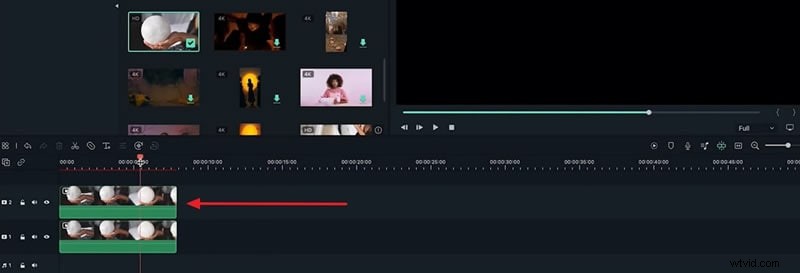
Breng je afspeelkop naar voren en dupliceer vervolgens deze video door 'Command + D' op je toetsenbord ingedrukt te houden. Sleep dit recht boven het origineel en zorg ervoor dat ze qua duur overeenkomen. Dus eerst gaan we beginnen met het donkerder maken van onze video.
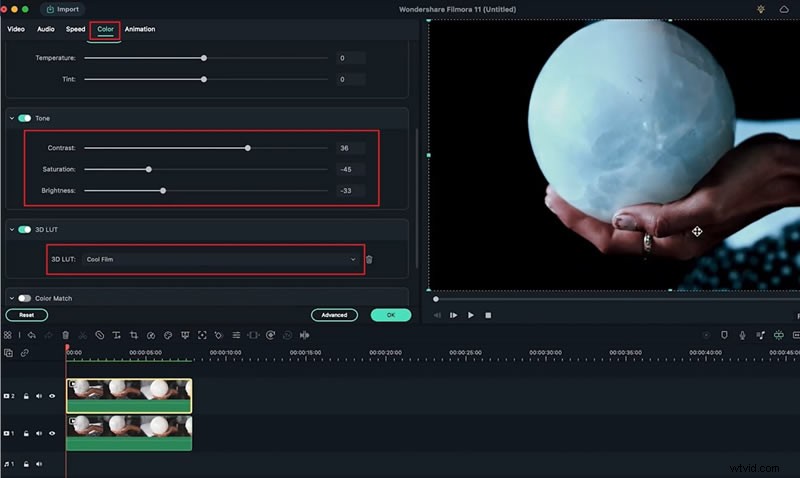
Dubbelklik op uw duplicaat, ga naar 'Kleur' en met behulp van de dingen die we hier al hebben, kan ik gewoon het 'Contrast' verhogen, de 'Helderheid' verlagen en vervolgens de 'Verzadiging' verlagen. Ik kan hier ook een '3D LUT' pakken, 'Cool Film', en deze mooie fantasie-look krijgen.
01:44
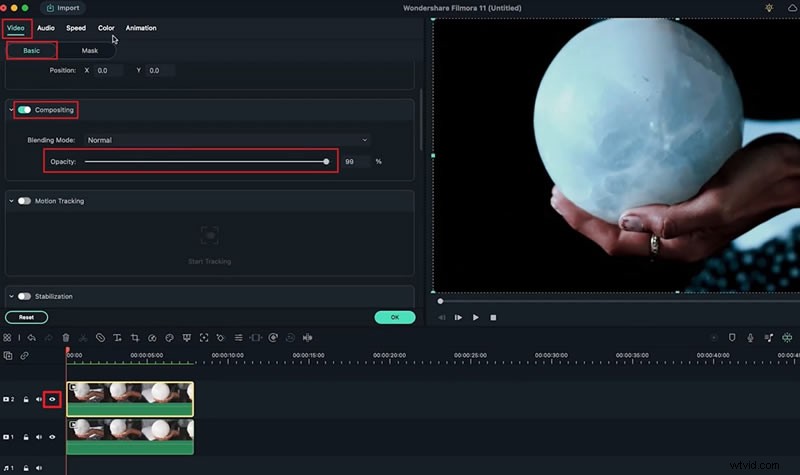
Laten we met de opties hier werken en ervoor zorgen dat het er perfect uitziet. Nu, een truc die je kunt doen als je tevreden bent met de duisternis, maar gewoon wilt dat het geheel iets minder intens is. U kunt naar 'Video', 'Compositing' gaan en eenvoudigweg de 'Dekking' verlagen.
Dit richt zich dus niet op een specifiek gebied, zoals al deze schuifregelaars in het menu hier doen. Maar werk in plaats daarvan met de algehele clip en verminder tegelijkertijd de zichtbaarheid. Dus ik ga voor 87 procent, en nu heb ik een goede fantasielook om mijn magische wereldbol in te plaatsen.
02:25
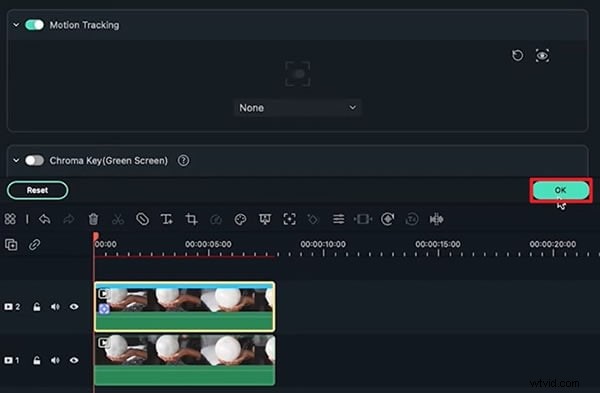
Neem je afspeelkop mee naar het begin, en nu ga ik de beweging van deze bol volgen, omdat het onderwerp hem na verloop van tijd beweegt. En ik wil er zeker van zijn dat het element dat ik ga gebruiken aan de bol blijft plakken. Schakel dus "Motion Tracking" in op uw duplicaat. Dubbelklik op dit vak, breng het precies naar het midden en vergroot vervolgens de grootte van het vak. Zodra ik klaar ben, ga ik beginnen met volgen. Druk op “OK”, we komen hier later op terug.
02:57
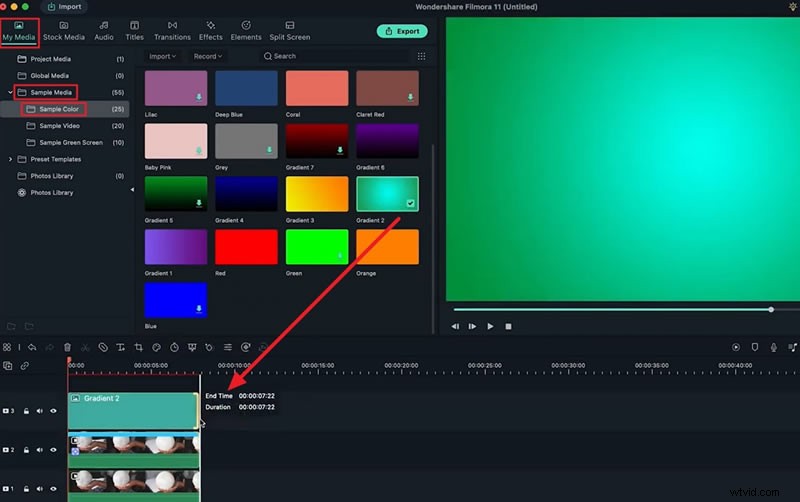
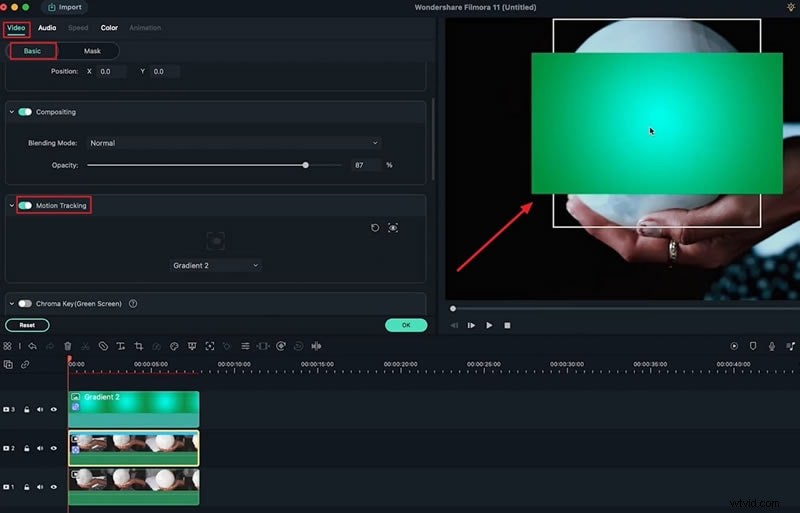
Ga naar 'Mijn media', 'Voorbeeldmedia' en 'Kleur' en we krijgen in principe de glans van deze 'Voorbeeldkleur'. Dit hangt van jou af of je wilt dat het warm, paars, blauw of wit is, kies welke kleur je maar wilt. Dus ik ga voor dit 'verloop'. Je kunt zien dat het al een gloeiend centrum heeft, dus dat is perfect voor deze bol. Sleep het recht naar boven, pas de duur aan, 'Motion Tracking', en kies hier uw verloop.
03:27
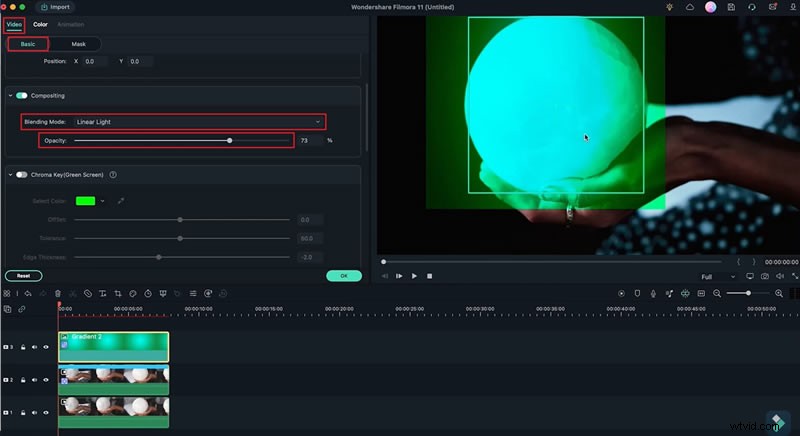
Ik hoef het alleen maar op te schalen, zodat het de hele zaak bestrijkt. Dubbelklik er eenvoudig op en pak de hoeken hier vast, zodat deze de bol vullen en volledig bedekken. Dus we hebben de bal feitelijk gecensureerd, en nu ga ik alleen de "Blending Mode" hiervan veranderen. Je kunt dus met elk van deze experimenteren, maar we willen absoluut dat het glanst. Ik ga met deze mee. Het ziet er redelijk goed uit, en als het te extreem is, kunnen we hier gewoon de "dekking" verlagen.
04:00
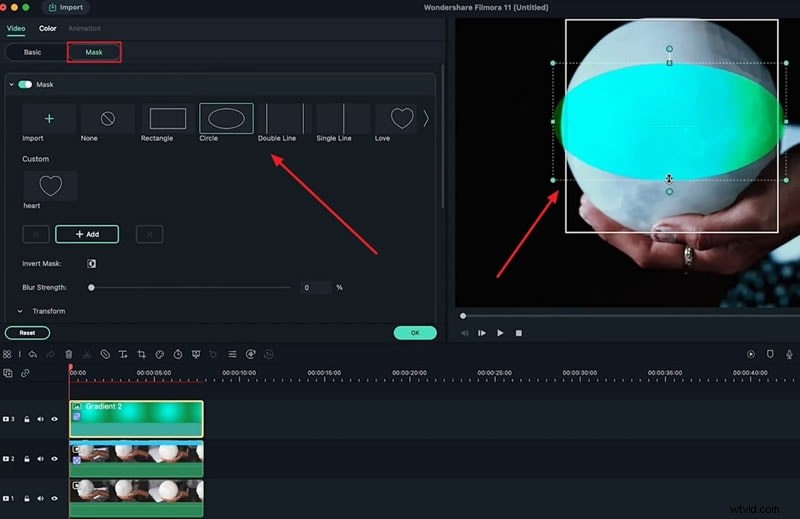
Dus zodra ik dit heb, moet ik er gewoon voor zorgen dat het rond mijn bal is en niet op de hand van het onderwerp en op de achtergrond. Schakel dus gewoon over naar het gedeelte 'Masker', pak een 'Cirkel'-masker en pas de grootte van uw bol aan. Ik ga een beetje groter gaan; op die manier kan ik ook een glans aan de rand krijgen. Zoiets als dit.
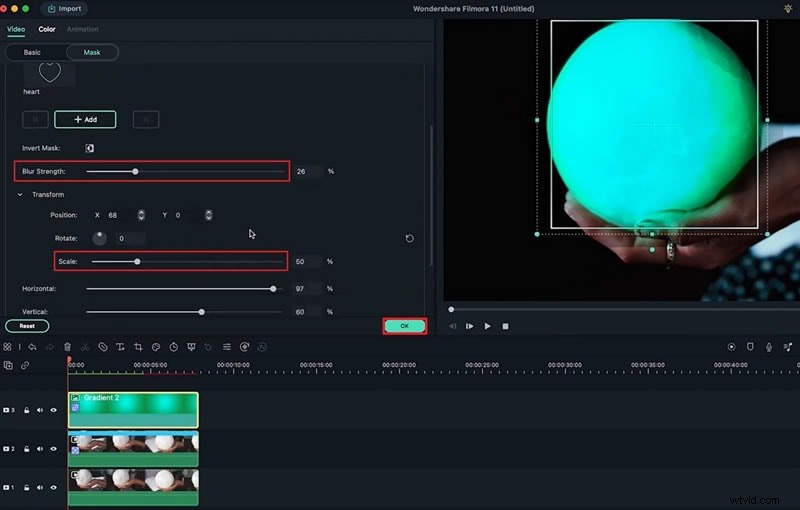
Verhoog vervolgens de ‘Vervagingssterkte’, zodat we nu de gloed op het onderwerp hebben, en als je wilt dat dit meer is, kun je eenvoudig naar beneden scrollen en de ‘Schaal’ vergroten.
04:36
Om deze harde lijn te vermijden, dubbelklik ik gewoon op het daadwerkelijke verloop, niet op het 'Masker', en vergroot ik het formaat zodat de randen van het verloop niet zichtbaar zijn. Dus nu zou je die harde lijnen niet moeten krijgen.
04:54
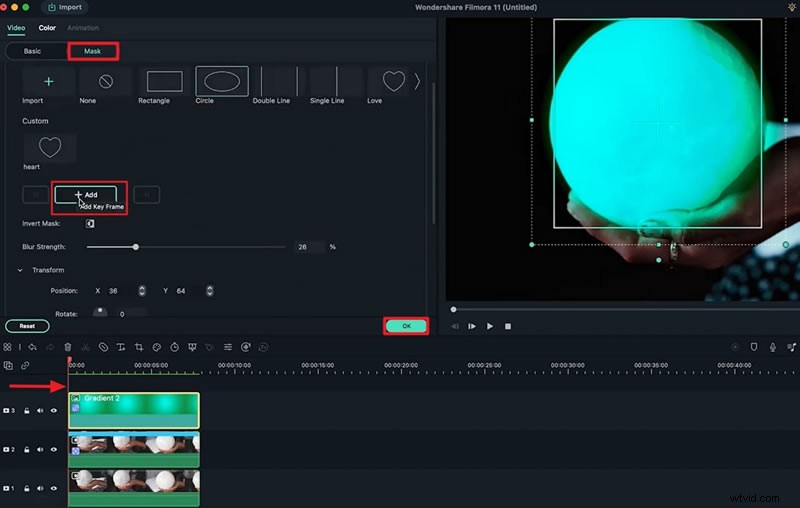
Nu, omdat de camerahoek in de loop van de tijd verandert. We zullen keyframes moeten maken voor de ‘Schaal’ en ‘Positie’ van dit ‘Masker’. Dus eerst gaan we er hier één maken. Klik op deze "+Toevoegen"-beweging vooruit en op elk gewenst punt wilt u dit "Masker" gewoon verplaatsen. Dubbelklik dus gewoon en verplaats het naar de plek waar het is.
05:21
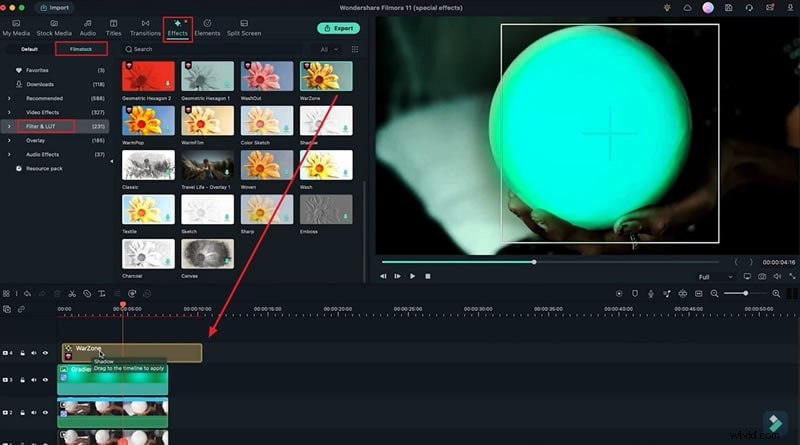
Dus nu kunt u doorgaan en wat kleurcorrectie in beeld brengen. Dit zal alles samenbinden en je die fantasie-look geven. Er zijn talloze opties in het menu "Effecten". Als je naar het gedeelte ‘Filter &LUT’ onder ‘Filmstock’ gaat, zijn er talloze opties om uit te kiezen. Dus laten we een van deze proberen.
U kunt altijd dubbelklikken om een voorbeeld te zien voordat u het effect daadwerkelijk toepast. Ik ga dit "WarZone" -effect hierboven toevoegen. U kunt ook dubbelklikken en de "dekking" verlagen als deze te hoog is.
06:02
Dan ga ik hier naar mijn verloop, verlaag de "dekking" en blijf deze effecten er bovenop stapelen totdat je een mooi kleurverloop hebt. Om dit af te maken, ga ik een rookeffect toevoegen om de video te doorlopen. Ga deze keer naar het menu ‘Elementen’ en typ ‘smoke’ in de zoekbalk. Ik ga voor een van deze rookeffecten die het hele scherm beslaat.
06:30
Eén ding dat u nu kunt doen, is de "Overvloeimodus" van dit element wijzigen, zodat het beter bij de video past. Je kunt dus zien dat als we eenmaal beneden zijn, we een aantal opties hebben die dit er beter uit kunnen laten zien. Dit is dus de overvloeimodus "Scherm", en zo zag het er voorheen uit. Dus door het gewoon te veranderen naar 'Scherm', kan ik het er realistischer uit laten zien.
06:56
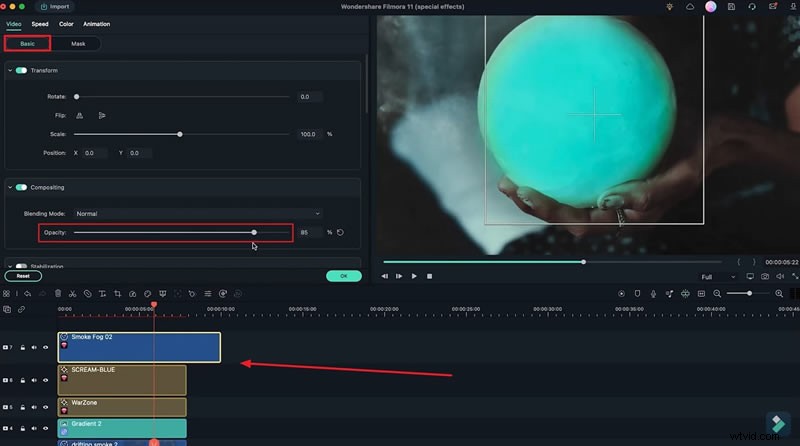
Verplaats het rookeffect onder je hellingen, en we kunnen het laten lijken alsof het van achter de wereldbol tevoorschijn komt. Nu gaan we bovenop onze aardbol nog een rookeffect toevoegen. Daar zijn we dan, het ziet er best goed uit. Hiervoor is het niet nodig om de "Blending Mode" te wijzigen; we kunnen eenvoudig werken met de schuifregelaar "Dekking". Zodra je je rookwaren op hun plaats hebt, zijn we klaar met het effect.
Toon meer>> Toon minder>>
Hoe je een lichteffect creëert voor actie in Filmora
Voorbereiding
Wat je moet voorbereiden:
- Een computer (Windows of macOS)
- Je videomateriaal.
- Filmora-video-editor
Stap 1
Video importeren of toevoegen vanaf stockmedia
Om Filmora op uw apparaat te openen, klikt u op de knop "Nieuw project" in de hoofdinterface. Nu moet je je video importeren in het mediapaneel van Filmora. U kunt uw opgenomen video importeren of ophalen via het menu "Stock Media" door "Pexels" te selecteren in het linkerzijpaneel. Zodra u de video heeft gevonden, selecteert u deze en sleept u deze rechtstreeks naar het tijdlijnpaneel.
Als u klaar bent, kunt u het tijdsbestek van de video volgen vanaf de tijdlijn. Om uw video te dupliceren, neemt u uw afspeelkop een paar minuten vooruit en drukt u op "Command + D" met uw toetsenbord. Selecteer nu je dubbele video en breng deze naar de tweede track, direct boven je originele video, en zorg ervoor dat de duur van beide video's overeenkomt.
Stap 2
Toon aanpassen en video donkerder maken
Om het verduisteringseffect echter toe te passen, dubbelklikt u op de dubbele video en selecteert u het tabblad "Kleur" in het instellingenvenster. Pas vervolgens onder het gedeelte 'Toon' de 'Helderheid', 'Contrast' en 'Verzadiging' aan totdat u het gewenste donkerheidsniveau voor uw video krijgt. Je kunt ook het "3D LUT"-effect kiezen in de vervolgkeuzelijst om het hyperrealistische magische effect te krijgen.
Om het donkereffect er iets minder intens uit te laten zien, ga je bovendien naar het tabblad 'Video'. Ga naar het gedeelte 'Compositie' om de 'dekking' aan te passen onder het tabblad 'Basis'. Hierdoor wordt het algehele uiterlijk van de video gewijzigd, zonder dat er een specifiek gebied wordt getarget. Je kunt het effect observeren door op het “Oog”-pictogram van deze videolaag te klikken.
Stap 3
Dupliceer video en schakel bewegingsregistratie in
Als u een bewegend object in de videoclip hebt en bepaalde effecten specifiek op dat object wilt toepassen, moet u de beweging van dat object volgen. Selecteer hiervoor uw dubbele video en schakel 'Motion Tracking' in bij 'Basis' onder het tabblad 'Video' om deze in te schakelen.
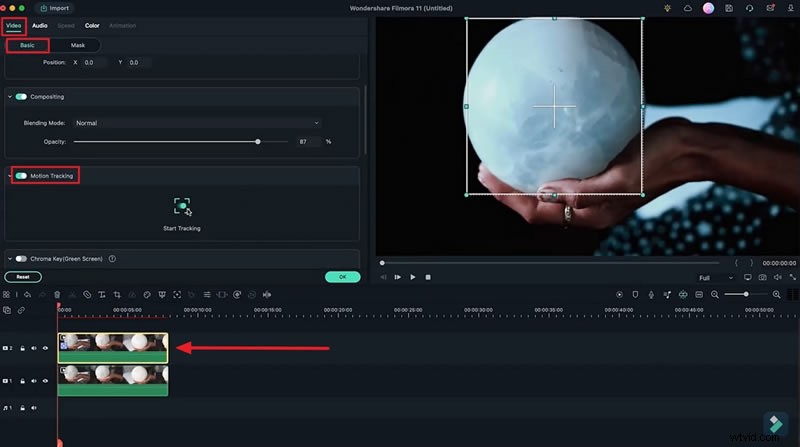
Daarna verschijnt er een vak in het voorbeeldpaneel van uw clip. Pas de grootte en positie van dit vak aan op basis van uw object door het vanuit de hoeken te slepen. Start “Motion Tracking” en wacht een paar seconden. Druk daarna op de knop "OK" om deze instellingen op te slaan.
Stap 4
Voeg een glanseffect toe aan het object
Om het magische gloeiende effect aan uw object toe te voegen, navigeert u naar het tabblad 'Mijn media'. Zoek op dit tabblad naar 'Voorbeeldmedia' en selecteer de 'Voorbeeldkleur'. Kies nu een kleur uit de beschikbare kleuropties in het mediapaneel. Nadat u de kleur heeft gekozen, sleept u deze naar het tijdlijnpaneel en vergelijkt u de tijdsduur van deze track met de andere tracks.
Stap 5
Pas de kleur en positie aan met behulp van het voorbeeldvenster
Zorg ervoor dat u 'Bewegingstracking' inschakelt in het gedeelte 'Basis' van het tabblad 'Video'. Nadat u deze hebt ingeschakeld, kunt u de gewenste kleur kiezen in de vervolgkeuzelijst. Dubbelklik nu om de kleur te selecteren en de positie handmatig aan te passen vanuit het voorbeeldpaneel. Ga over het kleurverloop, dubbelklik erop en sleep de zijkanten ervan zodat het aan het object blijft plakken.
Stap 6
Wijzig de overvloeimodus en stel een aangepaste dekking in
Om het uiterlijk van het effect te wijzigen, dubbelklikt u erop op de tijdlijn. Ga naar het tabblad 'Video' met instellingen en ga naar het gedeelte 'Basis'. Zoek naar de optie "Blending Mode" en kies een optie in de vervolgkeuzelijst. Nadat u de gewenste 'Overvloeimodus' heeft geselecteerd, kunt u de 'Dekking' naar wens wijzigen.
Stap 7
Pas het vereiste masker op het object toe en wijzig het formaat
Ga daarna naar het tabblad “Masker” en kies het masker op basis van de vorm van uw object. U kunt de grootte van het masker handmatig aanpassen via het voorbeeldpaneel. Het wordt aanbevolen om het iets groter te houden dan het object om een realistisch uiterlijk aan uw effect te geven.
Zoek de schuifregelaar 'Vervagingssterkte' door naar beneden te scrollen in het gedeelte 'Masker' om het er natuurlijk uit te laten zien. Als u deze vergroot, ziet u dat het effect op natuurlijke wijze wordt toegepast op de omringende delen van het object. Je kunt het gebied van dit effect vergroten of verkleinen door de "Schaal" te wijzigen en op "OK" te drukken om deze instellingen op te slaan.
Selecteer het effect in het voorbeeldpaneel als u merkt dat uw verloop niet volledig in de omgeving past. Vergroot de grootte door de randen van het effectvak te slepen en uw probleem zal worden opgelost.
Stap 8
Voeg sleutelframes toe om het object te verplaatsen
Om het effect nu langs de beweging van het object te laten blijven hangen, moet u keyframes op verschillende posities toevoegen. Plaats de afspeelkop aan het begin van het effect op de tijdlijn en klik op de knop "+Toevoegen" onder het gedeelte "Masker" om het keyframe op dit punt toe te voegen. Verplaats nu de afspeelkop naar voren en plaats deze op de plek waar u het volgende hoofdframe wilt toevoegen. Selecteer “OK” om deze instellingen op te slaan.
Stap 9
Kleur het object door effecten toe te passen
Ga bovendien naar het menu "Effecten" om een algeheel kleurverloop op het object toe te passen. Hierdoor worden alle effecten die op het object zijn toegepast, gemengd en krijgt u een realistisch tintje. Zodra u het tabblad heeft geopend, ziet u het gedeelte "Filmstock" in de linkerwerkbalk. Klik erop en kies 'Filters &LUT', sleep het gewenste effect naar het tijdlijnpaneel en zet het daar neer. U kunt er ook op dubbelklikken om de “dekking” in te stellen.
Stap 10
Elementen toevoegen aan de video
Om het magische uiterlijk van de clip te verbeteren, gaat u bovendien naar de hoofdwerkbalk en klikt u op ‘Elementen’. U kunt naar elk element in de zoekbalk zoeken, afhankelijk van de vereisten. Selecteer het effect en sleep het naar de track in het tijdlijnpaneel, zodat het er natuurlijker uitziet.
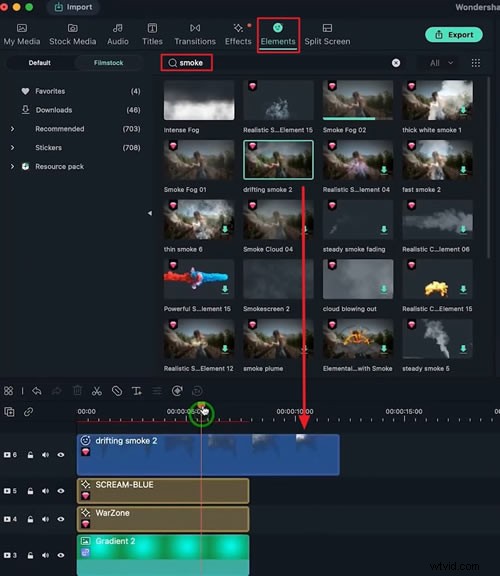
Selecteer daarna het "Element" op de track en ga naar het gedeelte "Basis" onder het tabblad "Video". Selecteer vervolgens de "Blending Mode" van uw keuze in de vervolgkeuzelijst. Bekijk de voor- en na-resultaten van het effect in het voorbeeldpaneel en klik op "OK" nadat u het uiteindelijke lichteffect hebt gekozen.

Stap 11
Pas de positie van de effecten aan
Als u echter een effect op de achterkant van het object wilt aanbrengen, sleept u het effect eenvoudigweg vanuit het mediapaneel en plaatst u het onder het verloopspoor. Hierdoor wordt het uiterlijk gemengd met de andere effecten en ziet het er realistischer uit. Voeg hetzelfde effect toe bovenop het object door het naar de tijdlijn te slepen en op de nieuwe track te plaatsen. Dubbelklik op een effect en pas de "dekking" ervan aan op het tabblad "Basis".
Samenvatting
In dit artikel hebben we geleerd hoe je magische lichteffecten op de video kunt toepassen, met name op het bewegende object. We hebben ook een stapsgewijs proces uitgelegd om die effecten perfect te laten samenvloeien met je video's met Filmora-effecten. Volg dus al deze stappen met Wondershare Filmora en laat uw video's opvallen met aangepaste elementen.