
Greenscreen-memes worden met de dag populairder. Met dit effect kunt u uw beeldmateriaal zo soepel insluiten. Hoe werkt dit en hoe kunt u dit meme-sjabloon aan uw foto's toevoegen? Laten we het uitzoeken.
Hulpprogramma
Transcriptie
0:25
Zoek een duidelijke plek voor de beelden. Dit is erg handig als je wilt dat je meme-video er stijlvol uitziet. Zorg ervoor dat je de richtlijnen volgt om de plek te vinden, bijvoorbeeld een vlakke ruimte voor het karakter van de memevideo.
0:45
Live demo van hoe uw kozijnen eruit moeten zien! U kunt de beelden opnemen om de memevideo perfect uit te lijnen met uw basisvideo. Als u klaar bent, kunt u een voorbeeld bekijken om er zeker van te zijn dat deze op zijn plaats staat.
0:55
Voeg beide vereisten voor deze memevideo toe aan je lijst. De basisvideo en de memevideo. Je kunt beide video's vooraf opnemen of de video ook ter plekke opnemen. Zorg ervoor dat de groenschermvideo levendige kleuren op de achtergrond heeft.
1:19
Importeer beide video's naar de software, dat wil zeggen zowel de basisvideo als de memevideo, en zorg ervoor dat u de video met een groen scherm selecteert, aangezien u hiervan een voorbeeld kunt bekijken in het voorbeeldvenster van de software.
1:39
Vergeet niet uw basisvideo voor de meme te importeren. U kunt het opnemen en de eerder opgenomen versie importeren. Bekijk een voorbeeld van de video en zorg ervoor dat je deze hebt opgenomen voor het maken van memes.
2:14
Sleep beide video's naar de tijdlijn en zorg ervoor dat de memevideo bovenaan de basisvideo staat. Op deze manier kun je de memevideo in de basisvideo direct binnen de tijdlijn weergeven.
2:39
Pas de memevideo aan volgens de basisvideo, zodat deze ter plekke verschijnt. Zorg ervoor dat je de frames van de video's binnen de tijdlijn ziet, zodat je deze dienovereenkomstig kunt aanpassen.
2:46
Gebruik de Chroma Key-functie van de tijdlijn. Hiermee wordt het groene scherm van je meme-video geëlimineerd nadat je deze hebt bewerkt met de Chroma Key-functie. Breid de Chroma Key-functie uit door het pictogram in de basiseditor in te schakelen.
3:12
Gebruik de schaalfunctie om de memevideo direct boven de basisvideo aan te passen. Je kunt de verandering duidelijk in de video's zien, aangezien deze er een beetje flets uitziet.
3:26
Om de video vergelijkbaar te maken met de basisvideo, gebruikt u de schuifregelaar Tolerantie in de Chroma Key-aanpassing. Hierdoor krijgt je video precies hetzelfde uiterlijk als de basisvideo en kunnen beide video's er hetzelfde uitzien.
3:44
Gebruik het alfakanaal als je eventuele vervorming in de memevideo wilt ontdekken. Dit geeft je een duidelijk overzicht van de video, waar je de memevideo nog een keer kunt controleren om eventuele dubbelzinnigheden te identificeren.
4:58
Je kunt zien dat de memevideo vóór de basisvideo staat en om deze een realistisch uiterlijk te geven, moet je de memevideo achter de basisvideo aanpassen. Daarvoor moet je de basisvideo scheiden.
5:22
Gebruik het sandwicheffect om het basisvideokarakter van de achtergrond te scheiden. Dit geeft je basisvideo het realistische uiterlijk in plaats van de meme-video. Voeg de basisvideo opnieuw toe bovenop de andere video's binnen de tijdlijn om dit effect te bereiken.
5:40
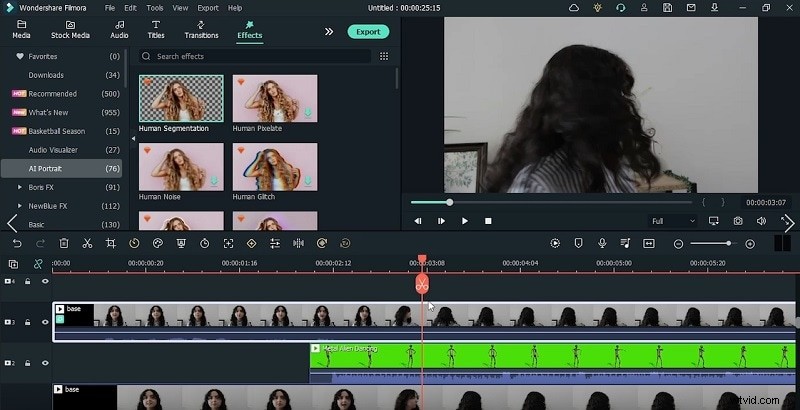
Gebruik het AI-portreteffect om de persoon in de basisvideo te scheiden. Voeg dit effect toe aan de basisvideo en hierdoor wordt de achtergrond gescheiden van het hoofdpersonage. Pas het karakter aan volgens uw vereisten.
6:09
Gebruik de menselijke segmentatie om de randen van de basisvideo een realistisch uiterlijk te geven. Je kunt de schuifregelaars aanpassen volgens de video en hierdoor wordt de basisvideo perfect uitgelijnd met de memevideo. Bekijk achteraf een voorbeeld van de video's.
7:00
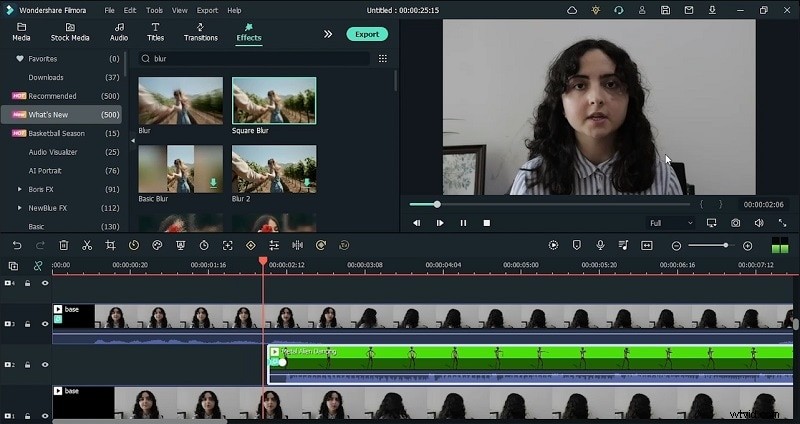
Om de focus van de camera te verleggen naar het element van memevideo, kunt u de vervagingseffecten op de memevideo gebruiken. Hierdoor pas je de afstand van de meme-video aan. Gebruik hier ook de effectaanpassing en u kunt de memevideo zo goed mogelijk aanpassen.
8:12
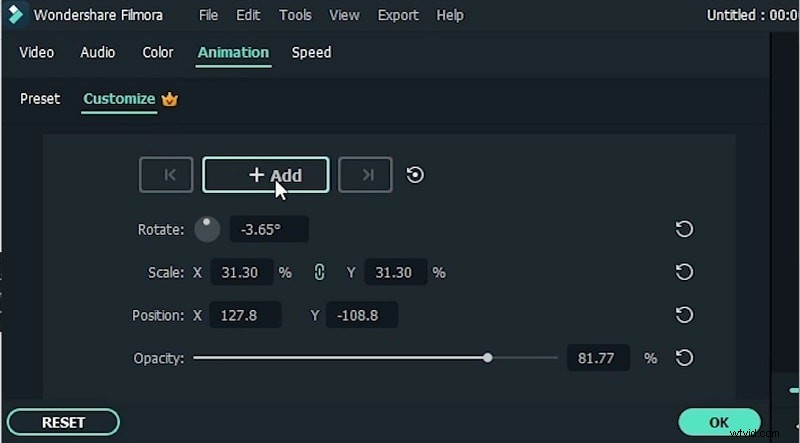
Gebruik de animatie op de video's om het fade-in-effect in te sluiten. Maak de sleutelframes volgens de videoframes en pas de schuifregelaar Dekking aan om dit mogelijk te maken. Hiermee wordt de memevideo voltooid, aangezien deze nu vervaagt in overeenstemming met de basisvideo.
Toon meer>> Toon minder>>
Maak een meme met groen scherm-meme-effect
Voorbereiding
Wat je moet voorbereiden:
- Een computer (Windows of macOS)
- Je videomateriaal.
- Filmora-video-editor
Stap 1
Download en installeer Filmora
Dankzij het intuïtieve ontwerp en de vele meme-effecten met talloze functies wordt videobewerking met Filmora een leuke en simplistische taak. Het heeft een aantal hippe functies die essentieel zijn voor moderne video's met meme-effect op groen scherm. U kunt deze software gratis downloaden via de onderstaande links. Bezoek gratis het vereiste gedeelte voor de Windows- of Mac-versie.
Stap 2
Neem de beelden op of importeer ze
In deze meme-video op een groen scherm neem je je eigen inhoud op of vernieuw je de bestaande inhoud om er een meme-effect aan toe te voegen. Het mooie is dat Filmora je beide keuzes geeft! Voor de eerste keuze ga je voor de Video Editor> Importeren om een groen schermeffect op bestaande content te initiëren of je eigen content zoals demovideo's op te nemen met de scherm- en webcamrecorder van Filmora. Je kunt de memevideo ook downloaden om deze later aan te passen.
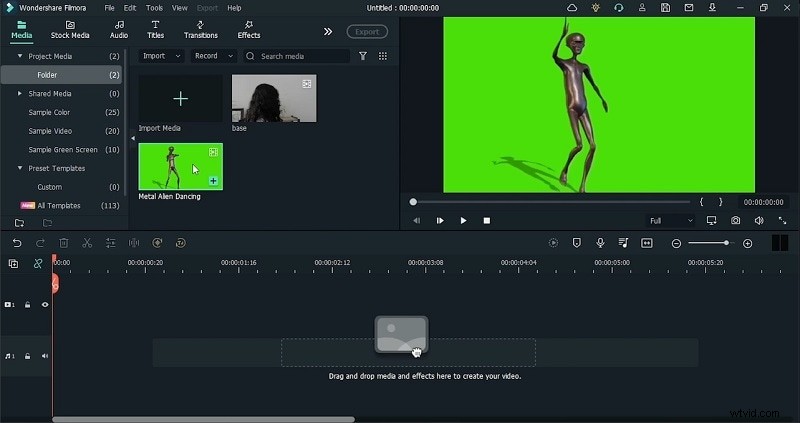
Stap 3
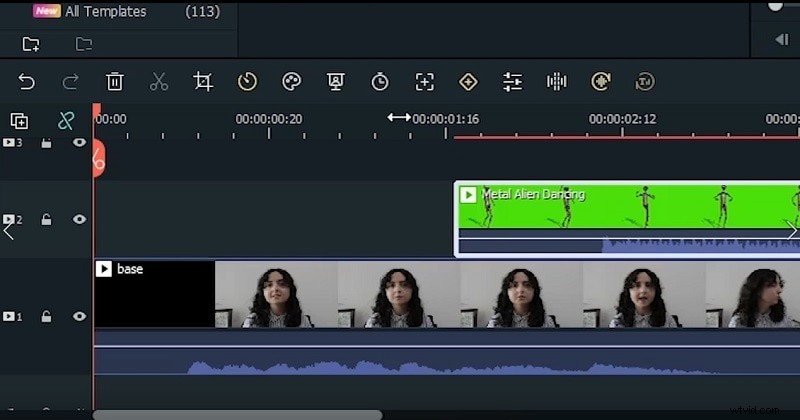
Sleep de beelden naar de tijdlijn
Nadat je je keuze hebt gemaakt, voeg je beide video's toe voor je meme-effect. Gebruik de basisnaam voor de hoofdvideo en de Green Screen-video voor het effect waarmee je een meme wilt maken. Zorg ervoor dat u eerst de basisvideo en de meme bovenaan de video plaatst binnen de tijdlijn, zoals hier weergegeven:
Stap 4
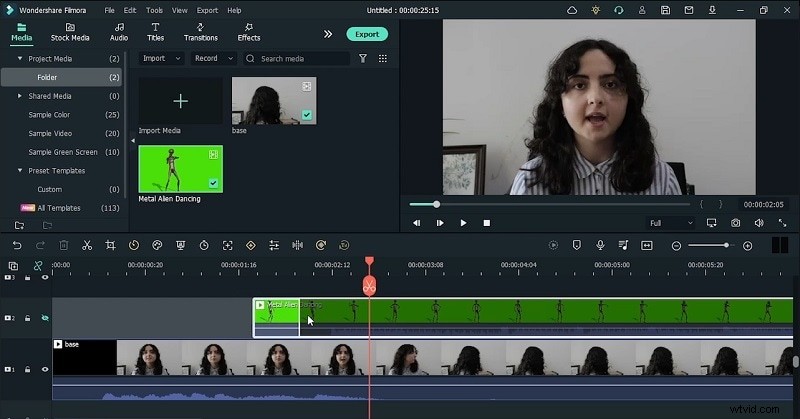
Pas de video's aan
In de volgende stap trimt u de video, vooral de meme-video, op waar deze zal verschijnen. Hiervoor kunt u de slider binnen de tijdlijn gebruiken. Als u de video handmatig wilt bijsnijden, kunt u de duur markeren en deze in het bijsnijdvenster invoegen, zodat dit nauwkeurig gebeurt.
Stap 5
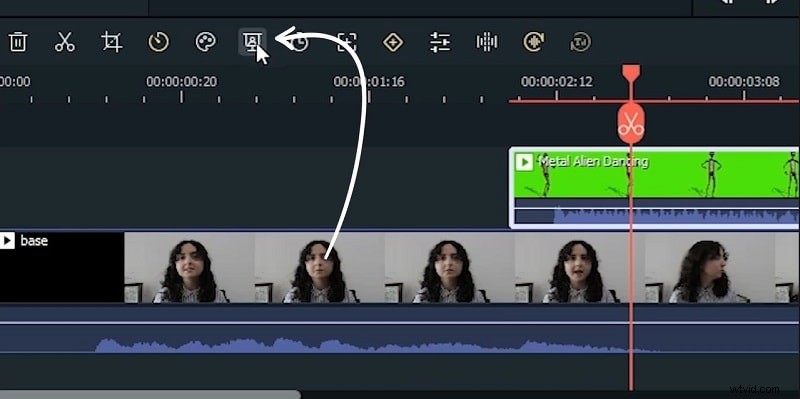
Gebruik de Chromakey
Nu zou je het groen van de achtergrond van de meme-video moeten verwijderen. Kies daarvoor voor de Chroma Key-functie binnen de tijdlijn en introduceer deze op uw green screen-video. Zorg ervoor dat je het achteraf aanpast, want je kunt ook het gereedschap Pipet gebruiken om ervoor te zorgen dat de groene achtergrond uit de video wordt verwijderd.
Stap 6
Voeg de effecten toe
Gebruik het menselijke segmentatie-effect om het personage van de achtergrond te scheiden. Gebruik daarvoor de schuifregelaars om de randen van het personage in de basisvideo te verzachten. Je kunt ook de randen van de video verzachten, zodat deze er realistisch uitziet.
Stap 7
Pas de memevideo aan
Pas ten slotte, wanneer de effecten aanwezig zijn, de meme-video aan om een voorbeeld te bekijken van hoe uw meme-video op groen scherm eruit ziet. U kunt de animatie-keyframes toevoegen, zodat deze in- en uitfaden met het gewenste tijdslot. Zorg ervoor dat u de video rendert nadat u de aanpassingen heeft aangebracht.
Stap 8
Voorbeeld en export
Eindelijk! Met Wondershare Filmora kun je zoveel greenscreen-memevideo's overbrengen als je nodig hebt. Je kunt vrijwel elke aanpassing aan de exporterende meme toevoegen, terwijl je voor het resultaatgedeelte de beslissing hebt om voor MP4- of MOV-ontwerp te gaan, waardoor je resultaat gesynchroniseerd op alle sociale platforms kan worden weergegeven!
Samenvatting
Samenvattend kunt u nu uw eigen video-meme-effect op een groen scherm maken. Met de hulp van Filmora is het nog eenvoudiger geworden dan je dacht. De Chroma Key-onderneming van deze tool is gewoonweg uitstekend en je kunt hem ter plekke gebruiken. Zorg ervoor dat u de software gratis downloadt en probeer hem zelf!