
Een zoomeffect toevoegen in Filmora
Met de intuïtieve tools van Filmora kun je binnen enkele minuten een gepolijste, doorzoomde schermovergang creëren. Volg deze deskundige gids om het effect met precisie en vertrouwen toe te voegen.
Hulpprogramma
Transcriptie
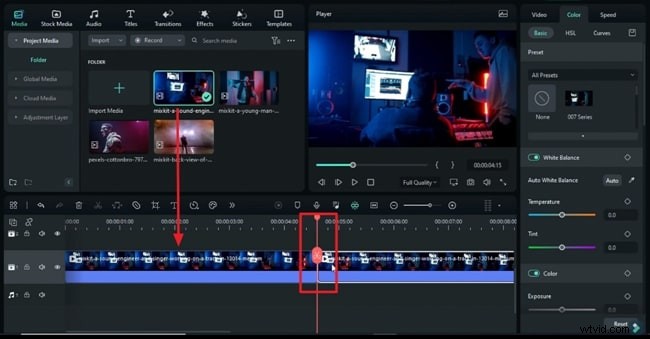
00:19 – Begin door uw beeldmateriaal op track 1 te plaatsen en een overgangspunt te selecteren. Splits de clip een paar frames na dat punt en verplaats vervolgens het tweede gedeelte naar track2.
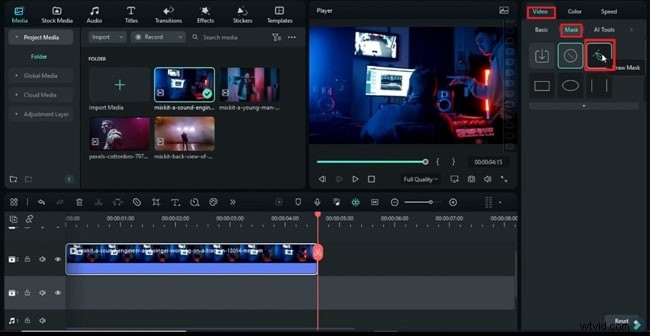
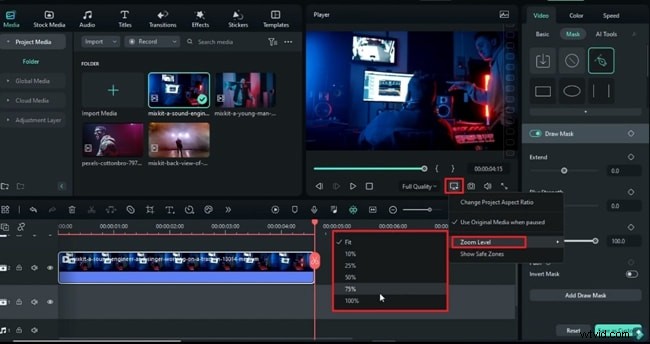
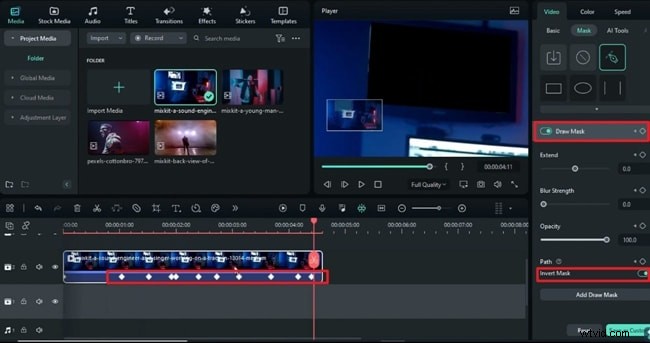
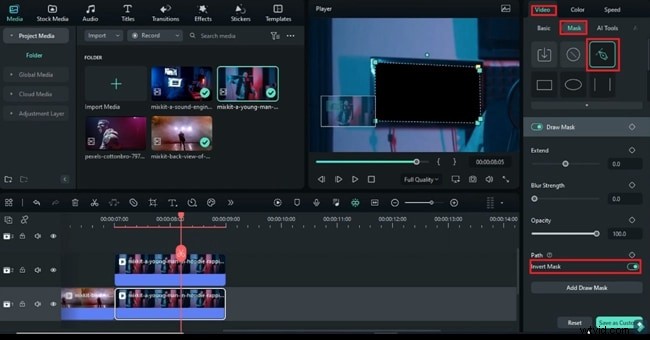
00:35 – Open het Masker paneel, kies Masker tekenen en stel het zoomniveau in op 75%. Teken een masker rond het scherm en schakel Masker omkeren in om het buitengebied te targeten.
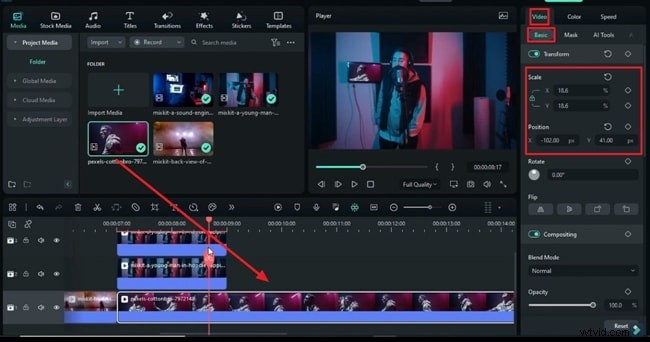
00:53 – Schakel sleutelframes in aan het begin van het masker, pas ze indien nodig aan en zet de tweede clip neer op track 1. Gebruik de Basis besturingselementen om de clip te roteren, te schalen en in het scherm te passen.
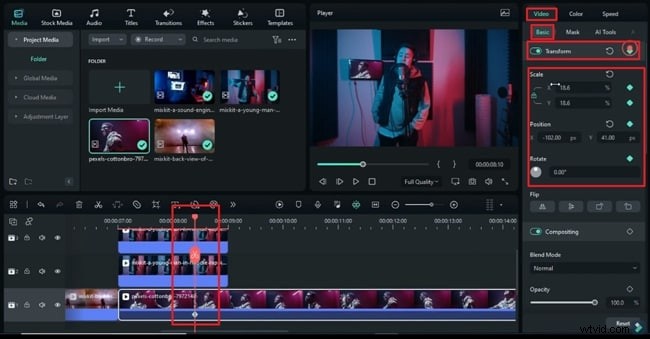
01:20 – Schakel Transformeren in keyframes voor de track2-clip, en pas vervolgens 10 frames vooruit de Schaal aan en Positie om in te zoomen op het scherm. Pas soortgelijke aanpassingen toe op de track1-clip voor een soepele uitlijning.
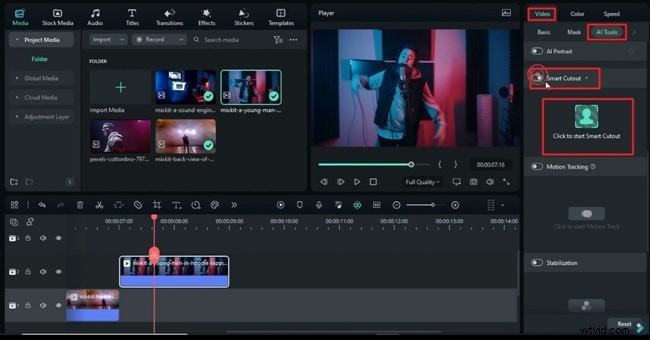
01:55 – Voor complexe scènes splitst u op 7s, voegt u een derde clip toe op track2 en gebruikt u AI Tools → Smart Cutout om een bewegend onderwerp te isoleren. Keer de uitsnede om, plaats deze erboven en maskeer de achtergrond dienovereenkomstig.
02:46 – Maskeer de achtergrondclip op track 1, keer het masker om en lijn het uit achter het onderwerp. Zorg ervoor dat alle lagen dezelfde transformatie delen keyframes om beweging gesynchroniseerd te houden.
03:15 – Stel het laatste overgangspunt in en pas Transformeren toe keyframes over alle lagen heen en creëer een uniforme zoom-in. Geef een voorbeeld weer om te bevestigen dat het effect naadloos is.
Voor gedetailleerde richtlijnen over pannen en zoomen, ga naar Filmora's Zoom- en pannengids .
Zoom door schermovergang Filmora-tutorial
Voorbereiding
- Computer met Windows of macOS
- Je videobeelden
- Wondershare Filmora geïnstalleerd
Stap 1
Importeer media en kies een overgangspunt
Start Filmora, start een nieuw project en importeer uw bestanden via de Media tabblad. Sleep de hoofdclip naar de tijdlijn, bepaal waar je de overgang wilt hebben en splits de clip een paar frames verder dan dat punt.
Stap 2
Teken een masker en pas het zoomniveau aan
Verplaats de clip naar een tweede laag en pas een masker toe. Selecteer de Video tabblad, klik op Masker en vervolgens Masker tekenen . Als de clip te klein lijkt, gebruik dan de Voorbeeldkwaliteit en weergave-instellingen pictogram om het gewenste zoomniveau in te stellen.
Stap 3
Keer het masker om en stel maskerpunten in
Geef een overzicht van het gebied dat u wilt behouden en schakel vervolgens Masker omkeren in . Plaats de afspeelkop aan het begin, schakel maskerhoofdframes in en pas de punten aan terwijl u door de clip bladert.
Stap 4
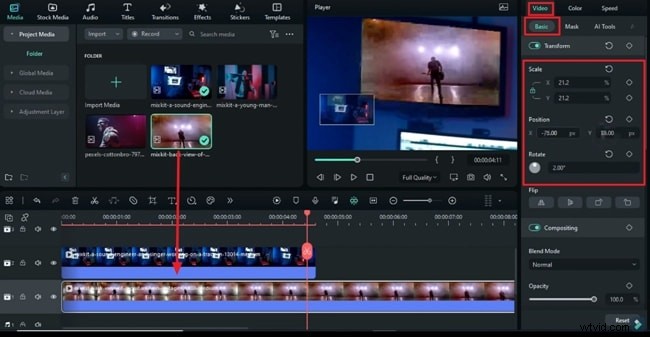
Pas de schaal en positie van de tweede clip aan
Voeg de tweede clip toe aan de tijdlijn en gebruik de Basis bedieningselementen onder Video om de rotatie en schaal in te stellen en binnen het scherm te passen.
Stap 5
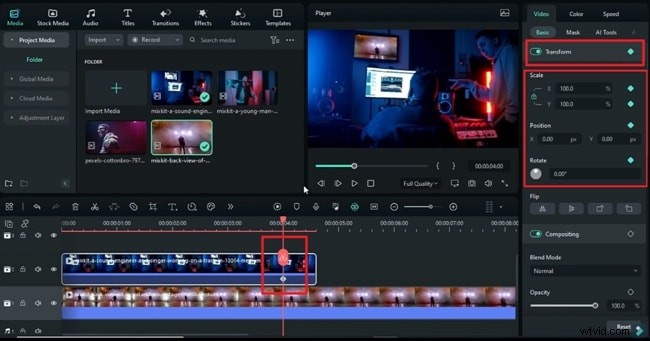
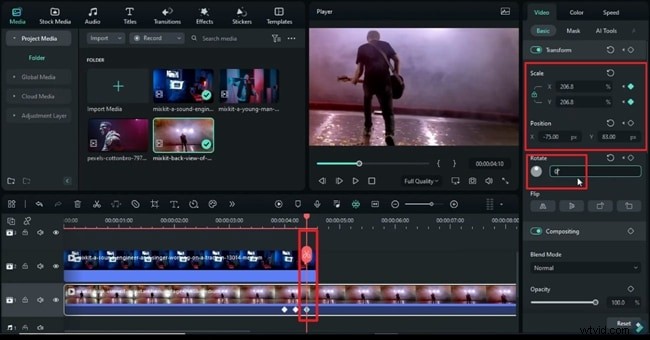
Voeg transformatiesleutelframes in en maak inzoomen
Activeer Transformeren hoofdframes op het overgangspunt, ga dan een paar frames vooruit en pas de Schaal aan en Positie om het zoomen te starten. Verfijn de hoofdframes van de eerste clip op dezelfde manier om een vloeiende overgang te garanderen.
Stap 6
Gebruik Slimme uitsparing voor bewegende objecten
Voor dynamische scènes splitst u de clip op het gewenste moment, voegt u een derde clip toe op track2 en gebruikt u AI Tools → Smart Cutout om het onderwerp te isoleren. Teken het masker over verschillende frames, keer het om en sla het op. Het onderwerp verschijnt boven de achtergrond.
Stap 7
Masker de achtergrond en schakel omkeren in
Selecteer de achtergrondbeelden en kies Masker tekenen , zoom in om de contouren van het scherm te bepalen en keer het masker om, zodat de achtergrond zich achter het onderwerp bevindt.
Stap 8
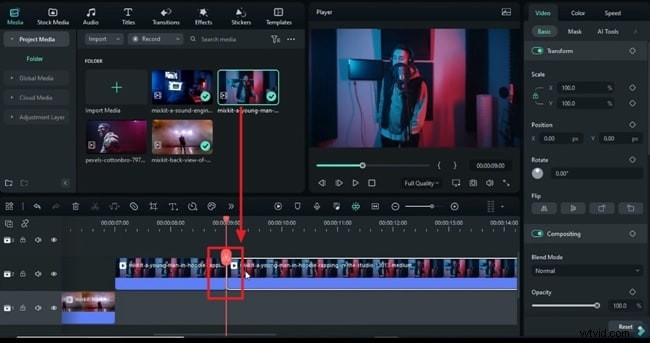
Voeg de laatste clip toe en synchroniseer transformatiesleutelframes
Plaats de vierde clip op de tijdlijn, pas de Schaal aan en Positie zodat het past, en pas vervolgens Transformeren toe keyframes over alle lagen op het gekozen overgangspunt. Ga verder met frames, stel identieke schaal- en positiewaarden in en render een voorbeeld om de uitlijning te bevestigen.
Samenvatting
Door maskers, hoofdframes en Smart Cutout onder de knie te krijgen, kunt u naadloze doorzoomde schermovergangen maken die uw videoverhalen naar een hoger niveau tillen. De gebruiksvriendelijke interface van Filmora zorgt ervoor dat zelfs complexe effecten binnen handbereik zijn.