
Stap-voor-stap handleiding voor het toevoegen van een VanGogh-sterrenhemel in Filmora
Met Wondershare Filmora kun je elke video omzetten in een filmisch meesterwerk door er een prachtige VanGogh-sterrenhemel overheen te leggen. Deze tutorial leidt je door elke fase (van voorbereiding tot uiteindelijke weergave) en zorgt voor een professioneel resultaat dat authentiek en boeiend aanvoelt.
Voorbereiding
Wat je nodig hebt:
- Computer (Windows of macOS)
- Je bronvideo
- VanGogh sterrenhemel PNG
- Filmora 15+ (nieuwste versie aanbevolen)
Stap 1:upload bestanden om het effect toe te passen
Start Wondershare Filmora en importeer uw mediabestanden. Om dit effect toe te passen, heb je twee bestanden nodig:de video die je wilt bewerken en een PNG van de sterrenhemel.
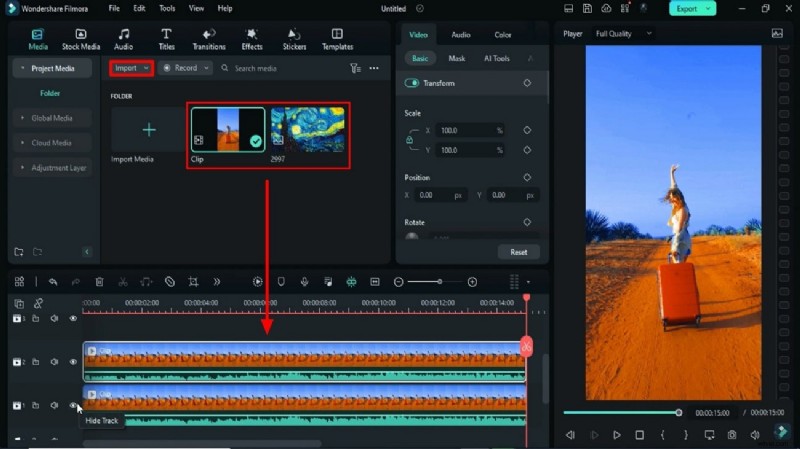
Stap 2:Gebruik Slim knippen om het hoofdonderwerp te isoleren
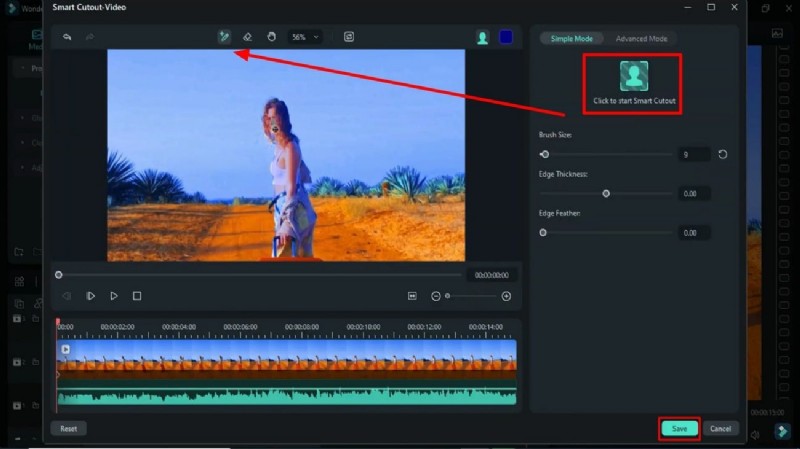
Sleep uw clip over twee sporen naar de tijdlijn. Verberg tijdelijk het eerste nummer door op Track verbergen te klikken icoon. Selecteer het tweede nummer om toegang te krijgen tot het rechterpaneel. Onder de Video tabblad, schakel AI Tools → Smart Cutout in . Schilder over het hoofdonderwerp of de hoofdpersoon en klik vervolgens op Klik om Slim knippen te starten en klik op Opslaan om de instellingen toe te passen.
Stap 3:voeg een masker toe aan de luchtachtergrond
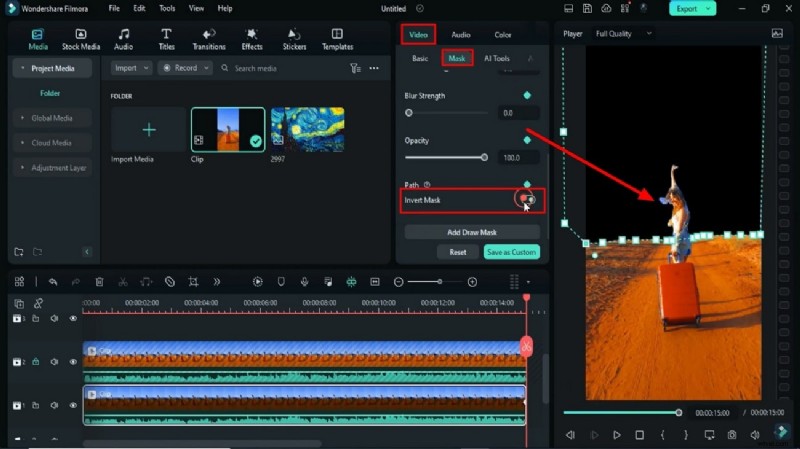
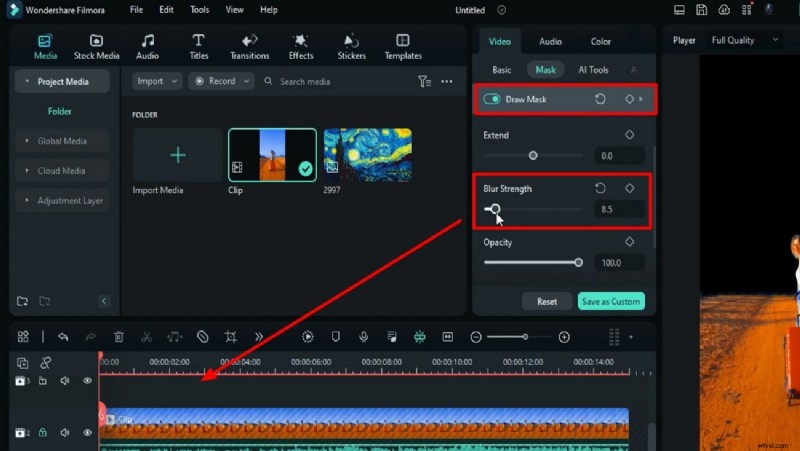
Vergrendel de tweede track en maak de eerste track zichtbaar. Klik op Masker onder de Video tabblad en selecteer het Pengereedschap om het masker rond de lucht te tekenen. Schakel keyframes in door op de cirkel naast Masker tekenen te klikken , schakel vervolgens Masker omkeren in . Pas de positie van het masker gedurende 1 à 2 seconden aan, reset de zoomlens en verhoog het vervagingsniveau voor een vloeiende overgang.
Stap 4:Plaats de sterrenhemel van VanGogh
Ontgrendel het tweede spoor, verplaats beide sporen naar één spoor en voeg de VanGogh sterrenhemel PNG toe aan het eerste spoor. Synchroniseer de duur ervan met de video door de afspeelkop te slepen. In de Afbeelding tabblad, gebruik Basis → Schalen instellingen om de afbeelding aan de achtergrond aan te passen.
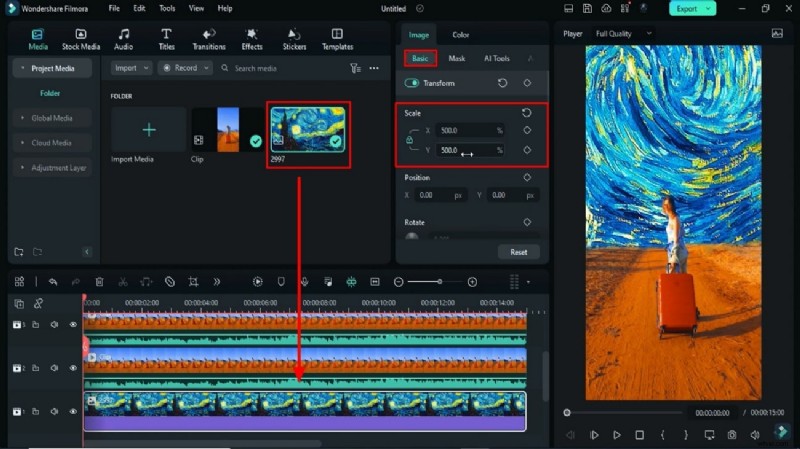
Stap 5:Creëer beweging in de lucht
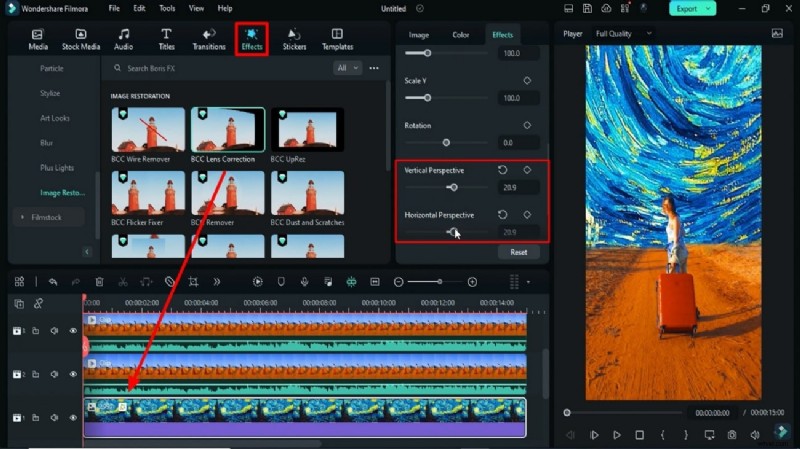
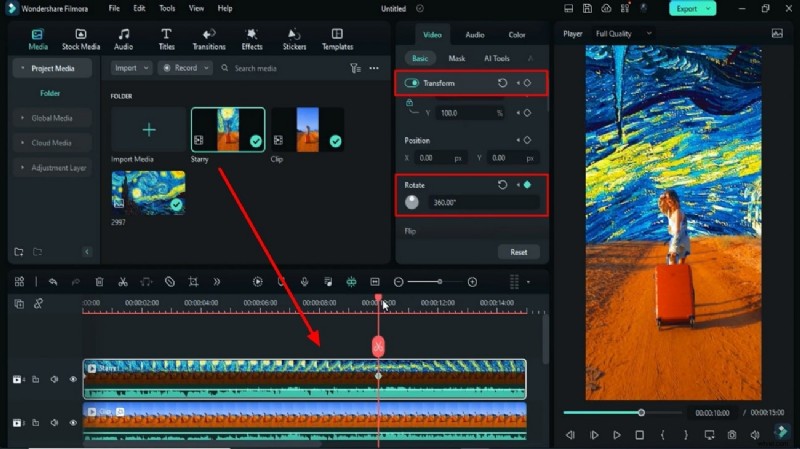
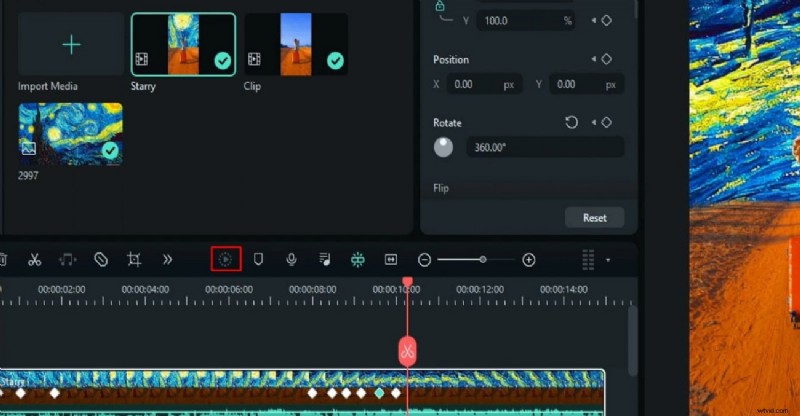
Pas de BCC-lenscorrectie toe effect op de PNG-laag. Pas het Verticaal perspectief aan en Horizontaal perspectief passend bij de camerahoek. Schakel Transformeren → Sleutelframes in en pas de Rotatie aan waarden om de lucht te animeren.
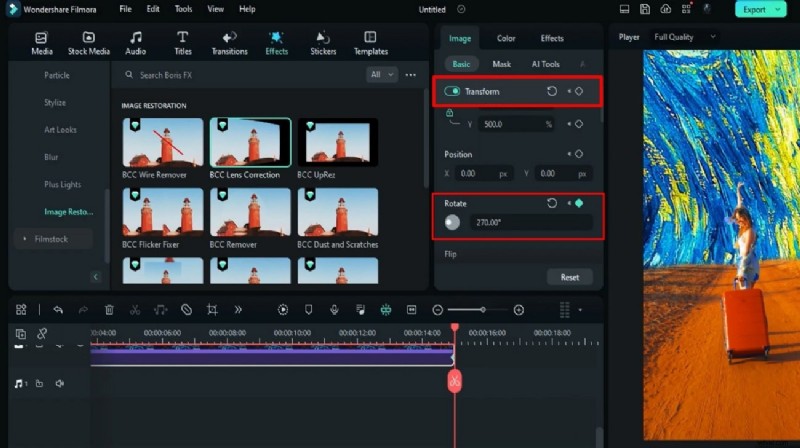
Stap 6:Chroma Key toevoegen en verfijnen
Sleep de Chroma Key effect op het derde nummer van de Effecten paneel. Verfijn de Kleur en Kleurbereik schuifregelaars totdat de achtergrond naadloos overvloeit. Exporteer de video in hoge kwaliteit.
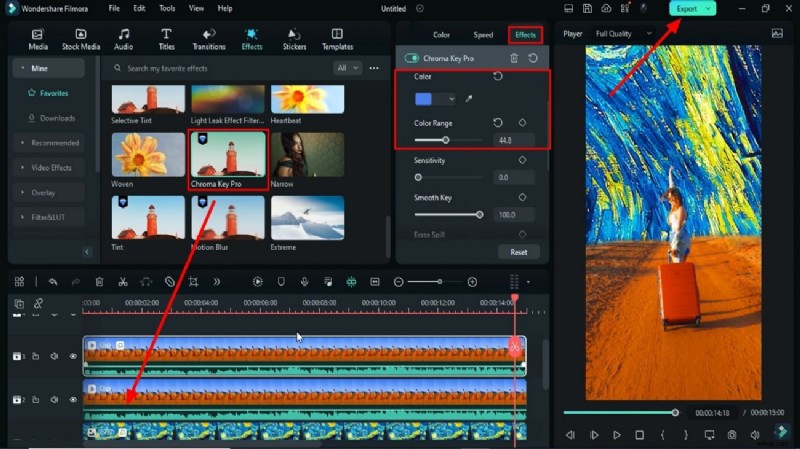
Stap 7:Importeer de geëxporteerde video opnieuw en polijst deze
Importeer de geëxporteerde clip terug in de mediabibliotheek en voeg deze toe aan een nieuwe track. Activeer Transformeren → Sleutelframes pas opnieuw Rotatie aan en stel de afspeelkop in op frame 15. Verberg onnodige clips en stem vervolgens Schaal nauwkeurig af en Positie om eventuele zwarte randen te bedekken. Geef een voorbeeld weer om het uiteindelijke uiterlijk te bevestigen.
Samenvatting
Door gebruik te maken van de intuïtieve tools van Filmora (Smart Cutout, Masking, BCC Lens Correction en Chroma Key) kun je een boeiende VanGogh-sterrenhemel creëren die elke video naar een hoger niveau tilt. Deze tutorial laat zien hoe je creatief kunstenaarschap kunt combineren met technische precisie voor een professioneel resultaat.