
Bent u op zoek naar een eigen VFX-anime-effectvideo? Je moet de kunst leren van het opnieuw creëren van VFX-scènes volgens de Anime-wereld. Laten we leren wat de gemakkelijkste manier is om video's met VFX Anime-effecten te maken.
Hulpprogramma
Transcriptie
0:27
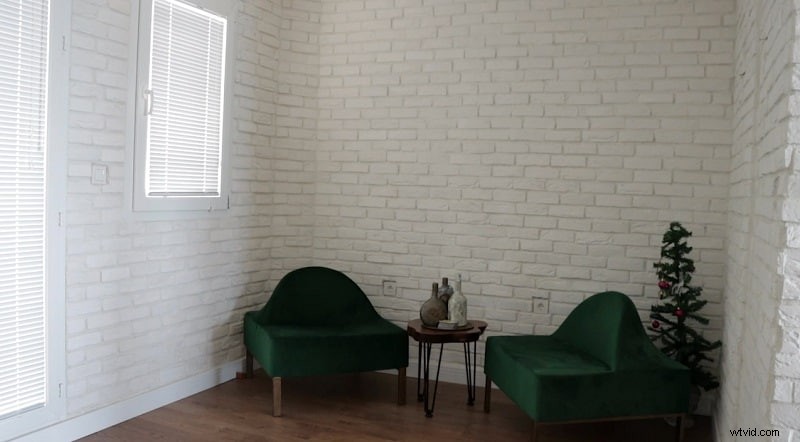
De demo van de scène waarin je de video's moet opnemen voor het VFX-effect. Je hebt twee schoten nodig, waarbij de eerste voor de ruimte is en de tweede voor het personage dat verschillende acties uitvoert.
1:08
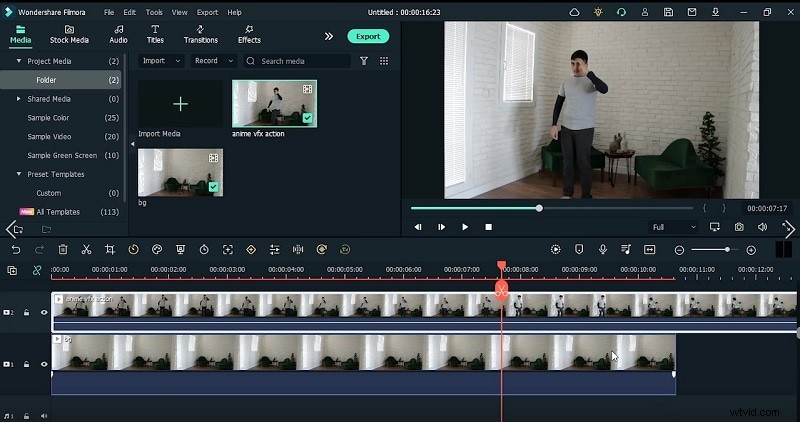
Ga aan de slag met Filmora en importeer de beelden naar de tijdlijn. Hier kunt u de lengte van de video's aanpassen aan de gewenste duur of in plaats van de achtergrond. Wat de aanpassing ook is, u kunt de inhoudsduur probleemloos verlengen.
1:14
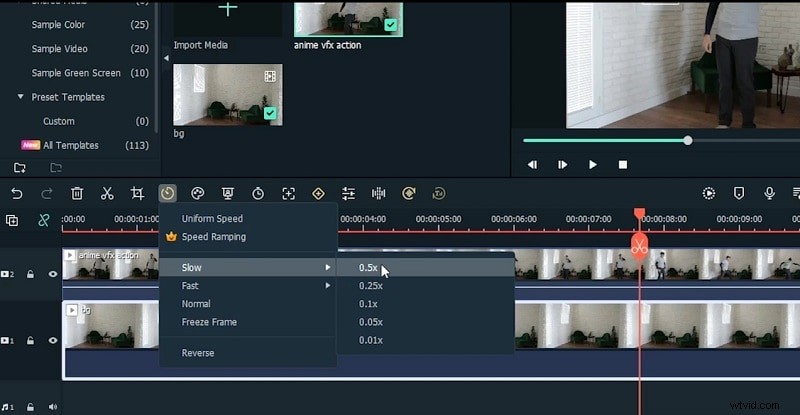
Selecteer de achtergrondvideo en versnel de videoduur. Selecteer vervolgens het frame van het hoogste punt en knip het frame uit. Gebruik de rechterrijtoets om de frames van de video te verschuiven.
1:48
Zoek naar het gedeelte waar het personage volledig is geland en maak een snee. Gebruik ook voor dit frame de pijl-rechts. Met de splitsfunctie kunt u vervolgens onderweg een snede maken.
1:58
Pak een paar frames nadat het personage volledig is geland en verwijder de restvideo van de tijdlijn. Ga naar de volgende video en maak een fragment waarbij het personage zich op het hoogste punt bevindt en scheid het frame van de anderen.
14:30
Zoek nu naar het gelande frame en maak een snede vanaf dat punt. Verplaats vier frames met de rechterpijl en maak vanaf daar ook de snede. Je kunt deze video vervolgens naar de vorige slepen en deze binnen de tijdlijn samenvoegen.
2:58
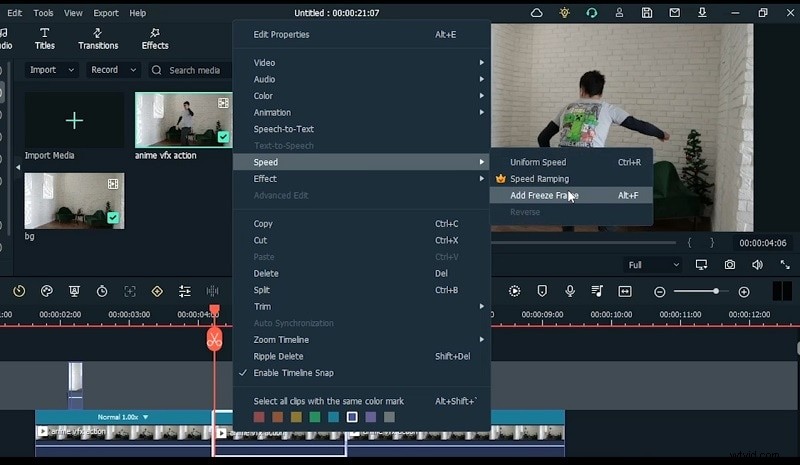
Ontdek daarna het gedeelte waar het personage begint te bewegen en laat het frame tot daar bevriezen. Klik met de rechtermuisknop op de video en selecteer Snelheid en Frame bevriezen om dat te doen.
3:05
Naar het frame waar je het frame hebt bevroren, verplaats je vijf frames naar rechts en knip je daar uit. Maak vervolgens een uitsnede naar het punt waar hij de beweging opnieuw begon en verwijder het tussenliggende fragment van de tijdlijn.
3:42
Kijk wanneer hij op het punt staat te bewegen en een snede te maken, zoek dan naar een andere voltooide positie en bevries het frame vanaf daar. Splits het vastgelopen frame na de vijf frames en verwijder het extra deel.
4:14
Nu krijg je de vier afzonderlijke tracks, waarbij een aparte track voor de klonen verschijnt als hij springt, een track voor de normale video's, één voor de speed-up video's en een andere voor de achtergrondvideo.
4:34
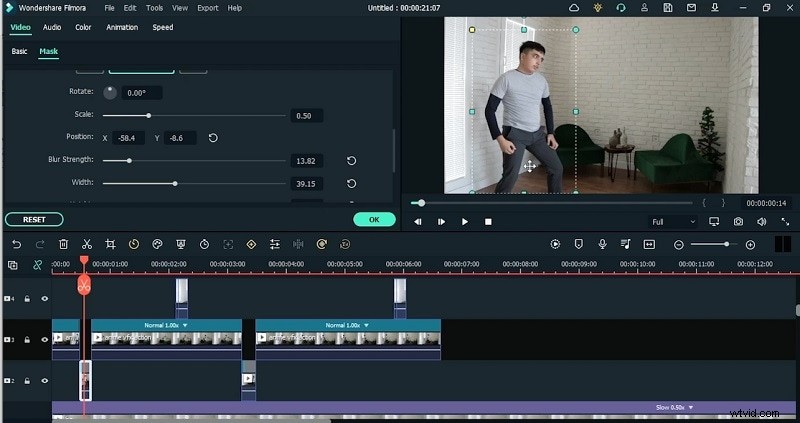
Maskeer het onderwerp in de stilstaand beeldvideo's en dubbelklik op het masker en ga naar het rechthoekige masker en zorg ervoor dat de randen vervagen. Druk daarna op de knop OK.
5:00
Keyframe de positie vanaf de eerste locatie naar de tweede locatie van het onderwerp. Open het aanpassingsvenster en verlaag de dekking voordat u de hoofdframes toevoegt.
5:30
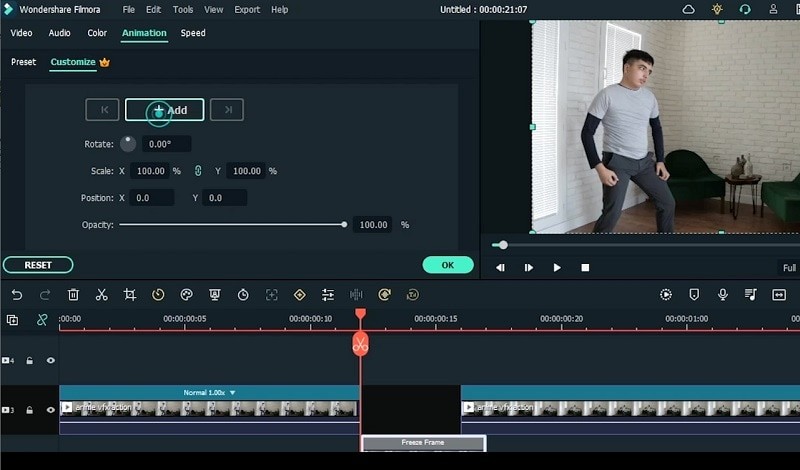
Dubbelklik op het stilstaande frame en voeg animatie toe om het keyframe nu toe te voegen. Positioneer het personage met behulp van de X- en Y-positieschuifregelaars in het animatievenster.
5:58
Om het sneller en epischer te maken, verminder je het aantal frames en verwijder je vergelijkbare frames binnen de tijdlijn. Zorg ervoor dat de video's elkaar niet te veel overlappen, omdat het personage anders vervaagt.
6:13
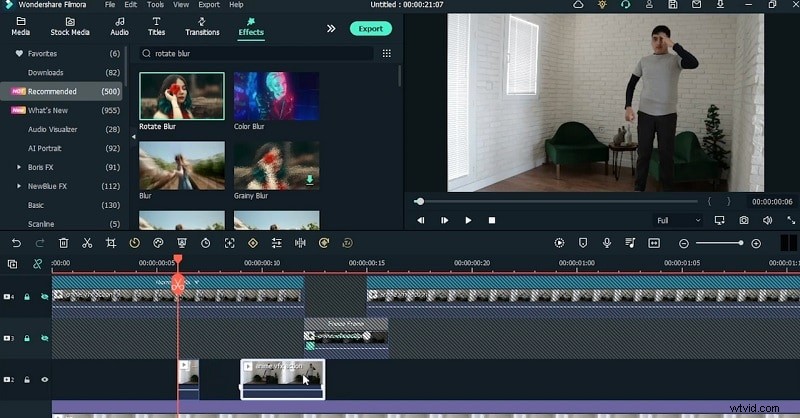
Ga naar het effectenmenu voor de Bewegingsonscherpte om de karakterbeweging een realistische uitstraling te geven. Bewerk het bewegingsonscherpte-effect door het stilstaand beeldvenster te openen en in het personage te knijpen, zodat de beweging vloeiender wordt. Voeg hetzelfde aantal posities toe voor beide keyframes.
7:15
Voordat u het klooneffect toevoegt, verplaatst u de videoclips op de bovenste track onder de normale videotrack. Vergrendel nu de andere tracks zodat de video's van deze tracks intact blijven op hun werkelijke positie.
7:40
Pas nu de kloonvideoframes aan en voeg het Freeze-frame toe aan de clips. Voeg daarna het maskereffect toe en schaal het om het verder te laten knijpen.
8:30
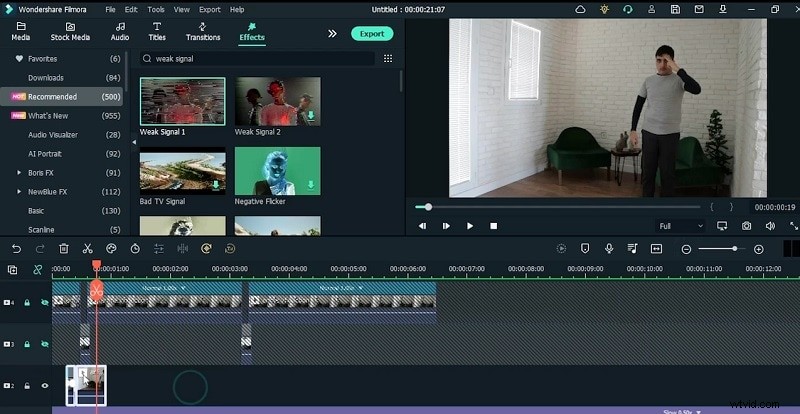
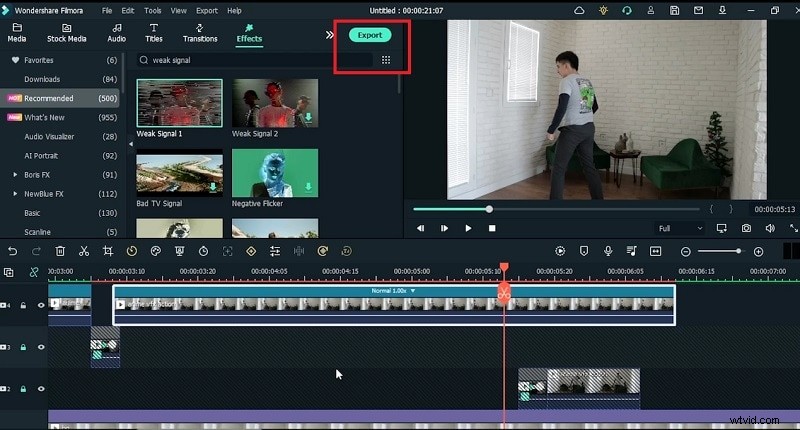
Voeg vanuit het menu Effecten het effect Zwak signaal toe aan de stilstaande video door het zwakke signaal in het effectzoekvak te typen. Pas het effect aan door de schuifregelaars te verplaatsen. Kopieer en plak deze effectbewerking ook naar het andere deel van de video.
8:51
Masker het onderwerp uit de video's met normale snelheid. Klik op de video en maskeer de andere video's en voeg ook animatie-keyframes toe. Zorg ervoor dat u de vervagingssterkte aan het masker toevoegt en activeer het masker. Herhaal dit ook met de andere speedvideo's.
9:19
Bekijk nu een voorbeeld van de video na de afwerking en kijk of er enige onduidelijkheid bestaat over dit superkrachteffect op het personage. Je kunt altijd zoveel effecten aan de video toevoegen om deze epischer en klassieker te maken.
Toon meer>> Toon minder>>
Anime VFX-video maken
Voorbereiding
Wat je moet voorbereiden:
- Een computer (Windows of macOS)
- Je videomateriaal.
- Filmora-video-editor
Stap 1
Neem de video's vooraf op
Om dit superkrachteffect te creëren heb je een fatsoenlijke ruimte nodig waar de verlichting niet zo opvallend is en ook met een minimaal aantal ramen, zoals hieronder weergegeven. Neem daarna de beelden op van het personage dat verschillende acties uitvoert in verschillende scènes met dezelfde ruimte.
Stap 2
Download en open Filmora
Nu heb je Filmora nodig om vanaf hier het voortouw te nemen. Met Filmora is het creëren van dit effect een handige taak vanwege het gebruiksvriendelijke ontwerp en de vele Anime-effecten met aanpasbare functies. Het biedt ook een lijst met coole functies die nodig zijn voor hedendaagse VFX Anime-effectvideo's. Via onderstaande links kunt u dit programma gratis downloaden. Bezoek op uw gemak het benodigde gebied voor de Windows- of Mac-versie.
Stap 3
Voeg video's toe aan Filmora en sleep ze naar de tijdlijn
Begin met het starten van Filmora en importeer de opgenomen beelden naar de software met behulp van de importknop. Na de succesvolle import sleept u de beelden naar de tijdlijn en zorgt u ervoor dat u de achtergrondbeelden op videotrack 1 plaatst en de karakterbeelden boven de achtergrondvideotrack, zoals hier weergegeven:
Stap 4
Lijn de scènevideo's uit
Breng in de volgende stap enkele noodzakelijke wijzigingen aan in de toegevoegde beelden aan de tijdlijn. Dit omvat het verlengen van de duur van de achtergrondvideo voor de totale omvang van het project en het vergrendelen van de videotrack zodat deze later niet wordt beïnvloed. Ga voor het frame waar het personage zich bevindt in posities zoals het hoogste, het stabiele en het landingsframe. Maak deze uitsneden in de personagevideo binnen de tijdlijn.
Stap 5
Voeg een stilstaand beeld toe aan reeksactieclips
Now jump to the different scenes of the main video and add Freeze frames to extend the duration of the frames for the required scene. Sleep de videoclips naar verschillende videotracks, bijvoorbeeld door de gekloonde videoclips toe te voegen aan de bovenste track en vervolgens de normale snelheid daaronder te regelen, en vervolgens de achtergrondvideoclip op de onderste track.
Stap 6
Masker de videoclips
Nadat u de nodige aanpassingen aan uw film in de tijdlijn hebt aangebracht, plaatst u de primaire video daar en gebruikt u het maskereffect om deze over de achtergrondbeelden te leggen. U kunt de rechthoekige vorm van het maskereffect gebruiken, waar u het formaat van het maskeringsgebied naar wens kunt aanpassen. Je kunt de schuifregelaar Vervagingssterkte gebruiken om het vervagingsniveau van de randen aan te passen aan de bewegingen van je personage.
Stap 7
Animatiesleutelframes toevoegen
Na het maskeren is het nu tijd om keyframes toe te voegen om de stilstaande frames te animeren. Dubbelklik op de video en ga naar het tabblad Animatie om de hoofdframes aan te passen. Render de effecten nadat je de meerdere keyframes aan de anime-video hebt toegevoegd, zodat alles op de juiste plek staat. Je anime-film is binnen een paar minuten klaar als je op de knop Renderen op de tijdlijn klikt.
Stap 8
Voeg vervagingseffecten toe aan de video's
Bovendien kunt u extra vervagingseffecten toevoegen en de kloonvideo's aanpassen. Het doel is dat de Anime-video er spectaculair uitziet en Filmora bevat alles wat je nodig hebt. Raadpleeg het menu Effecten en selecteer Vervagen roteren om het toe te voegen aan uw VFX-clips binnen de tijdlijn. Breng de aanpassingen aan de clips aan om het effect opnieuw te creëren, zoals hier weergegeven:
Stap 9
Breng aanpassingen aan de video's aan
Voeg daarna de effecten toe aan uw video's en maak ze aangepast aan de scènevereisten. U kunt bijvoorbeeld het Weak Signal-effect bij het fast motion-frame gebruiken om het er fantastisch uit te laten zien. Hiermee wordt ook de finishing touch van het VFX-effect aan uw beeldmateriaal toegevoegd.
Stap 10
Bekijk een voorbeeld en sla de laatste video op
Exporteer uw anime in het formaat van uw keuze, en dan. Uit de formatenlijst kunt u elk formaat kiezen. Als je het op het YouTube-kanaal wilt plaatsen, is er ook de MOV-optie, die alleen voor video's met online materiaal is.
Samenvatting
Met deze handleiding heb je geleerd hoe je je VFX-effect kunt creëren door de vooraf opgenomen beelden van je personage te gebruiken. Om het proces samen te vatten:Filmora zorgt voor een snelle en soepele weergave van deze reis voor het opnieuw creëren van anime-effecten. Dus download de software en begin onderweg met het maken van het VFX-effect.