
Geavanceerde technieken voor nieuwskanaalanimaties
Met de intuïtieve interface en AI-aangedreven functies van Filmora 13 kun je nieuwsvideo's van hoge kwaliteit produceren zonder een flink budget of een team van redacteuren. Deze gids begeleidt u bij elke stap, van het selecteren van een gepolijste intro tot het combineren van door AI gegenereerde achtergronden en dynamische afbeeldingen, zodat u binnen enkele minuten een boeiend nieuwskanaal kunt lanceren.
Stap 1:Kies een professionele nieuwsuitzendingsintro
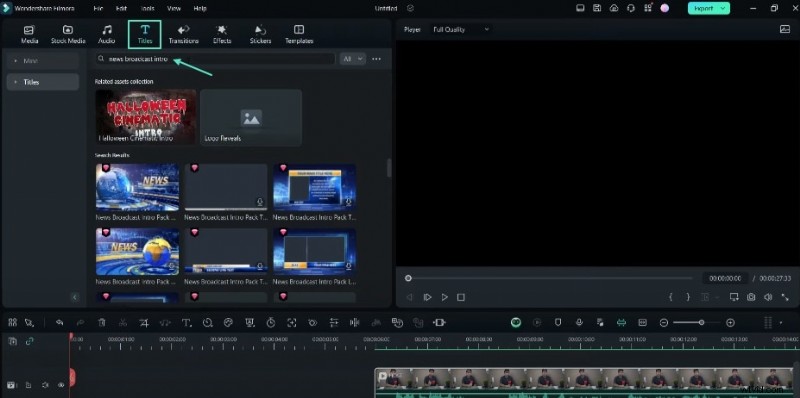
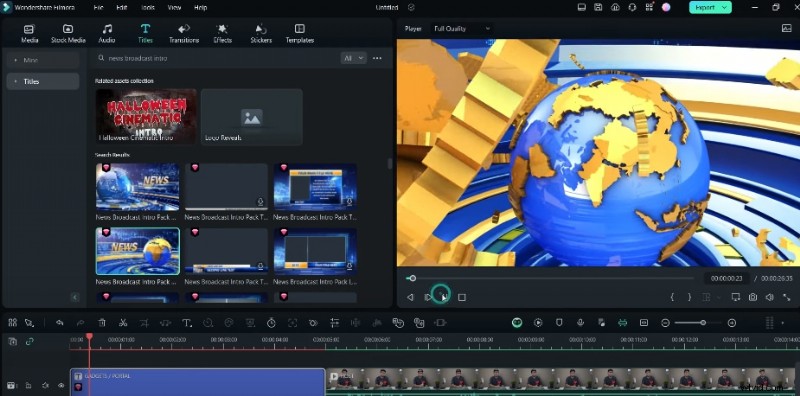
Navigeer naar de Titels tabblad en zoek naar ‘nieuwsuitzending intro’. Blader door de samengestelde selectie van vooraf gemaakte intro's en sleep vervolgens het door u gekozen fragment naar de tijdlijn. Dubbelklik om de tekst te bewerken en af te stemmen op de branding van je kanaal.
Stap 2:Neem uw nieuwsuitzending op tegen een effen of groen scherm
Ga voor een neutrale muur of een groen scherm staan. Deze opstelling vereenvoudigt het verwijderen van de achtergrond en geeft uw beeldmateriaal een gepolijste uitstraling.
Stap 3:verwijder de achtergrond met AI Tools
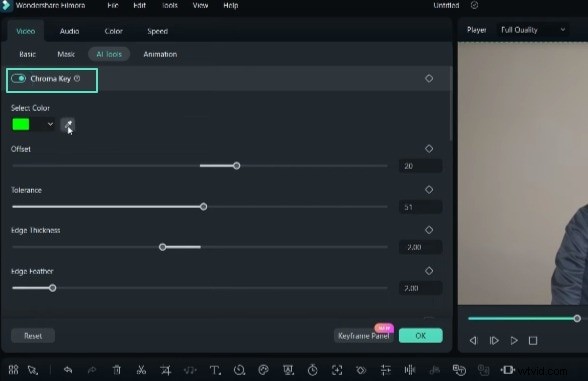
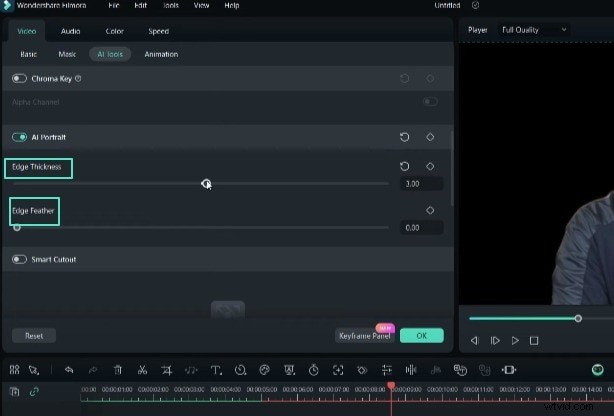
Filmora biedt verschillende AI-hulpprogramma's:
- Chromakey – ideaal voor beelden op een groen scherm.
- AI-portret – isoleert het onderwerp onmiddellijk met één enkele klik.
- Slimme uitsparing – definieer handmatig het gebied dat behouden moet blijven als de achtergrond onoverzichtelijk is.
Stap 4:voeg een nieuwsklare achtergrond toe
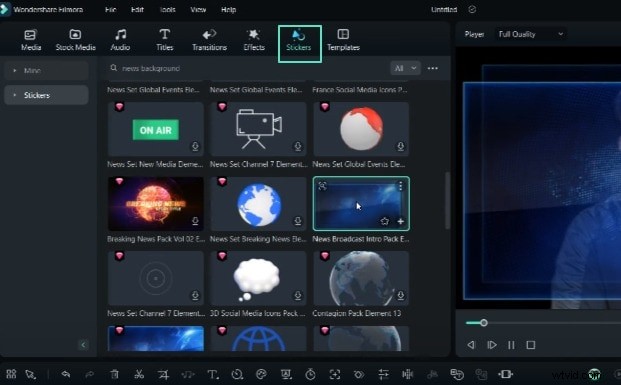
Open de Stickers menu en zoek naar ‘nieuwsachtergronden’. Kies een achtergrond die past bij de toon van uw segment en sleep deze vervolgens naar de tijdlijn onder uw geknipte beelden.
Stap 5:Nieuwstitels en afbeeldingen invoegen
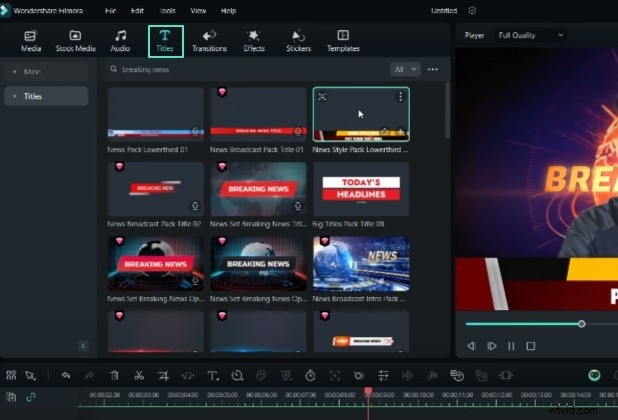
Zoek naar ‘nieuwstitels’ om toegang te krijgen tot titelanimaties van hoge kwaliteit. Sleep de gewenste afbeeldingen naar de tijdlijn en pas de tekst aan zodat deze bij uw verhaal past.
Stap 6:Verbeter met Picture-in-Picture of Split-Screen
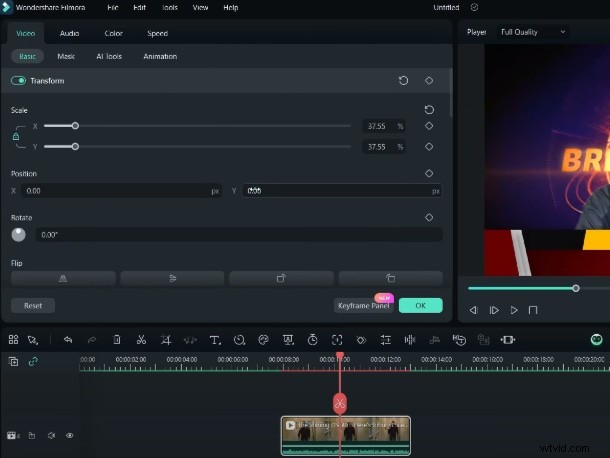
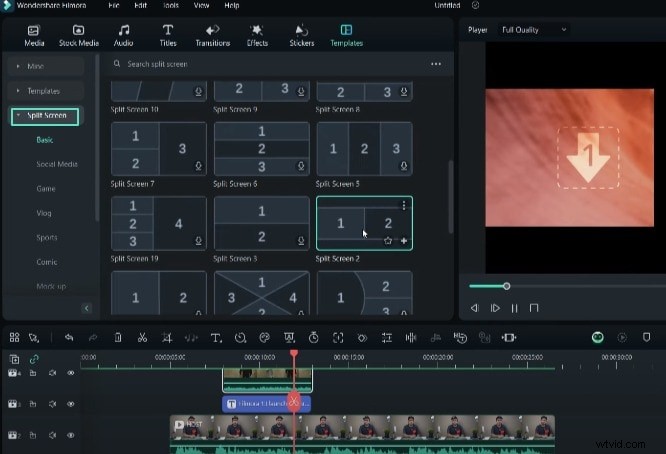
Voor een dynamische lay-out gebruikt u Picture-in-Picture (PIP):sleep een fragment naar de tijdlijn, snijd het bij, wijzig het formaat en plaats het in een hoek. U kunt ook een sjabloon voor een gesplitst scherm selecteren in de Sjablonen menu om debatten, interviews of live veldrapporten te presenteren.
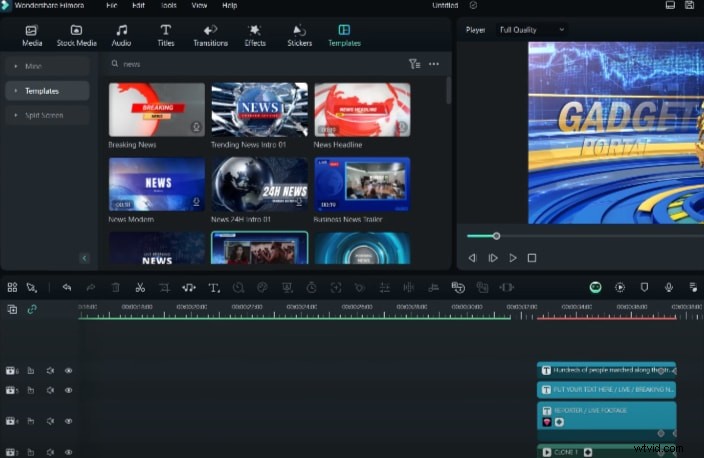
Stap 7:gebruik kant-en-klare nieuwssjablonen
Filmora’s uitgebreide bibliotheek met nieuwssjablonen bespaart montagetijd en stimuleert de creativiteit. Plaats een sjabloon op de tijdlijn, vervang plaatsaanduidingen voor beeldmateriaal en titels en verkrijg direct een professionele lay-out.

Stap 8:Poets en voltooi uw productie
Bekijk de samengestelde elementen:beeldmateriaal, achtergronden, titels en effecten. Verfijn de timing, voeg overgangen toe en overweeg achtergrondmuziek of geluidseffecten om de betrokkenheid van kijkers te vergroten.
Met de AI-ondersteunde workflow van Filmora 13 is het creëren van een gepolijste nieuwszender sneller en toegankelijker dan ooit. Bezoek de Filmora Creator Hub voor aanvullende tutorials.