
Voorbereiding
Wat je moet voorbereiden:
- Een computer (Windows of macOS)
- Je videomateriaal.
- Filmora-video-editor
Stap 1
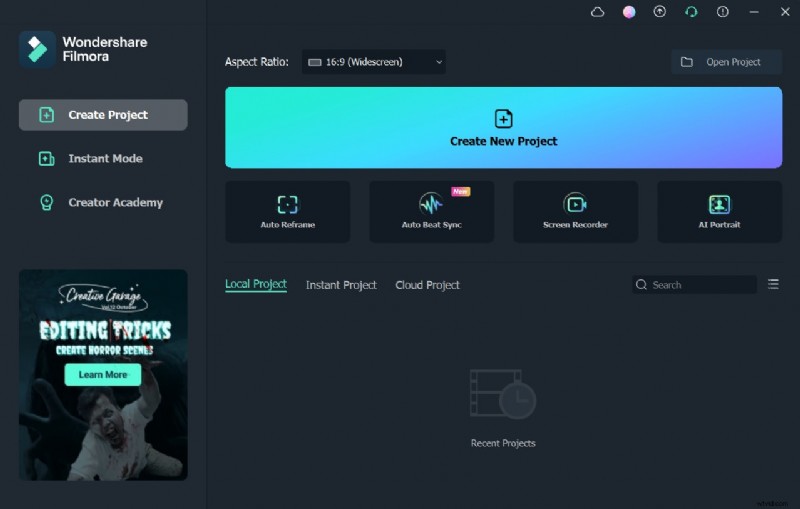
Ga naar de website van Filmora en zoek naar de knop Gratis downloaden. Na voltooiing van de installatie kunt u de interface van deze tool openen.
Stap 2
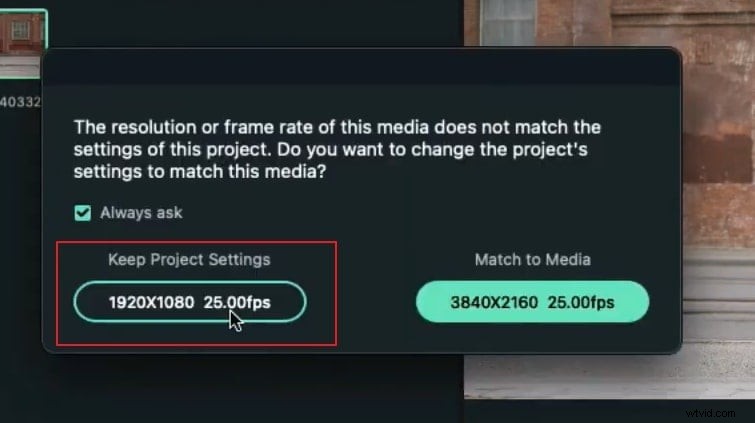
Voordat je met het bewerkingsproces begint, zorg ervoor dat je je TikTok-dansvideo in liggende modus hebt vastgelegd. Upload het daarna naar de interface van Filmora en zet het neer in de tijdlijn. Zorg ervoor dat u de originele projectinstellingen behoudt voordat u met bewerken begint.
Stap 3
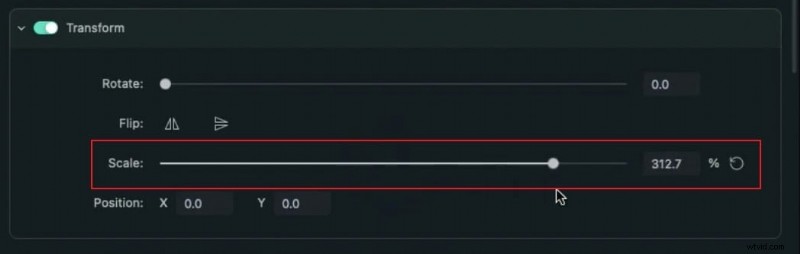
Ga naar het tabblad Bestand en wijzig de beeldverhouding in Portret. Wijzig daarna de resolutie naar 1080x1920. Dubbelklik nu op uw video om de instellingen te openen. Door in het videogedeelte te blijven, verhoogt u het schaalpercentage van uw video om in te zoomen. Zorg ervoor dat u uw onderwerp in het midden plaatst. Zorg er ook voor dat je voldoende ruimte hebt aan de rechter-, linker-, boven- en onderkant om de videoclip gemakkelijk te kunnen maken. Daarom is dit vereist in de liggende modus.
Stap 4
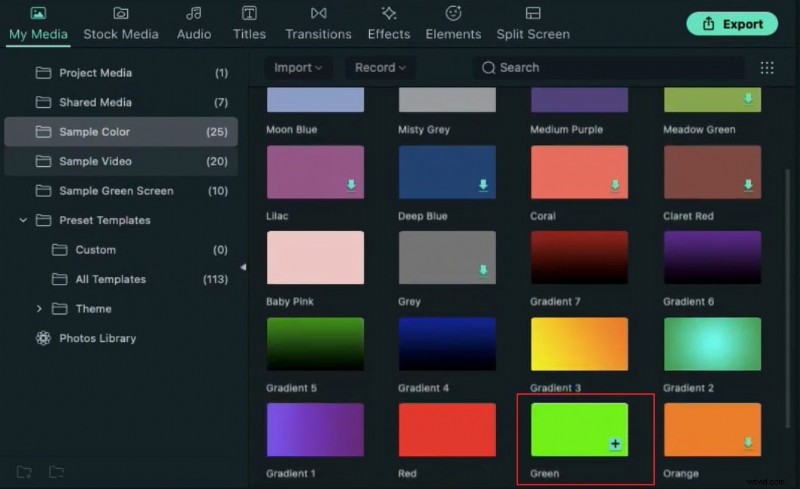
Ga nu naar het gedeelte Mijn media en klik op Voorbeeldkleur. Zoek nu de groene kleur tussen andere opties en sleep deze naar de tijdlijn. Dubbelklik op de groene kleur en verlaag de schaal naar 1 tot 2%. U zult een kleine stip op uw voorbeeldscherm kunnen zien. Verbeter nu de duur van de kleur op de tijdlijn zodat deze overeenkomt met uw toegevoegde videoclip.
Stap 5
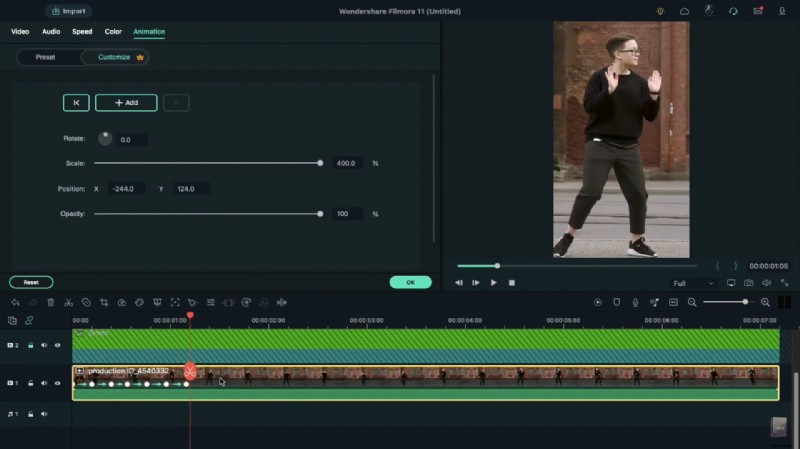
Om door te gaan, verplaatst u de groene stip op uw gezicht en richt u zich op de kin. Vergrendel daarna uw groene schermtrack op de tijdlijn. Dubbelklik op de videoclip op uw tijdlijn om de instellingen te openen. Ga naar het gedeelte Animatie en vervolgens naar het tabblad Aanpassen. Voeg vanaf daar een leeg hoofdframe toe aan uw videoclip. Ga nu verder voor 5 frames.

Stap 6
Op het voorbeeldscherm kun je zien dat de stip van de kin is verwijderd. Pas de stip aan zodat deze terug op de kin komt. Ga daarna verder voor 5 frames en pas de punt aan op basis van het gezicht van het onderwerp. Je kunt hetzelfde proces herhalen voor nog meer frames.
Stap 7
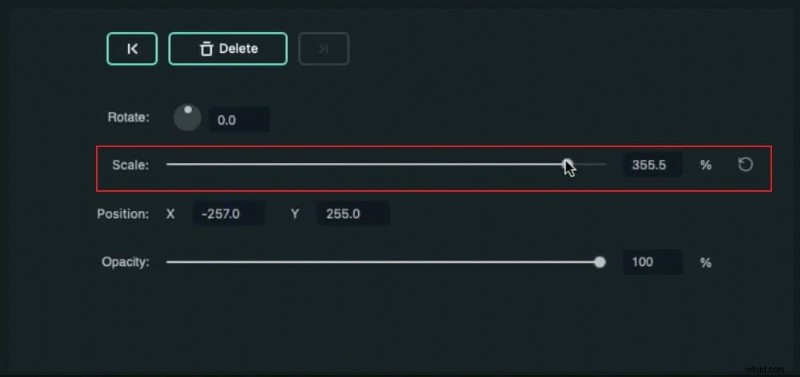
Om een dynamischer effect toe te voegen, kunt u de schaal aanpassen om uit te zoomen. Zorg er ondertussen voor dat je onderwerp in het midden staat. Je kunt deze stappen herhalen tot het einde van je videoclip. Nadat u alle aanpassingen heeft doorgevoerd, kunt u beginnen met het renderen van uw video om een uiteindelijke uitvoer te genereren.
Samenvatting
Wat je hebt geleerd:
- Je kunt elke achtergrond in video met groen scherm wijzigen.
- Gebruik overgangen in video om deze vloeiender te maken.
- Filmora heeft vele soorten achtergronden, waaronder sociaal, zakelijk, sport en meer.