
Transformeer je muziekvideo's in epische beelden met Filmora 11
Met de krachtige AI-portret- en warp-overgangstools van Filmora 11 kun je een eenvoudig optreden omzetten in een dynamische, opvallende muziekvideo. Deze gids begeleidt u bij elke stap, van installatie tot uiteindelijke export, en zorgt voor een professionele afwerking die uw publiek zal boeien.
Wat je nodig hebt
- Een computer met Windows of macOS
- Je onbewerkte muziekvideobeelden (idealiter met één danser voor de eenvoud)
- Filmora 11 (de nieuwste versie voor optimale prestaties)
Stap 1:Download en installeer Filmora 11
Ga naar de officiële Filmora-downloadpagina en kies de editie die bij uw besturingssysteem past. Volg de aanwijzingen op het scherm om de installatie te voltooien.
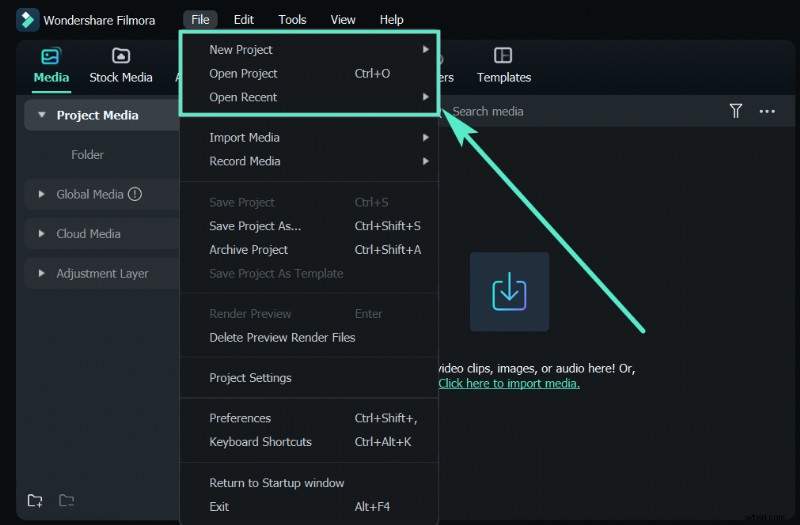
Stap 2:importeer uw beeldmateriaal
Start Filmora en sleep uw videobestand naar de tijdlijn. Dupliceer de clip op een tweede track; Door deze gelaagdheid kunt u het onderwerp isoleren terwijl de oorspronkelijke achtergrond behouden blijft.
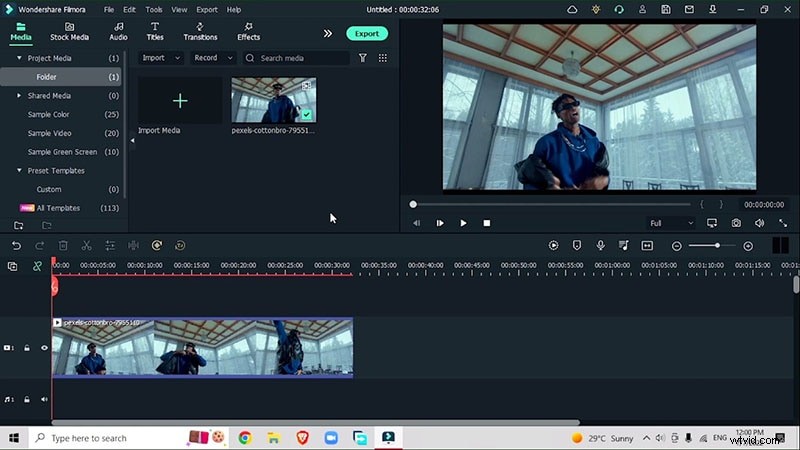
Stap 3:Identificeer rotatiesleutelframes
Bekijk de clip nauwkeurig om de momenten vast te stellen waarop de arm van de danser omhoog of omlaag gaat:ideale plekken voor een rotatie-effect. Gebruik de sneltoets M om deze frames te markeren voor latere referentie.

Stap 4:Isoleer het onderwerp met AI Portrait
Navigeer naar Effecten> AI-portret> Menselijke segmentatie en pas het toe op het bovenste spoor. Pas de intensiteitsschuifregelaar aan totdat de danser netjes gescheiden is van de achtergrond. Vervaag de randen om de snit natuurlijker te laten overvloeien.
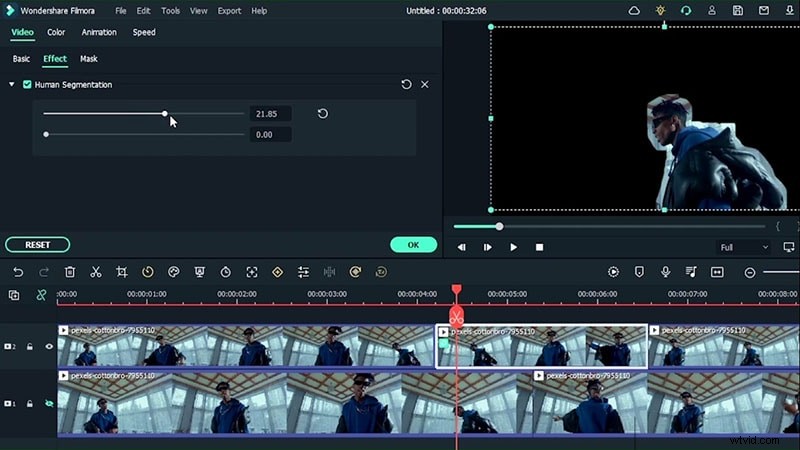
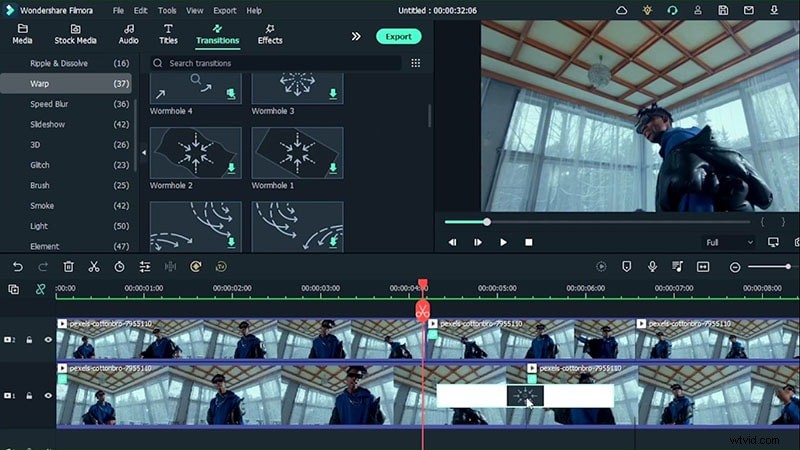
Stap 5:Warp-overgangen toepassen
In Overgangen> Verdraaien paneel, selecteer het Wormgat effect (of een warp-overgang die bij jouw stijl past). Voeg de overgang in tussen de twee eerder geïdentificeerde hoofdframes. Hierdoor ontstaat een naadloze draai die de danser naar links en rechts beweegt.
Stap 6:Animatie en schaal verfijnen
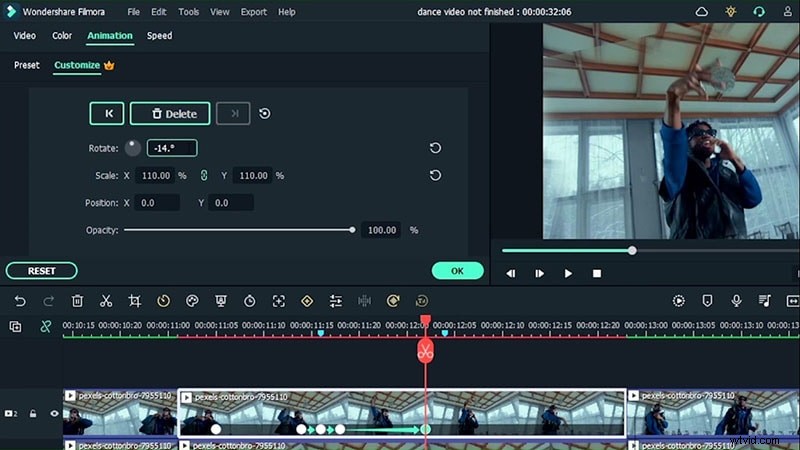
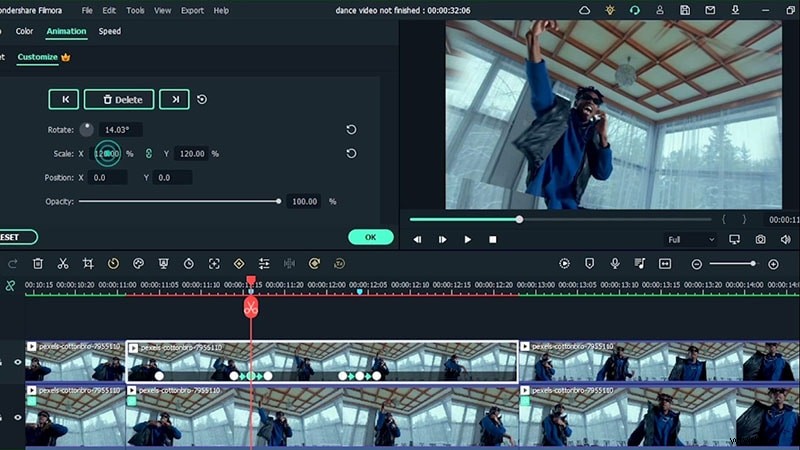
Open de Animatie instellingen voor elke clip. Voeg keyframes toe waar de arm van de danser omhoog gaat en pas vervolgens de rotatiehoek en schaal aan om een consistente beweging te behouden. Gebruik frame-voor-frame navigatie (pijlen links/rechts) om de precieze timing vast te leggen.
Stap 7:Fade-Out-voorinstellingen toevoegen
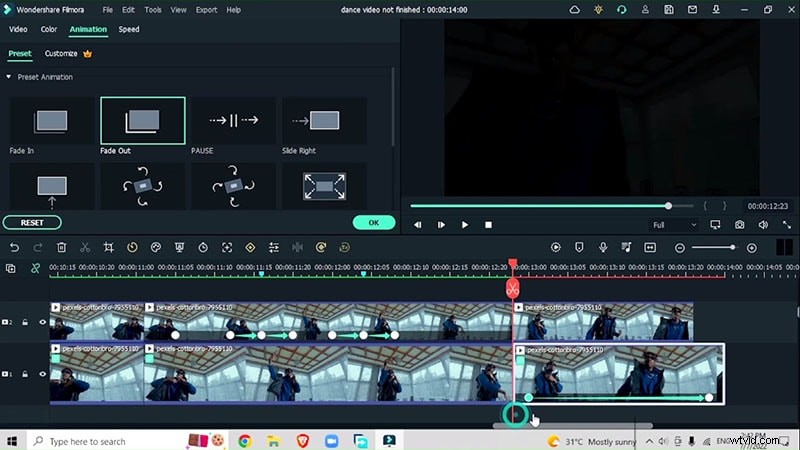
Om overgangen te verzachten, ga naar Animatie> Voorinstellingen> Uitfaden . Markeer het punt waar u wilt dat de fade begint en pas vervolgens de preset toe om een vloeiende uitgang te creëren.
Stap 8:Geavanceerde effecten exporteren en in lagen aanbrengen
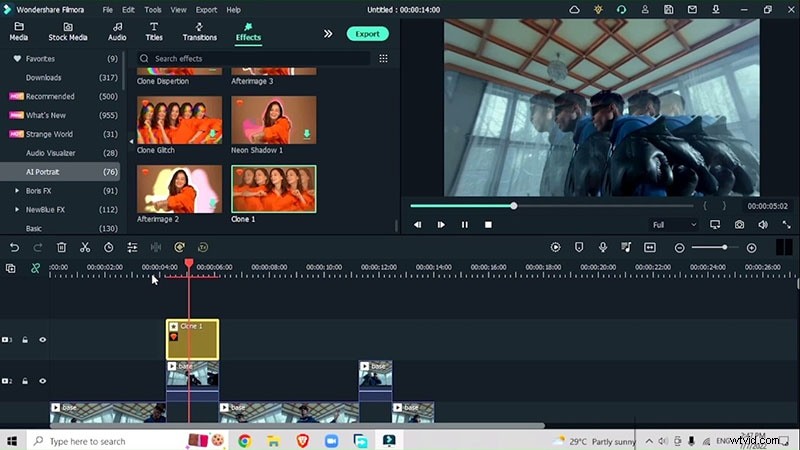
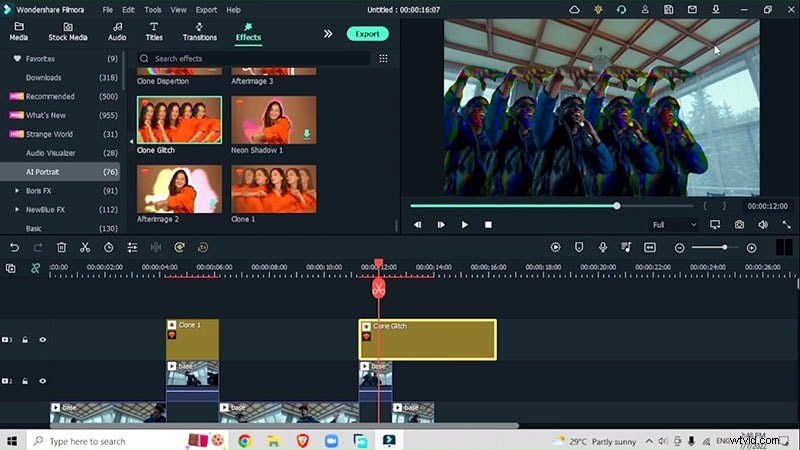
Exporteer de bewerkte clip en start vervolgens een nieuw project. Importeer de basisvideo en dupliceer de eerder bewerkte segmenten naar hogere tracks. Pas AI Portret toe effecten zoals Kloon 1 voor een illusie van meerdere dansers.
Stap 9:Voeg filmische balken en eindovergangen toe
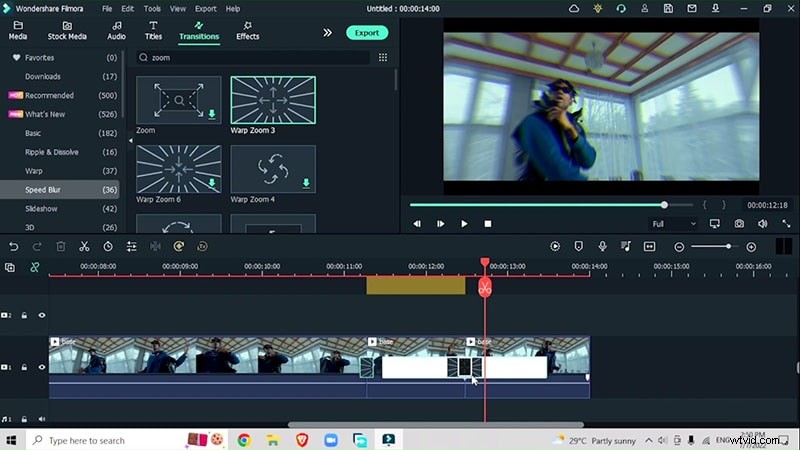
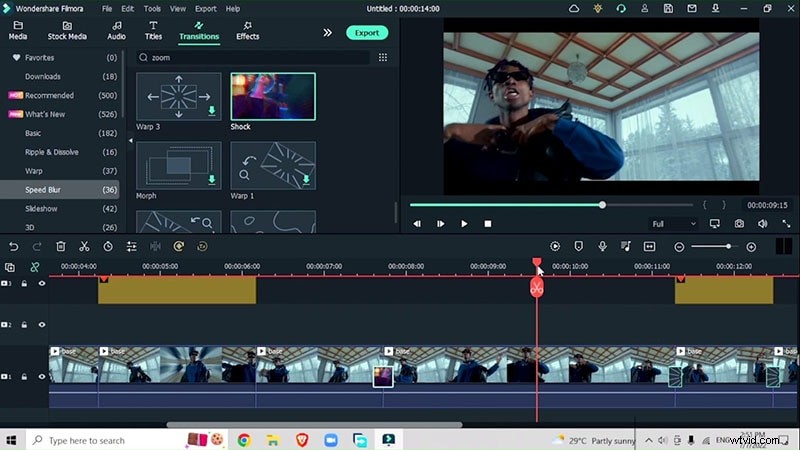
Zoek naar "Cinema" in de effectenbibliotheek en overlay filmische staafstrips. Stem de duur af op de onderliggende clips en stem de intensiteit nauwkeurig af. Tussen segmenten voegt u een Warp Zoom in overgang van Snelheid vervagen> Warpzoom om de visuele continuïteit te behouden.
Stap 10:Polijsten met veelkleurige sporen
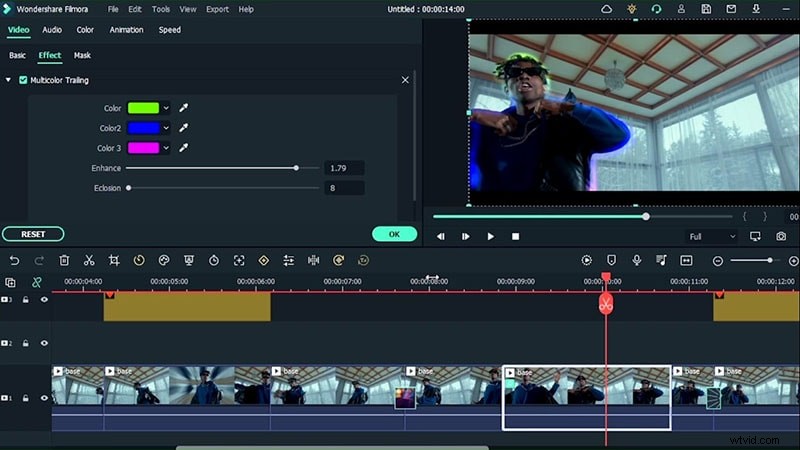
Breng ten slotte de Multicolor Trailing aan effect van AI Portret . Dubbelklik om de tint, verzadiging en intensiteit aan te passen en integreer deze vervolgens over de hele tijdlijn voor een samenhangende, levendige afwerking.
Samenvatting
Door deze stappen te volgen – door gebruik te maken van de AI-portretsegmentatie, warp-overgangen en creatieve overlays van Filmora 11 – tilt u uw muziekvideo van eenvoudig naar blockbuster. Begin met één enkele danser om de workflow onder de knie te krijgen en schaal vervolgens met vertrouwen op naar producties met meerdere onderwerpen.