
Voorbereiding
Wat je moet voorbereiden:
- Een computer (Windows of macOS)
- Je videomateriaal.
- Filmora-video-editor
Stap 1
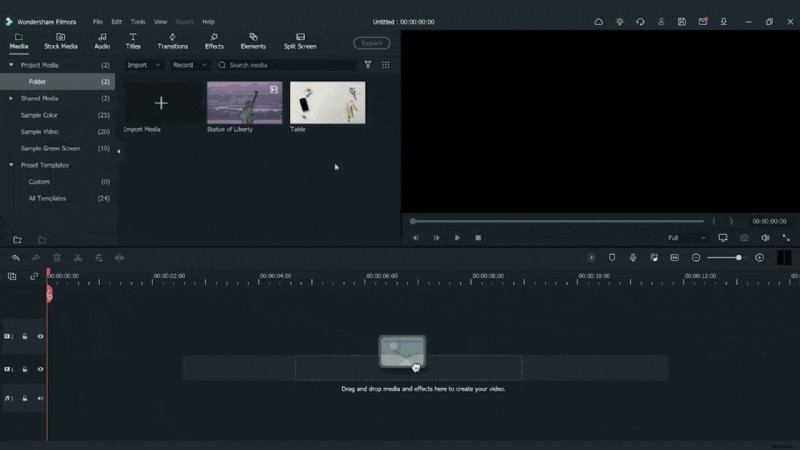
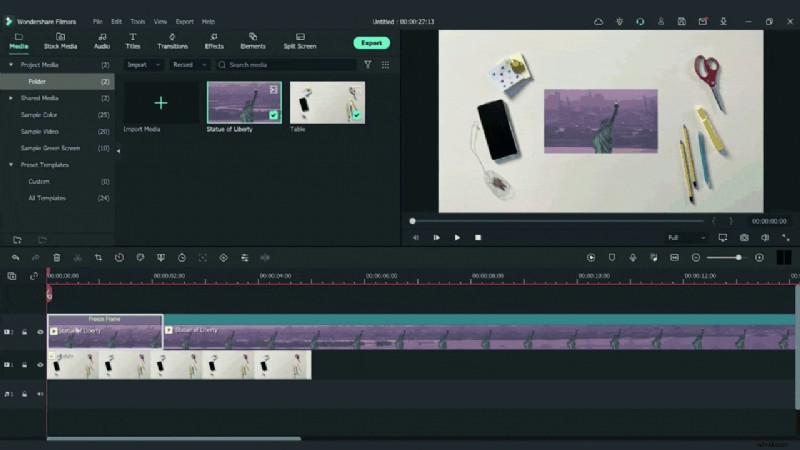
Begin door de foto van bovenaf naar het eerste videospoor van de tijdlijn te slepen. Plaats vervolgens uw primaire beeldmateriaal, zoals de clip van het vrijheidsbeeld, op de tweede track.
Stap 2
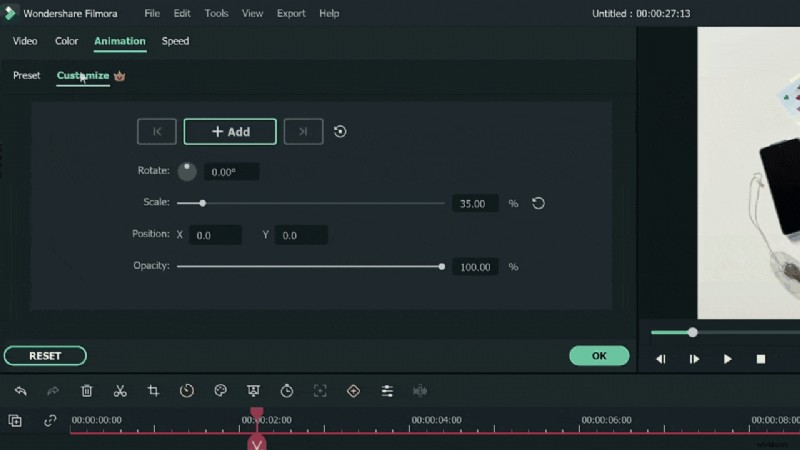
Open de Animatie>> Aanpassen menu en stel de schaal in op 35% .

Stap 3
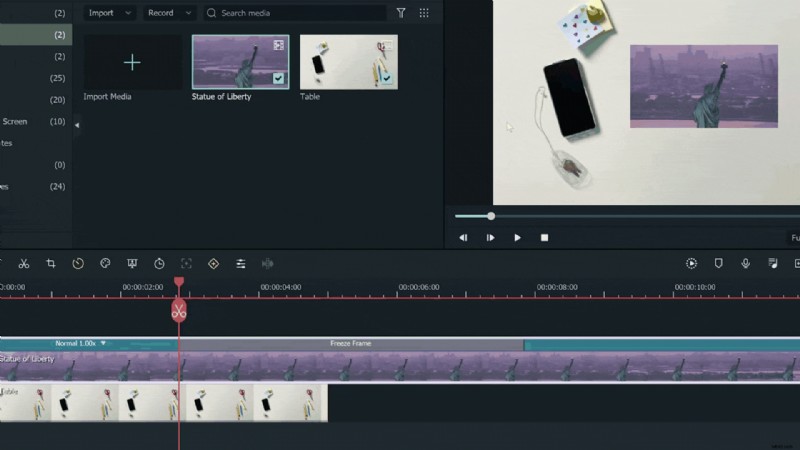
Zoek het exacte frame waar u de overgang wilt laten beginnen, klik erop en klik met de rechtermuisknop op de videotrack. Kies in het contextmenu Snelheid> Vastzetframe toevoegen .

Stap 4
Splits de tijdlijn op het startpunt van het stilstaande beeld en verwijder het gedeelte aan de linkerkant.
Stap 5
Gebruik indien nodig het gereedschap voor knippen of vergroten/verkleinen om de duur van het stilstaand beeld te verkorten.
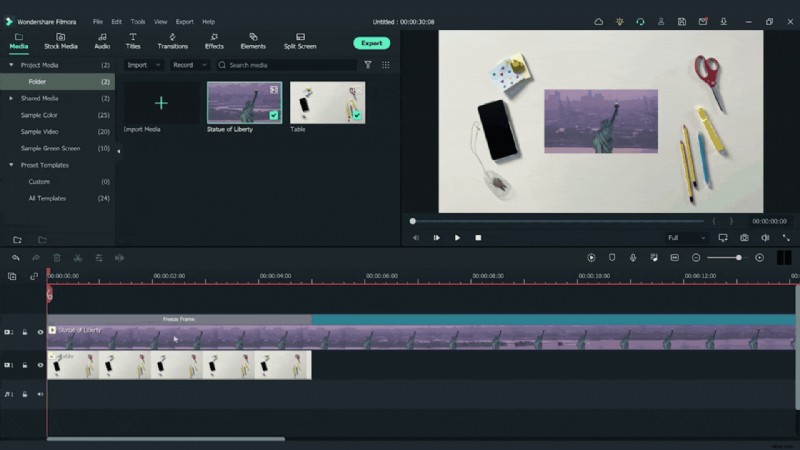
Opmerking: Om een fragment te splitsen, sleept u de afspeelkop naar de gewenste positie en klikt u vervolgens op het rode schaarpictogram om de snede te maken.
Stap 6
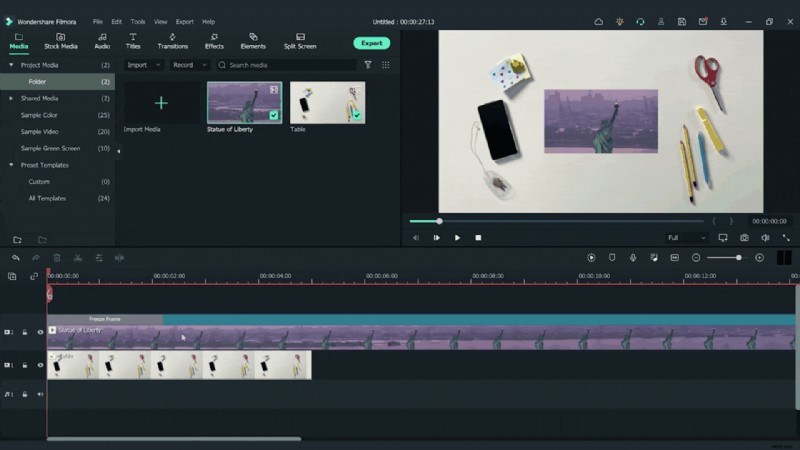
Knip het segment tussen het bevroren frame en de rest van de clip bij.
Stap 7
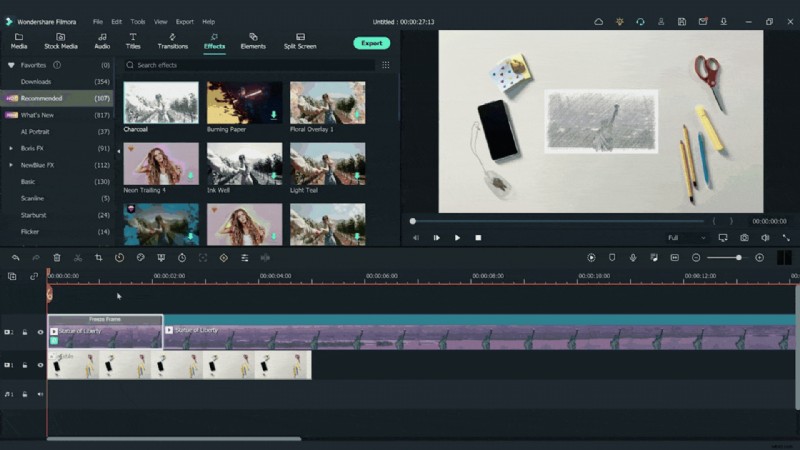
Navigeer naar de Effecten tabblad, zoek het “houtskool”-effect en sleep het naar de stilstaand beeldclip.
Stap 8
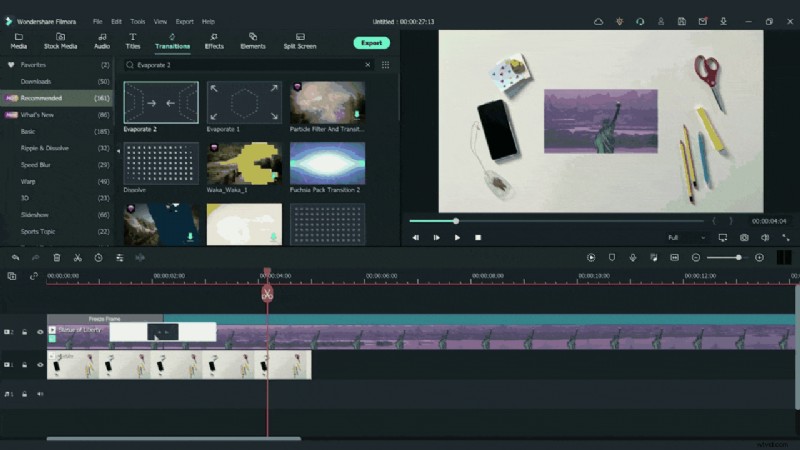
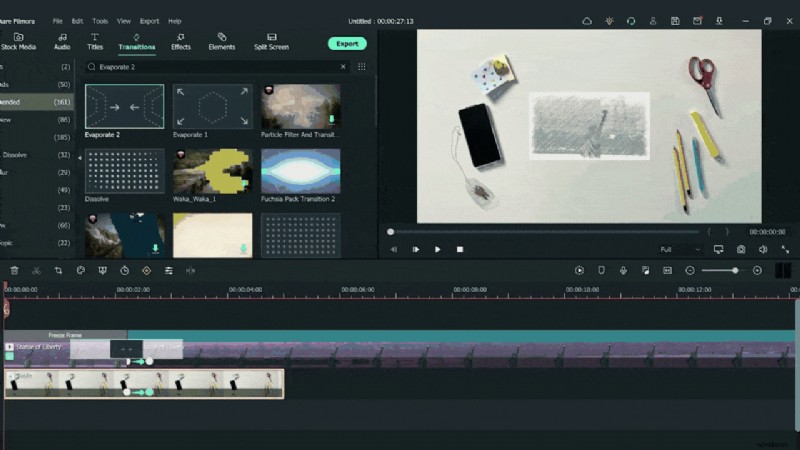
Van de Overgangen tabblad, zoek “evaporate 2” en plaats dit tussen het stilstaande beeld en de daaropvolgende beelden.
Stap 9
Als u na de overgang een inzoomeffect wilt creëren, plaatst u de afspeelkop aan het begin van de clip, na het stilstaande beeld. Dubbelklik op de clip en ga naar de Animatie tabblad en selecteer Aanpassen .
Stap 10
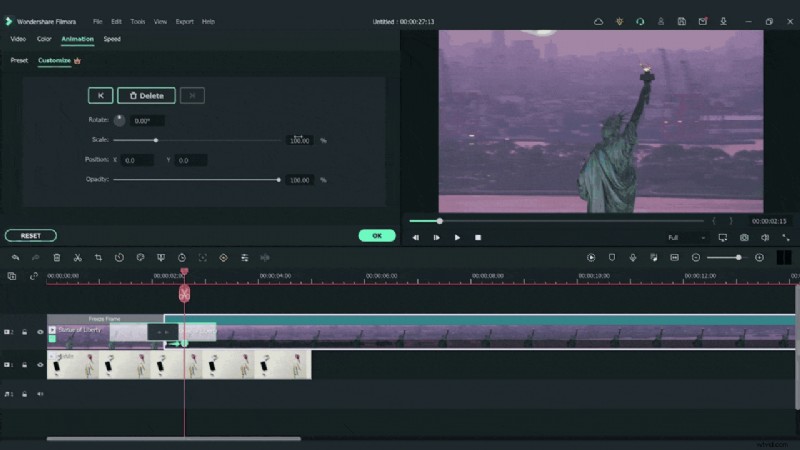
Voeg een hoofdframe toe op de huidige positie, verplaats vervolgens de afspeelkop één frame naar rechts en voeg een tweede hoofdframe in. Wijzig de schaal van 35% tot 100% tussen deze twee punten.
Stap 11
Keer terug naar het eerste keyframe, selecteer de foto van bovenaf op de eerste track en voeg een keyframe toe via Animatie>> Aanpassen terwijl de bestaande instellingen ongewijzigd blijven.
Stap 12
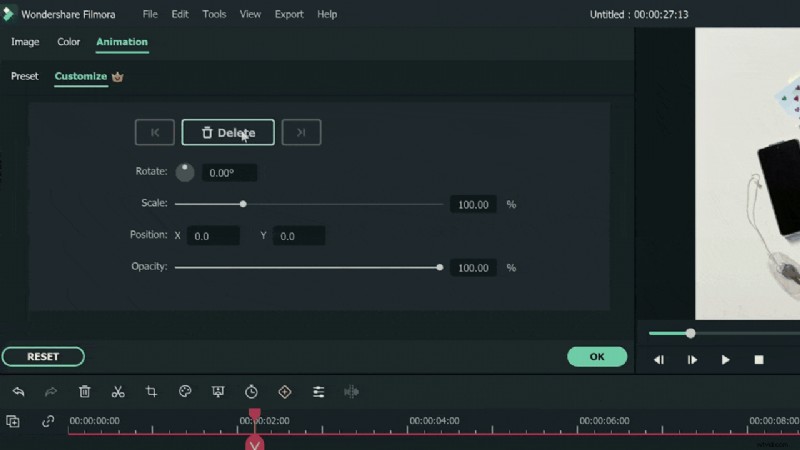
Ga naar het tweede hoofdframe, klik nogmaals op de foto van bovenaf en voeg een ander hoofdframe in. Pas de schaal aan naar 400% op dit punt.
Stap 13
Gefeliciteerd! Je vlog bevat nu een gepolijste overgang, gemaakt met Filmora 11.
Samenvatting
Wat je hebt geleerd:
- Hoe je een dynamische vlog-overgang ontwerpt.
- Praktisch gebruik van stilstaand beeld, keyframes en effecten in Filmora.