
Het maken van een klooneffectvideo begint met een gedegen voorbereiding. Zorg voor een stevig statief, een camera van hoge kwaliteit en een consistente opnameruimte om de frameafmetingen tijdens de opname te behouden. Zodra je je beeldmateriaal hebt, verandert Filmora je onbewerkte clips in gepolijste producties met meerdere klonen.
Hulpmiddelen die je nodig hebt
- Statief en camera met hoge resolutie
- Rustig, trillingsvrij opnamegebied
- Computer (Windows of macOS)
- Filmora video-editor (nieuwste versie)
- Je opgenomen videobestanden
Een video maken met een klooneffect
1. Neem de beelden op
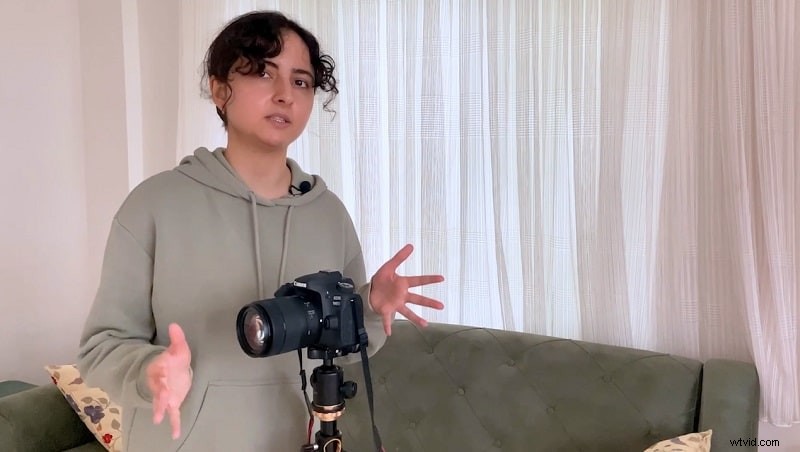
Leg drie afzonderlijke clips van dezelfde scène vast vanuit identieke hoeken en belichting. Consistentie in camerapositie en scène-indeling is cruciaal voor naadloos klonen later.
2. Download en installeer Filmora
Bezoek de officiële site van Wondershare Filmora en download de nieuwste versie die compatibel is met uw besturingssysteem. Volg de aanwijzingen van het installatieprogramma om de installatie te voltooien.
3. Importeer beeldmateriaal en plaats het op de tijdlijn
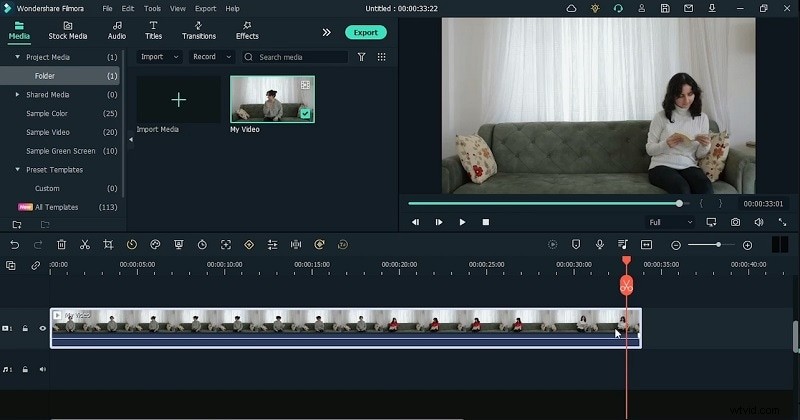
Open Filmora, klik op Importeren om uw clips binnen te halen. Sleep elk bestand naar de tijdlijn en zorg ervoor dat ze uitgelijnd zijn, zodat ze gemakkelijk kunnen worden bewerkt.
4. Splits de clips in scènes
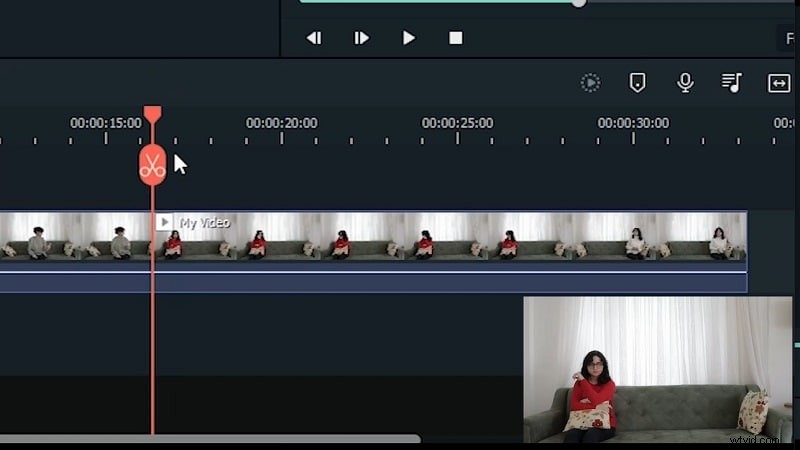
Gebruik de Splitschaar hulpmiddel om elke clip op nauwkeurige tijdstempels te verdelen. Verwijder eventuele ongewenste secties om de tijdlijn schoon te houden.
5. Maskering toepassen voor klonen
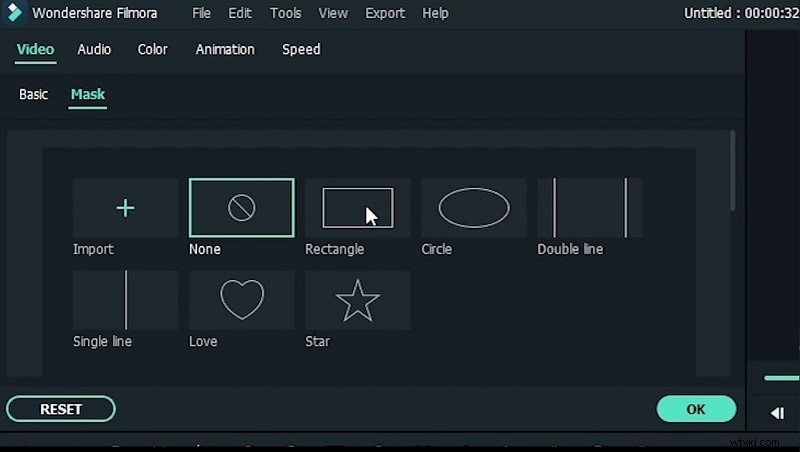
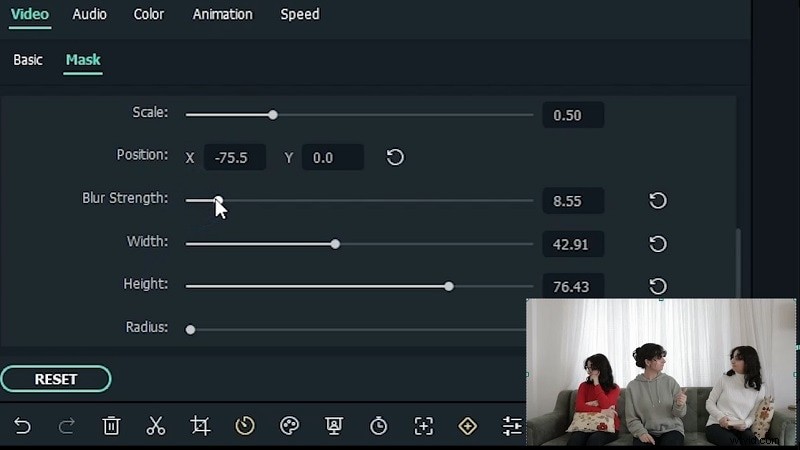
Plaats de eerste clip over de tweede en dubbelklik vervolgens om het bewerkingsvenster te openen. Selecteer een maskervorm uit het Masker menu, sleep het naar de clip en pas de grootte en positie aan zodat deze bij de achtergrond past.
6. Verfijn randen met vervaging
Verschuif in het bewerkingsvenster de Vervagingssterkte om de randen van het masker te verzachten, waardoor een realistische blend ontstaat. Herhaal dit voor alle overlappende clips.
7. Voeg creatieve overgangen toe
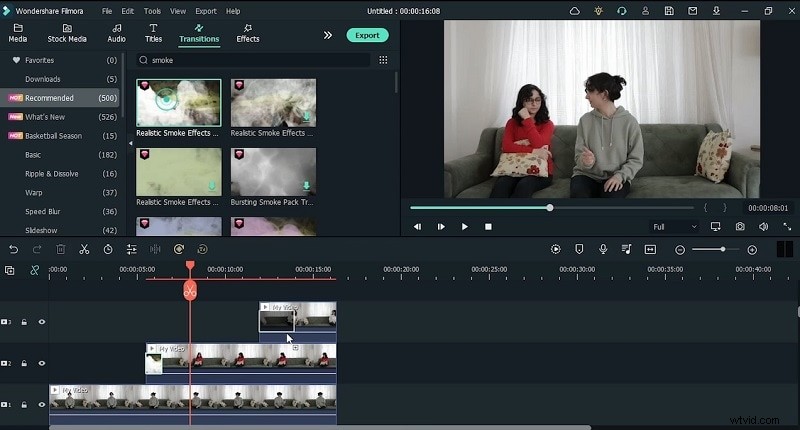
Navigeer door de Overgangen bibliotheek en kies effecten zoals rook of oplost. Sleep overgangen naar het begin en einde van elke clip om de stroom te verbeteren.
8. Bekijk en exporteer
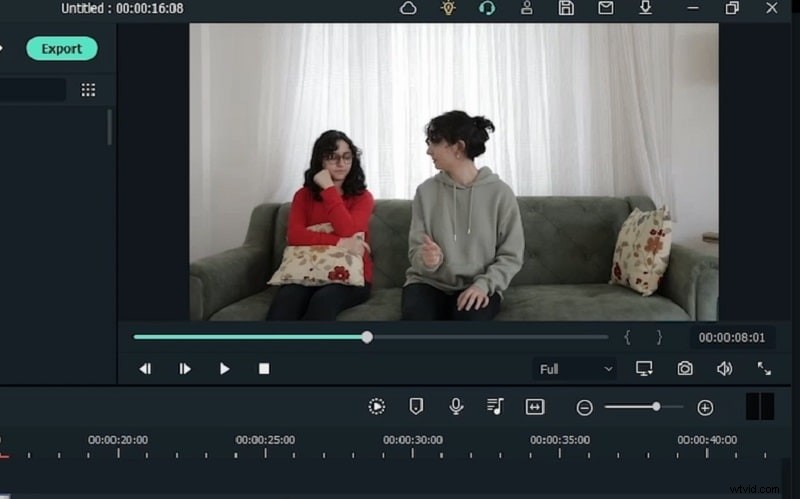
Klik op Exporteren bovenaan de interface. Stel uw resolutie, formaat, framesnelheid en doelmap in. Voor online delen selecteert u een platformvoorinstelling en uploadt u deze direct.
Door deze stappen te volgen, transformeert u eenvoudig beeldmateriaal in een meeslepend meesterwerk met klooneffecten dat uw bewerkingsvaardigheden laat zien.