
Maak verbluffende uitgesneden animaties met Filmora
Filmora is een gebruiksvriendelijke video-editor waarmee je gewone foto's kunt omzetten in boeiende uitgesneden animaties. Volg deze deskundige gids voor een gepolijste look zonder de noodzaak van dure greenscreen-apparatuur.
Voorbereiding
- Compatibele computer (Windows of macOS)
- Fotoseries van hoge kwaliteit
- Filmora video-editor (gratis download beschikbaar)
Stap 1 – Filmora installeren
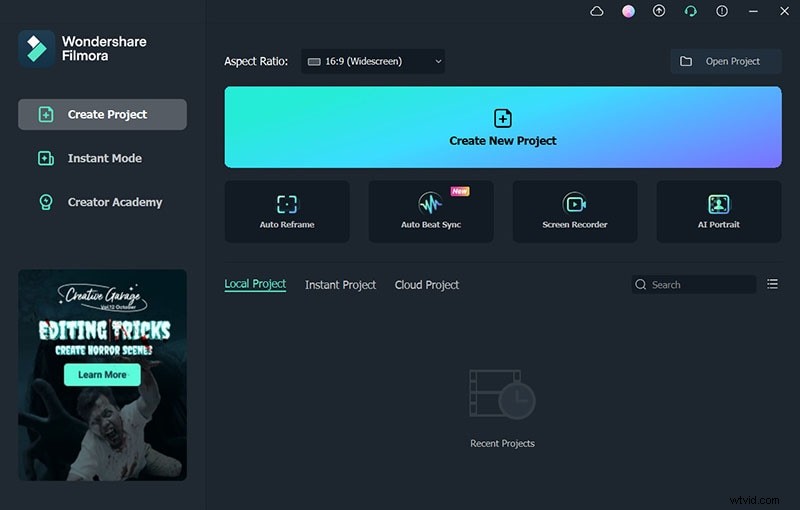
Download de nieuwste versie van Filmora van de officiële website en voer het installatieprogramma uit.
Stap 2 – Bereid uw afbeeldingen voor
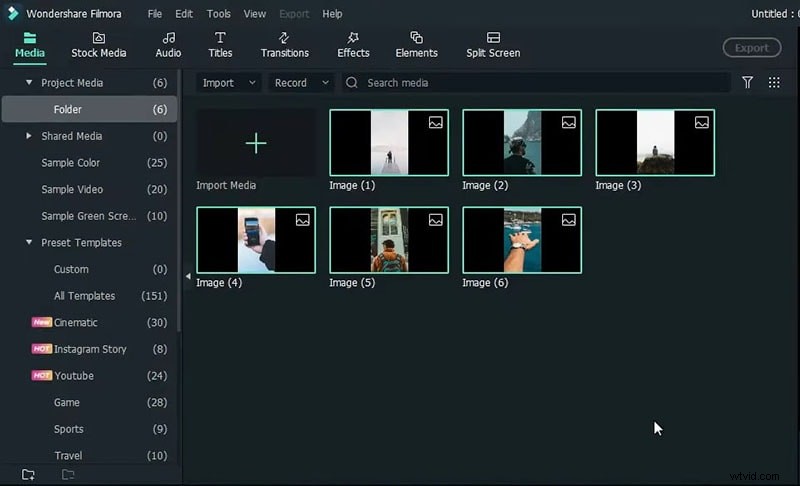
Gebruik een consistent filter en belichting voor alle foto's om de visuele samenhang te behouden. Importeer ze in de mediabibliotheek van Filmora.
Stap 3 – Stel de fotoduur in
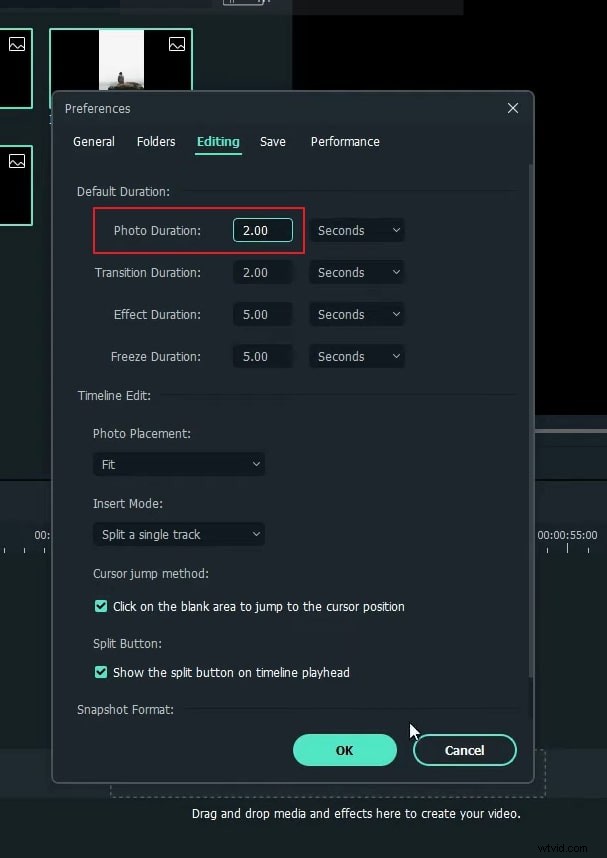
Navigeer naar Bestand> Voorkeuren , en vervolgens Bewerken tabblad. Stel de duur van elke foto in op 2 seconden . Sleep de afbeeldingen naar de tijdlijn.
Stap 4 – Achtergronden verwijderen
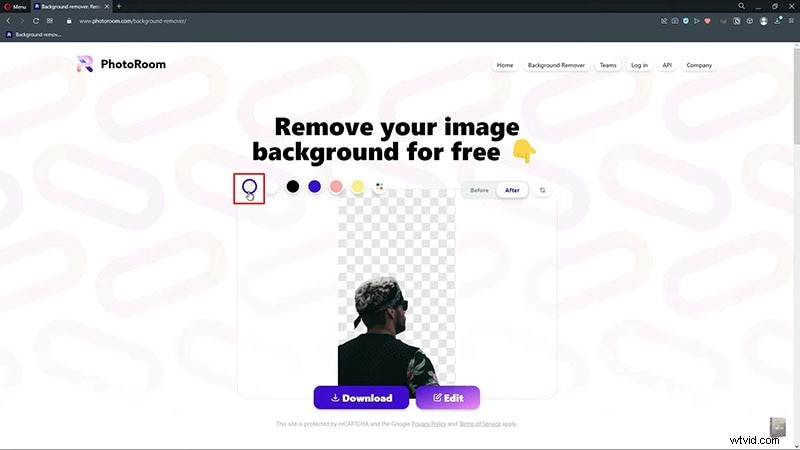
Gebruik PhotoRoom onderwerpen te isoleren. Upload een foto, selecteer de optie ‘Geen achtergrond’ en download de transparante PNG. Herhaal dit voor alle afbeeldingen.
Stap 5 – Laaguitsparingen op de tijdlijn
Importeer de transparante PNG's opnieuw in Filmora. Zoom in om de tijdlijn duidelijk te bekijken. Plaats elke uitsnede op het gewenste frame (bijvoorbeeld 1s, 3s, enz.) en leg ze over de basisfoto's.
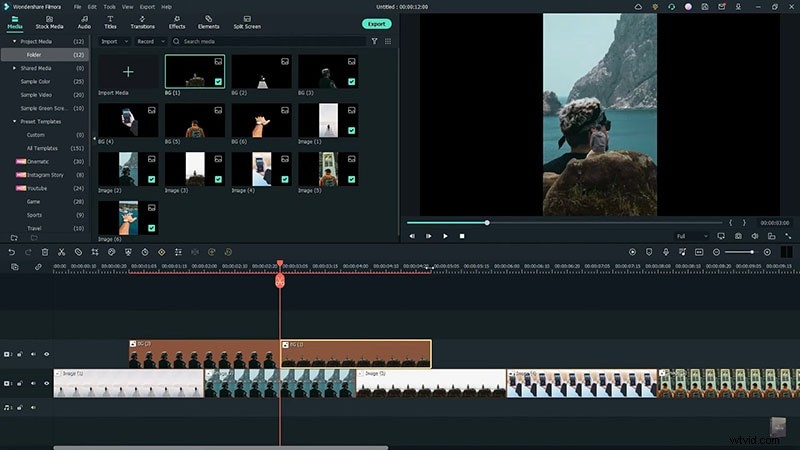
Stap 6 – Geef uw animatie weer
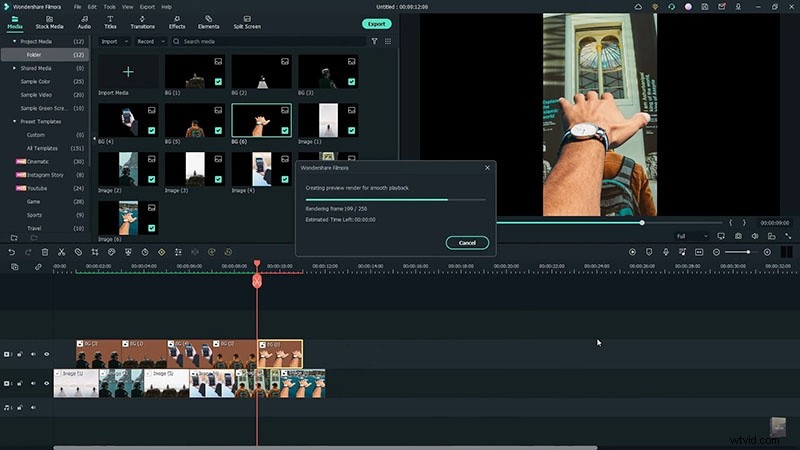
Nadat u alle lagen hebt uitgelijnd, rendert u het project. Bekijk een voorbeeld van het resultaat om vloeiende overgangen en correcte timing te bevestigen.
Belangrijkste punten
- Achtergrondvervanging is haalbaar zonder een groen scherm.
- Naadloze overgangen verbeteren de visuele flow.
- Filmora biedt diverse achtergrondsjablonen voor genres zoals sociaal, zakelijk en sport.