
Voorbereiding
Wat je moet voorbereiden:
- Een computer (Windows of macOS)
- Je videomateriaal
- Filmora video-editor (downloaden van de officiële site)
Stap 1
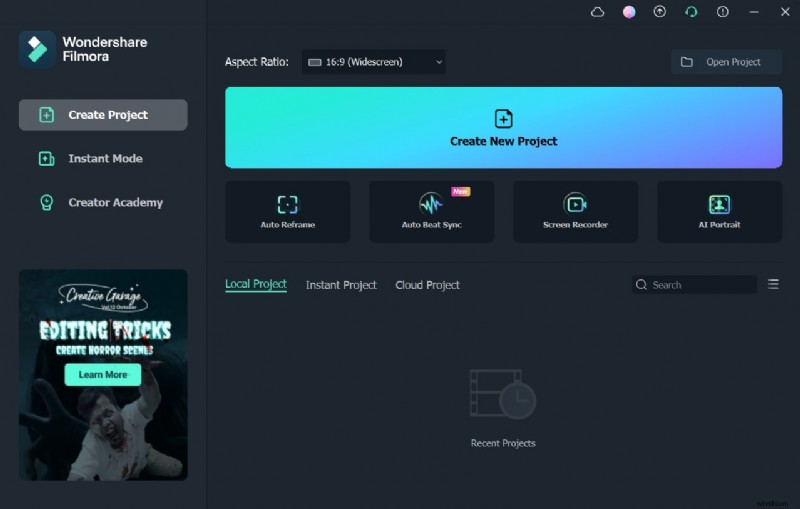
Navigeer naar de officiële Filmora-website en klik op de knop "Gratis downloaden". Het installatieprogramma begint automatisch met downloaden.
Stap 2
Nadat je Filmora hebt gestart, open je Track Manager aan de linkerkant van de tijdlijn. Voeg 11 videotracks toe boven het eerste nummer. Plaats de standaardtitel op track 11, dubbelklik erop en wijzig het lettertype in 'American Captain'. Stel de grootte in op 120 en typ het gewenste woord. Pas de afstand aan en maak vervolgens een momentopname.

Stap 3
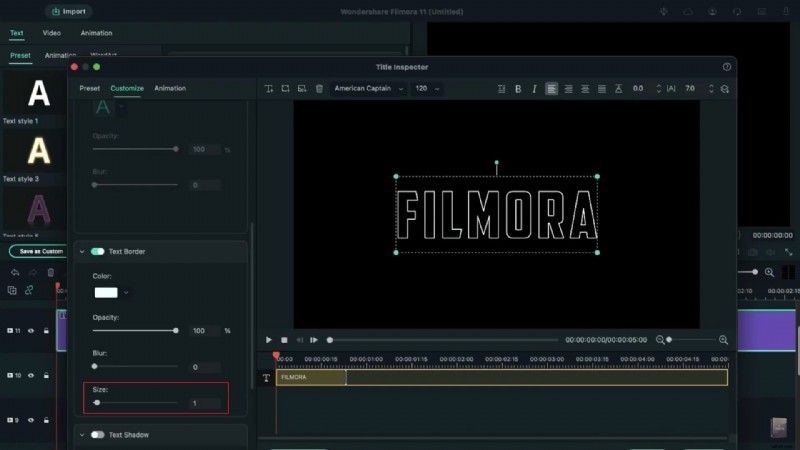
Open opnieuw de standaardtitel, ga naar het paneel Geavanceerd, schakel de tekstopvulling uit en selecteer een witte kleur. Stel in het tekstrandgedeelte de grootte in op 1. Maak nog een momentopname.
Stap 4
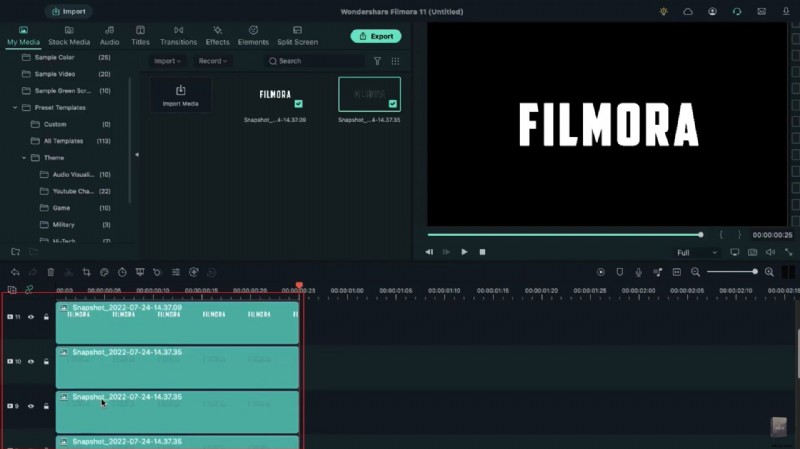
Verwijder de standaardtitel van de tijdlijn. Sleep de eerste momentopname naar track 11 en stel de duur ervan in op 25 frames. Sleep de tweede momentopname om 10, ook 25 frames, bij te houden. Kopieer de clip van track 10 en plak deze in de tracks 2 tot en met 9.
Stap 5
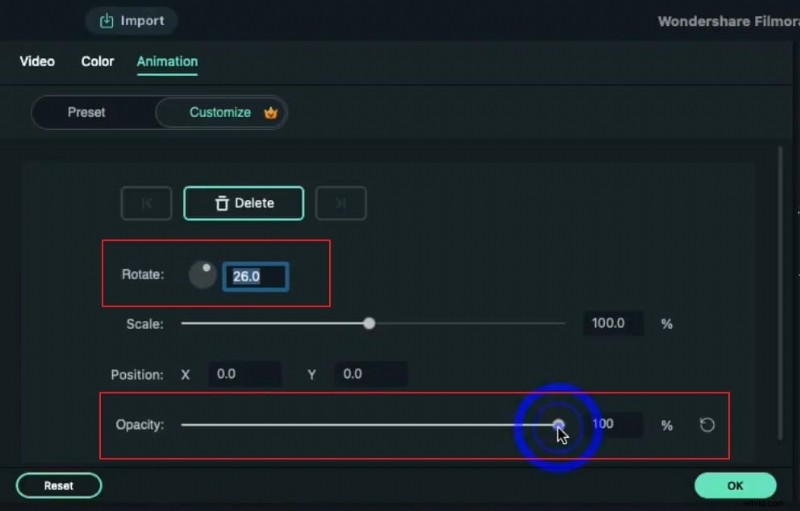
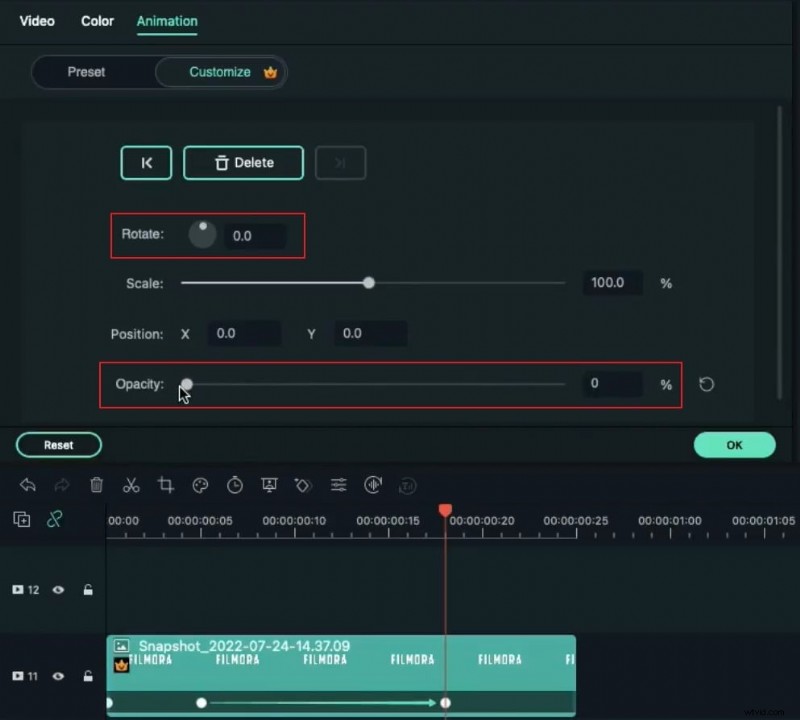
Dubbelklik aan het begin van track 11 op de clip en open het tabblad 'Animatie'. Stel Rotatie in op 26°, Dekking op 0% en voeg een hoofdframe toe aan frame 5. Ga naar frame 18, wijzig Rotatie in 0° en verhoog De dekking naar 100%.
Stap 6
Voor de clip op track 10 stelt u Rotatie in op 30° en schaalt u aan het begin op 0%. Verhoog bij frame 5 de schaal naar 100%. Stel bij frame 18 Rotatie in op 0° en Dekking op 0%. Breng de dekking één frame eerder terug naar 100%.
Stap 7
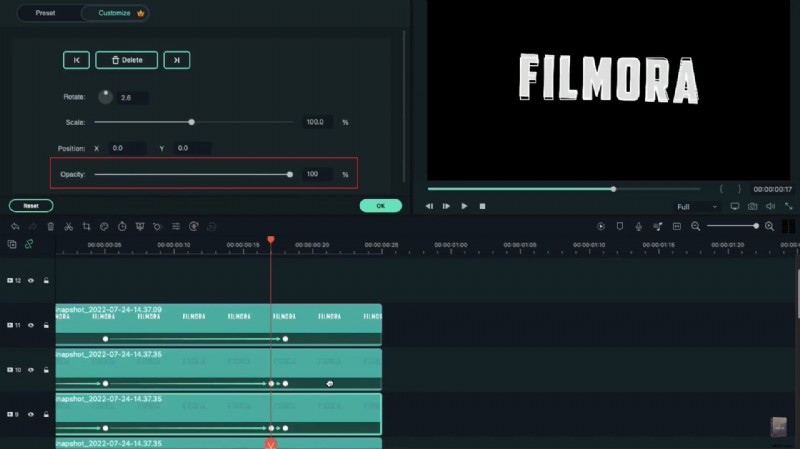
Pas een vergelijkbare keyframereeks toe op de clip op track 9:Rotatie 34°, Schaal 0% aan het begin, reset Schaal bij frame 5 en stel bij frame 18 Dekking en Rotatie in op 0°, waarbij de Dekking één frame eerder wordt hersteld naar 100%.
Stap 8
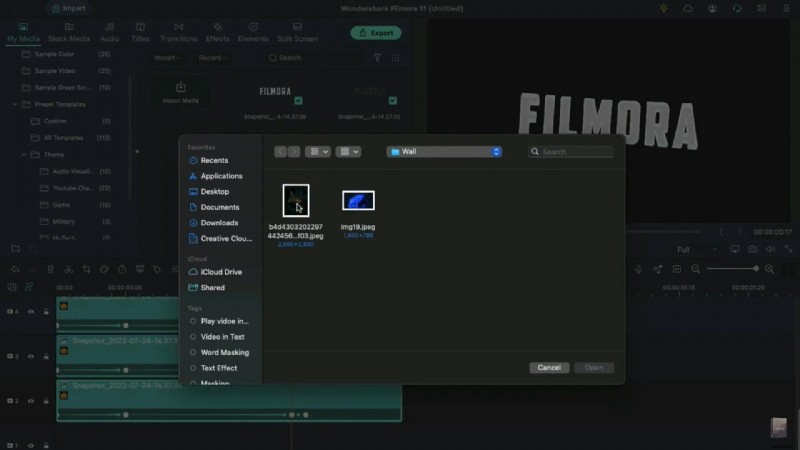
Herhaal de rotatie-aanpassingen voor de resterende snapshots, waarbij u de rotatie met 4° verhoogt op elke volgende track (32°, 36°, 40°, 44°, 48°, enz.). Zodra u klaar bent, importeert u uw achtergrondvideo in de projectmedia en plaatst u deze op track 1.
Stap 9
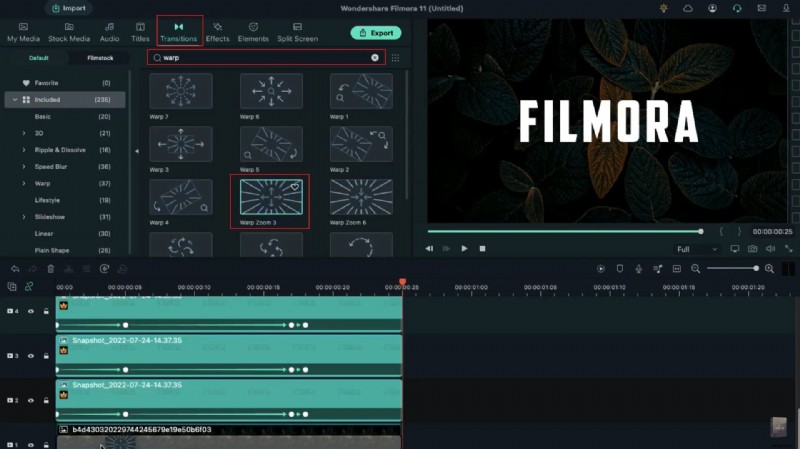
Dubbelklik op het achtergrondfragment, schaal het indien nodig en stel de dekking in op 50%. Houd deze track op 25 frames. Zoek op het tabblad Overgangen naar 'Warp' en pas het effect 'Warp Zoom 3' toe op track 1, waarbij u de duur aanpast aan uw voorkeur. Render het project om een voorbeeld van het echo-bewegingsspooreffect te bekijken.
Samenvatting
Belangrijkste inzichten:
- De tools voor gelaagdheid en keyframing van Filmora maken geavanceerde bewegingssporen mogelijk.
- Het gebruik van overgangen en dekkingsaanpassingen verzacht de visuele stroom.
- Filmora biedt een verscheidenheid aan achtergrondsjablonen voor zakelijke, sportieve en sociale contexten.