
Beheers vloeiende warp- en turbulentieovergangen in Filmora 13
Of u nu een muziekvideo, een AMV of een creatieve montage bewerkt, het toevoegen van een gepolijste warp- of turbulentie-overgang kan uw project van goed naar verbluffend verheffen. Deze gids begeleidt u bij elke stap, van het instellen van het hoofdframe tot de uiteindelijke kleurverschuiving, zodat u met vertrouwen vloeiende, opvallende overgangen kunt creëren.
Wat je nodig hebt
- Windows- of macOS-computer met Filmora 13 geïnstalleerd
- Je videoclips en bijbehorende audiotracks
- Optioneel:een downloadbaar projectbestand (link in de beschrijving)
Stap 1:Clips importeren en uitlijnen
Plaats uw videoclips en audio op de tijdlijn, zodat elke clip synchroniseert met de bijbehorende audiotrack. Je kunt clips inkorten of opnieuw rangschikken om de gewenste verhaalstroom te bereiken.
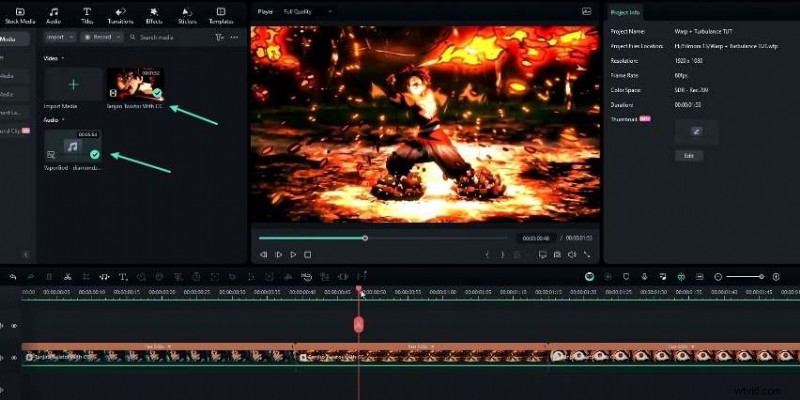
Stap 2:Creëer beweging voor de eerste clip
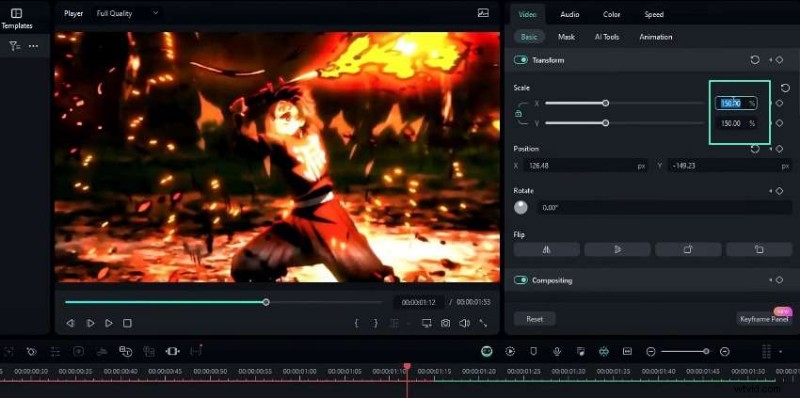
Selecteer de eerste clip en voeg een keyframe toe. Stel de initiële schaal in op 200% in het midden van de clip en pas de positie vervolgens indien nodig aan. Een paar seconden later verkleint u de schaal tot 120% en verplaatst u deze enigszins. Breng ten slotte het keyframe naar het einde van de clip om de beweging te voltooien.
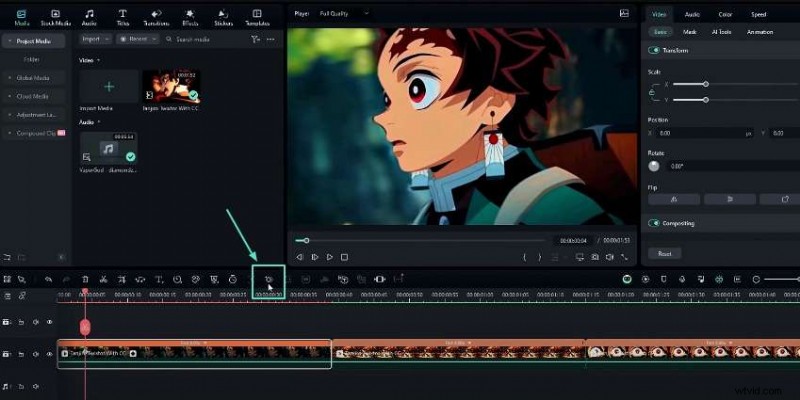
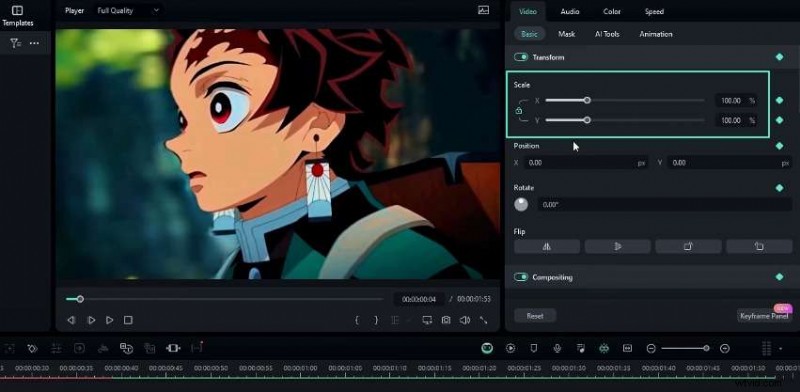
Stap 3:Voeg beweging toe aan de tweede clip
Voeg een keyframe in aan het begin van de tweede clip, stel vervolgens de schaal in op 200% en verschuif de positie iets naar de zijkant voor een naadloze match. Verplaats het hoofdframe naar het midden, pas de schaal aan naar 150% en stem de positie nauwkeurig af. Aan het einde van de clip kunt u de schaal vergroten tot 300% om dramatisch in te zoomen op een focuspunt. Sleep vervolgens het hoofdframe naar het einde voor een natuurlijke uitzooming.
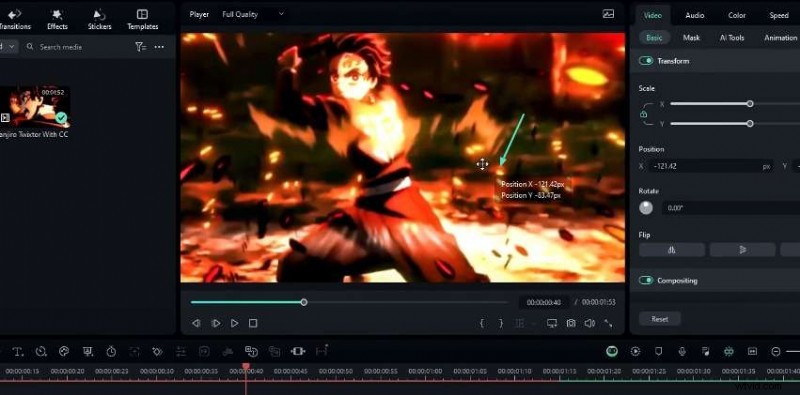
Stap 4:animeer de derde clip
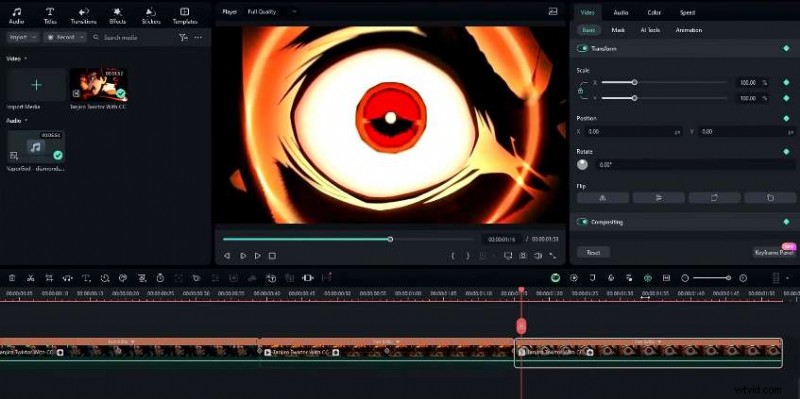
Pas aan het begin een keyframe toe, laat de standaardinstellingen staan en verhoog vervolgens de schaal naar 120% in het midden van de clip. Zet de schaal aan het einde terug op 100% om de bewegingslus te sluiten.
Stap 5:Maak de sleutelframeovergangen vloeiend
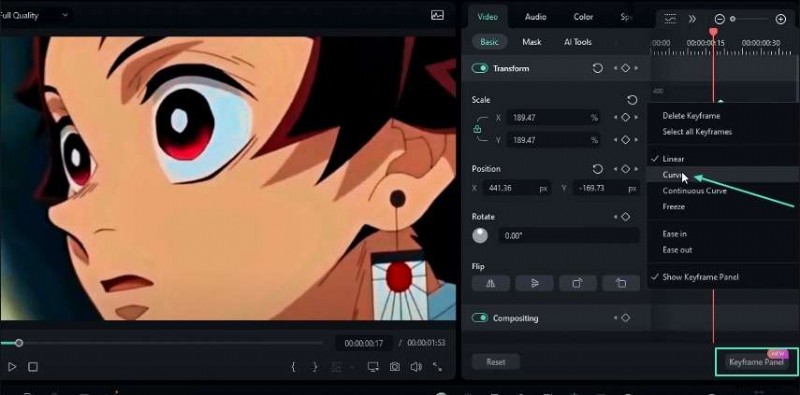
Open het sleutelframepaneel voor elke clip, selecteer de middelste sleutelframes en pas de Curve toe voorinstelling. Dit voegt een zachte versoepeling toe, waardoor de beweging natuurlijk aanvoelt in plaats van abrupt.
Stap 6:Warp-overgangen invoegen
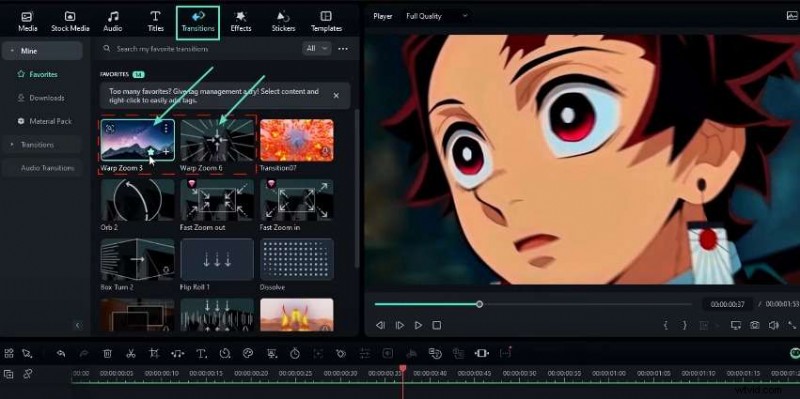
Van de Overgangen paneel, kies Warp Zoom 6 voor uitzoommomenten en Warp Zoom 3 voor inzoomeffecten. Pas de duur aan naar 10 ms en schakel de bijgesneden frames uit voor een scherpe weergave.
Stap 7:Verbeter met Warp Distortion
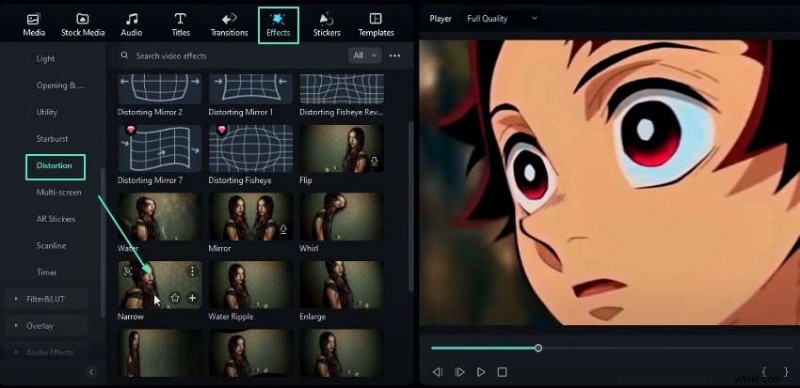
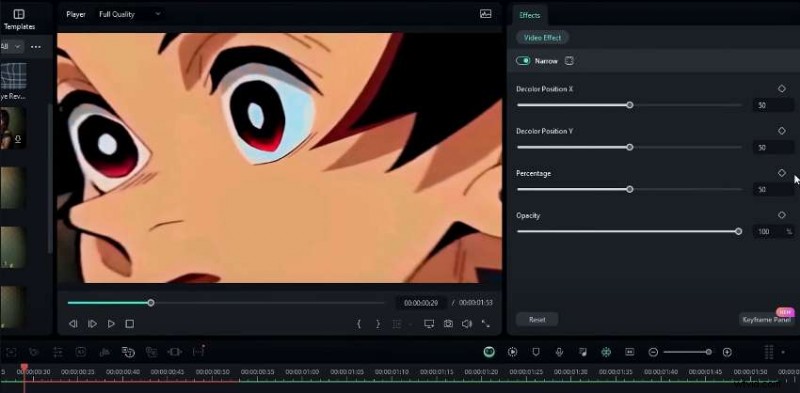
Pas Smal toe effect van de Vervorming categorie. Selecteer een segment van 25 frames en keyframe het Percentage eigenschap:begin bij 0, stijgt naar 50 in het midden en zak dan terug naar 0.
Stap 8:Voeg turbulentie toe voor dynamische flair
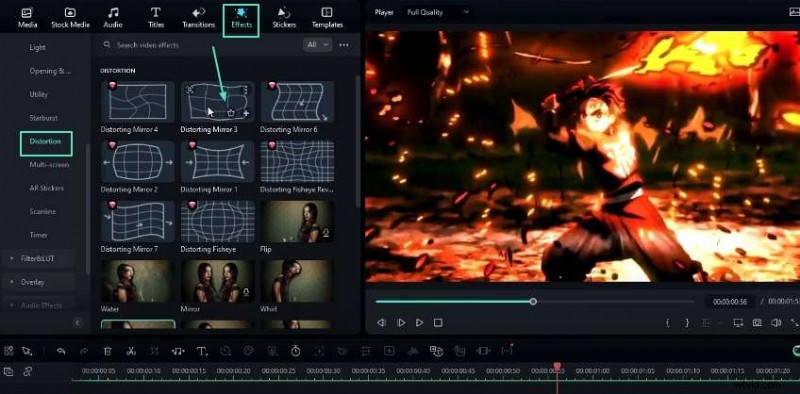
Sleep de Vervormende spiegel3 effect op de tijdlijn. Gebruik een clip van 25 frames en keyframe de Kracht aan het begin op 5 en aan het eind aflopend naar 0.
Stap 9:Pas een kleurverschuiving toe met Hue Shift
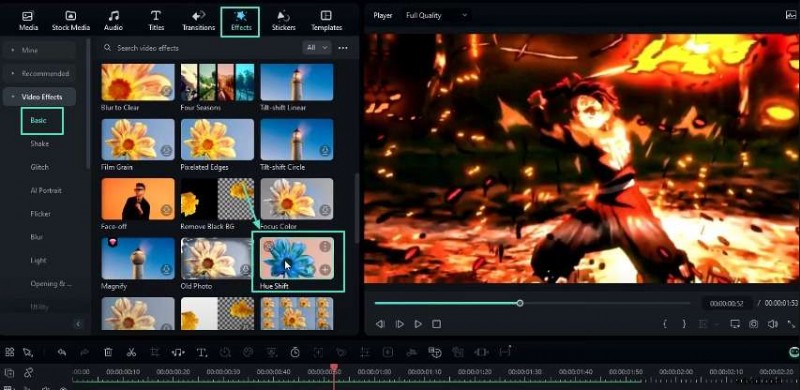
Voeg de Hue Shift in effect en keyframe de Hue waarde van 0 aan het begin tot 100 aan het einde. Deze subtiele kleurovergang voegt diepte toe aan de overgang.
Laatste details
Groepeer uw tekstlagen in een samengesteld fragment door ze allemaal te selecteren en op Alt+G te drukken voor een duidelijke tijdlijn. Bekijk de hele reeks, stem de keyframecurven nauwkeurig af en pas de duur van de overgangen aan zodat deze overeenkomen met het tempo van uw audio.
Download het volledige projectbestand via de link in de beschrijving en spring direct in de praktijk.
Ontdek meer Filmora-tutorials
Breid je vaardigheden op het gebied van bewerken uit met onze uitgebreide Filmora-tutorial-afspeellijst, perfect om alles onder de knie te krijgen, van basismontages tot geavanceerde visuele effecten.