
Voorbereiding
Wat je moet voorbereiden:
- Een computer met Windows of macOS
- Je videobeelden
- Filmora video-editor geïnstalleerd
Stap 1:voeg de standaardtitel toe en bewerk deze
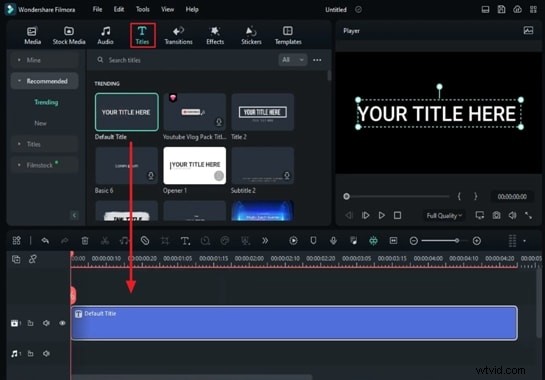
Open het hoofdbewerkingsvenster van Filmora, ga naar de werkbalk en klik op het tabblad “Titels”. Sleep de “Standaardtitel” naar de tijdlijn.
Klik op de titel op de tijdlijn om de instellingen aan de rechterkant weer te geven. Kies op het tabblad 'Titels' de optie 'Basis'. Hier kunt u tekst toevoegen, een vetgedrukt lettertype kiezen, de grootte aanpassen en een voorbeeld van uw wijzigingen bekijken. Maak een momentopname door op het camerapictogram te klikken.
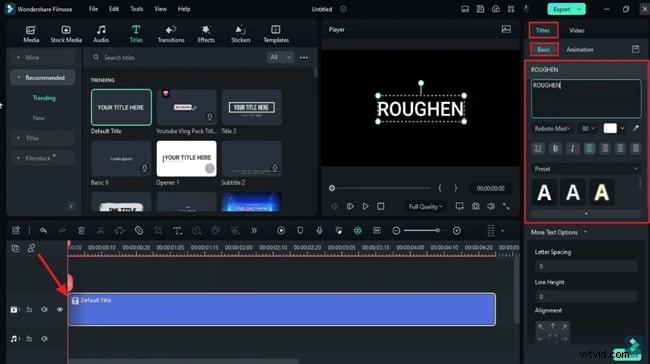
Stap 2:Vervang de titel door de momentopname
Verwijder de "Standaardtitel" van de tijdlijn en voeg de momentopname in die u zojuist hebt gemaakt. Navigeer naar het tabblad “Effecten” en selecteer een effect dat bij uw stijl past. Sleep dit effect naar de tijdlijn.
Open de effectinstellingen in het rechterpaneel en vouw vervolgens de specifieke sectie uit die u hebt toegevoegd. Er verschijnt een nieuw venster voor verfijning.
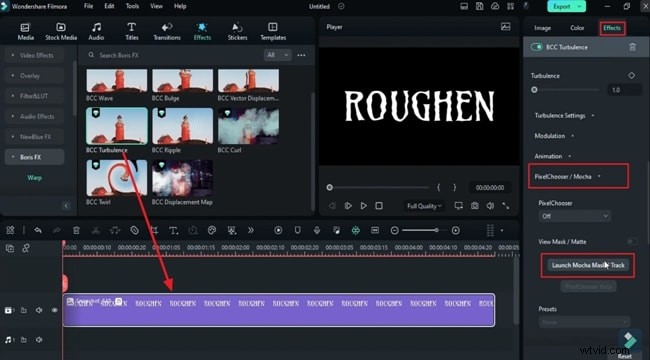
Stap 3:Maak een opgeruwd randpatroon
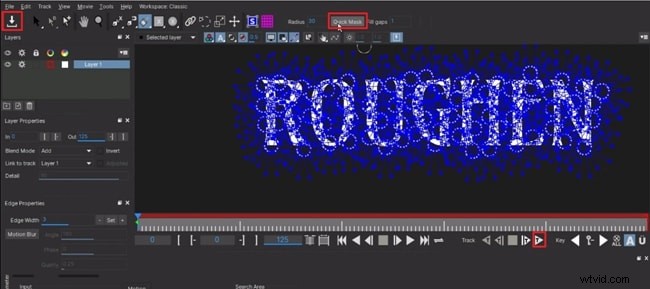
Er verschijnt een nieuw paneel; zoom in met je muiswiel. Gebruik het penseel in de werkbalk om stippen langs de randen van uw tekst te tekenen. Activeer “Snelmasker” om blauwe markeringen te genereren die de tekst bedekken.
Speel het voorbeeld af, klik vervolgens op het pictogram 'Downloaden' in de linkerbovenhoek om het patroon vast te leggen en sluit het venster.

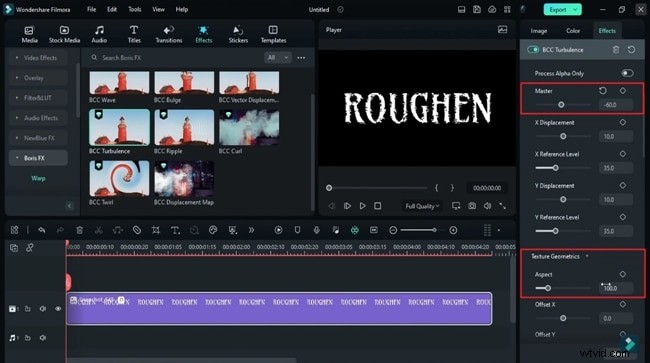
Stap 4:Effectinstellingen voor opruwen randen verfijnen
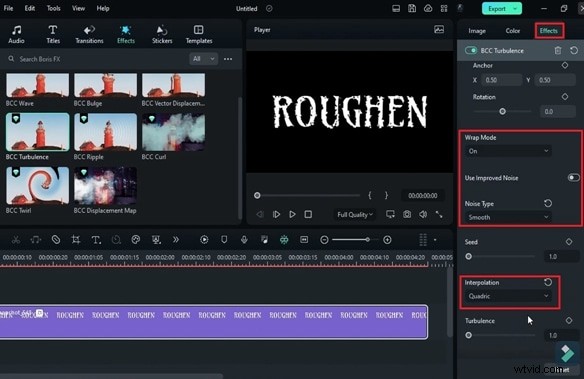
Keer terug naar het hoofdbewerkingsvenster. Pas de volgende parameters aan op het tabblad “Effecten”:
- Schaal, referentieniveaus en intensiteit
- Vervorming:verminder “Master” en verhoog “Textuurgeometrie – Aspect”
- Optioneel:pas 'Wrap-modus', 'Gebruik verbeterde ruis' en 'Interpolatie' aan voor meer textuur
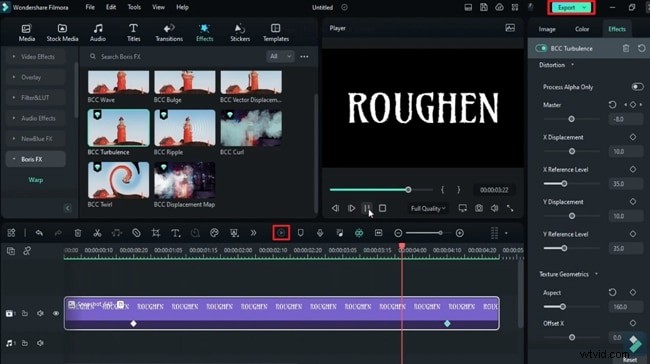
Plaats de afspeelkop een paar frames na de start, schakel een keyframe in voor “Master” onder Vervorming en wijzig de waarde ervan om een dynamisch randeffect te creëren.

Stap 5:Voorbeeld bekijken en exporteren
Klik op de knop 'Voorbeeld weergeven' op de tijdlijnwerkbalk om uw werk te bekijken. Als je tevreden bent, klik je op 'Exporteren' om de video te voltooien.
Conclusie
Door deze stappen te volgen, voegt u een uniek ruw randeffect toe aan elke tekst, waardoor uw intro's, vlogtitels of filmscènes opvallen. Dankzij de intuïtieve interface en robuuste effectenbibliotheek van Filmora kunnen zelfs beginners professioneel ogende resultaten bereiken.