
Voorbereiding
Wat je nodig hebt:
- Een computer met Windows of macOS
- Je bronvideobeelden
- De Filmora-video-editor geïnstalleerd
Stap 1
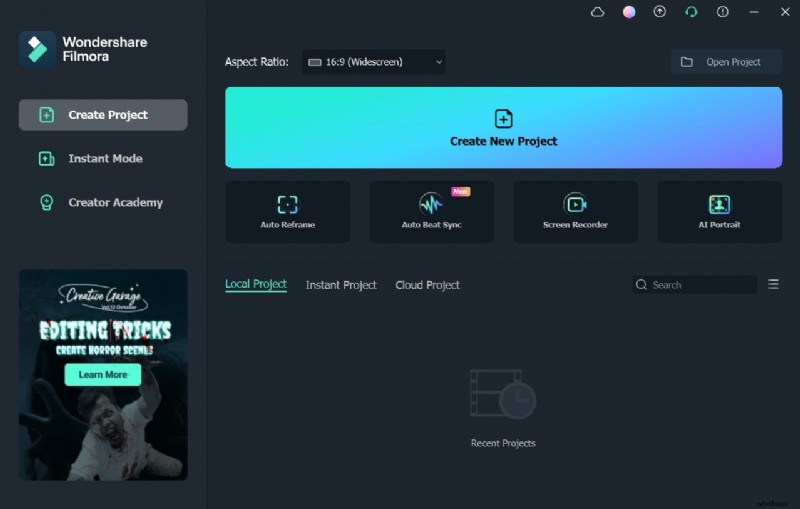
Begin met het downloaden en installeren van Filmora op uw computer. Eenmaal geïnstalleerd, start u de applicatie.
Stap 2
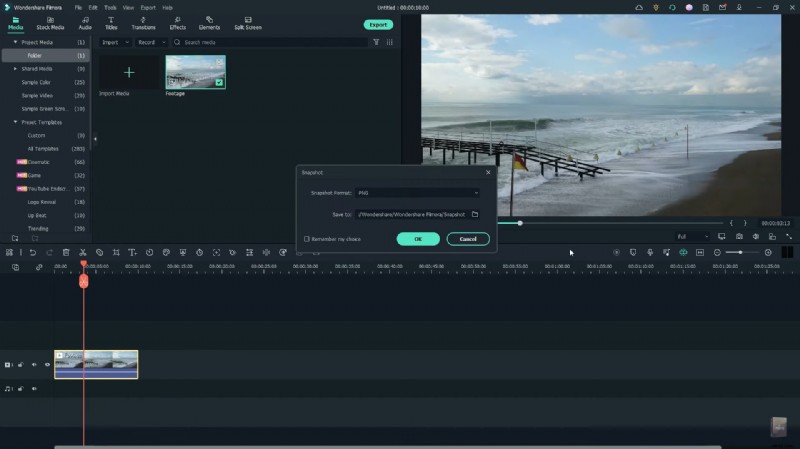
Importeer een video bij heldere hemel in het deelvenster Projectmedia en sleep deze naar de tijdlijn. Zorg ervoor dat de clip stabiel is en maak vervolgens een stilstaand beeld van de lucht.
Stap 3
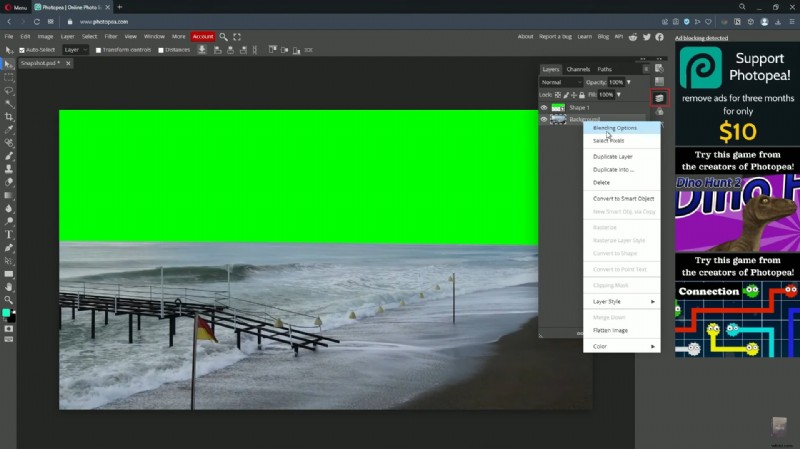
Upload het vastgelegde frame naar Photopea . Gebruik het gereedschap Pen, stel de kleur in op groen en schets de lucht. Verwijder in het deelvenster Lagen de achtergrond en exporteer het resultaat als PNG-bestand.
Stap 4
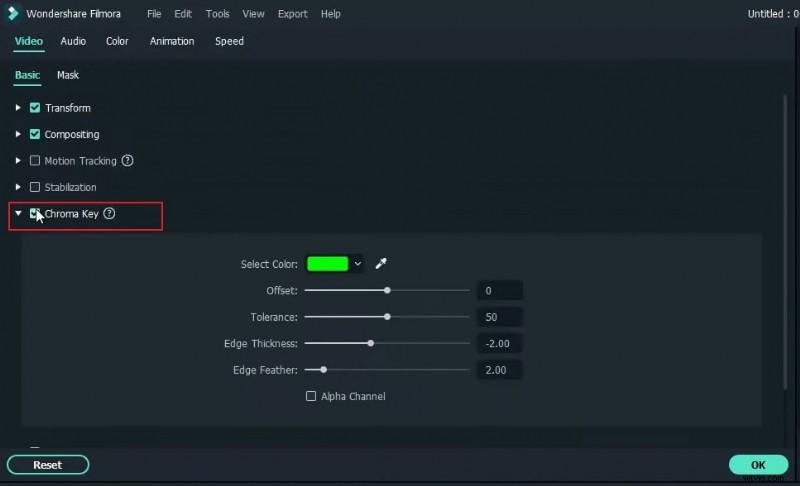
Terug in Filmora importeert u de PNG in Project Media en legt u deze over de originele videoclip in de tijdlijn. Pas de duur aan zodat deze overeenkomt en exporteer vervolgens de composiet. Importeer het geëxporteerde fragment opnieuw, klik er met de rechtermuisknop op, kies Eigenschappen en schakel de optie Chroma Key in.
Stap 5
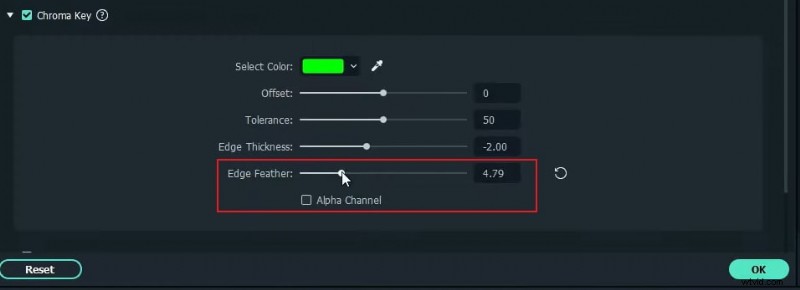
Verplaats de samengestelde clip naar de tweede laag in de tijdlijn. Download vanuit Stock Media een luchtafbeelding of -video naar keuze en plaats deze onder de clip. Klik met de rechtermuisknop op het item, selecteer Eigenschappen bewerken, vergroot Randdoezelaar voor een vloeiendere overgang, bevestig en ga opnieuw naar Eigenschappen bewerken voor verdere verfijning.
Stap 6
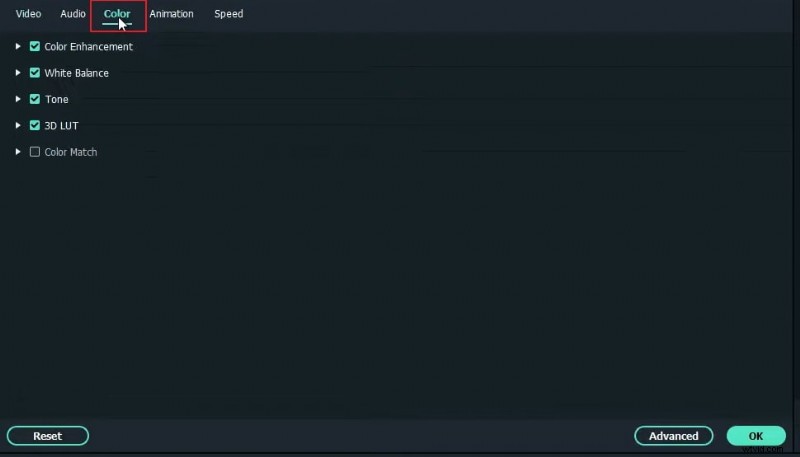
Pas in Eigenschappen bewerken de sectie Kleuren aan zodat deze overeenkomt met de tint en verzadiging van de lucht over de lagen heen. Wis alle resterende ongewenste elementen. Render de laatste video om een voorbeeld van de naadloze hemelvervanging te bekijken.
Samenvatting
Belangrijkste inzichten:
- Je kunt elke achtergrond verwisselen met behulp van een groenschermtechniek.
- Het toepassen van vloeiende overgangen verbetert de visuele flow.
- Filmora biedt een verscheidenheid aan ingebouwde achtergronden, van sociale tot zakelijke en sportthema's.