
Sneeuweffecten creëren in Filmora 12
Verbeter uw beeldmateriaal met een realistische besneeuwde achtergrond. Deze stapsgewijze handleiding leidt u door kleurcorrectie, maskering en overlappende sneeuwvlokken om een overtuigend wintertafereel te creëren.
Tools vereist
- Windows- of macOS-computer
- Filmora 12-video-editor
- Je videobeelden
Voorbereiding
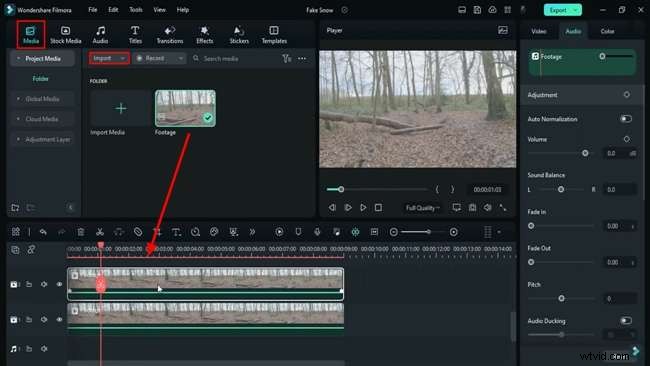
Installeer Filmora 12 en start een nieuw project voordat u begint. Importeer uw beeldmateriaal uit de Media en zet het fragment neer op zowel Track 1 als Track 2 in de tijdlijn.
Stap 1:Pas de zwart-witfilmvoorinstelling toe
Open op track 2 de Kleuren paneel en selecteer Zwart-witfilm voorinstelling uit de Voorinstelling menukaart. Verfijn de volgende instellingen:
- Blootstelling:16,2
- Helderheid:-25,4
- Contrast:50
- Levendigheid:-5
- Hoogtepunt:30
- Schaduw:-40
Stap 2:voeg een vierkant masker toe
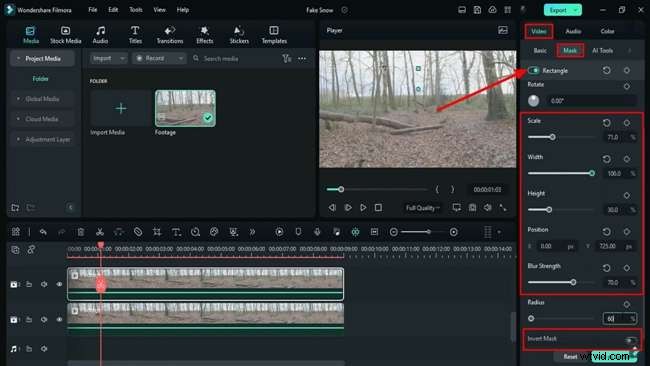
Navigeer naar de Video tabblad, klik op Masker en kies het vierkant masker. Aanpassen:
- Schaal:71
- Breedte:100
- Y-positie:725
- Vervagingssterkte:70
- Straal:60
Schakel Masker omkeren in om het effect toe te passen op het bovenste gedeelte van het frame.
Stap 3:Verbeter de kleur met Tint
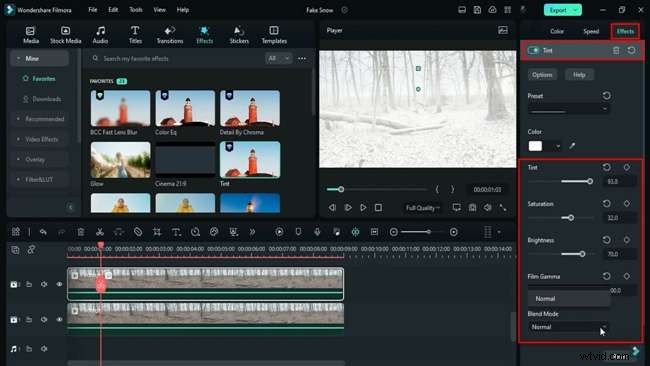
Van de effecten paneel, voeg Tint toe naar nummer 2. Instellen:
- Tint:94
- Verzadiging:32
- Helderheid:70
- Filmgamma:100
- Overvloeimodus:overlay
Stap 4:Creëer een wazige, gloeiende lucht
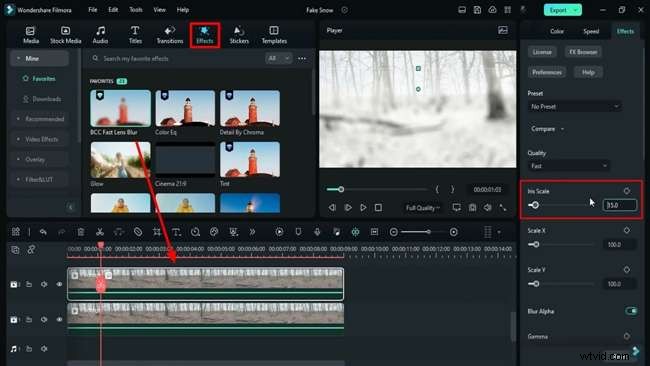
Pas BSS Fast Lens Blur toe naar Track 2 en stel Iris Scale in tot 0,3. Voeg vervolgens Glow toe met 50% dekking. Schakel de Overvloeimodus in de Video paneel om Lichter te maken om een subtiel blauwe winterlucht te onthullen.
Stap 5:Dupliceer voor diepte
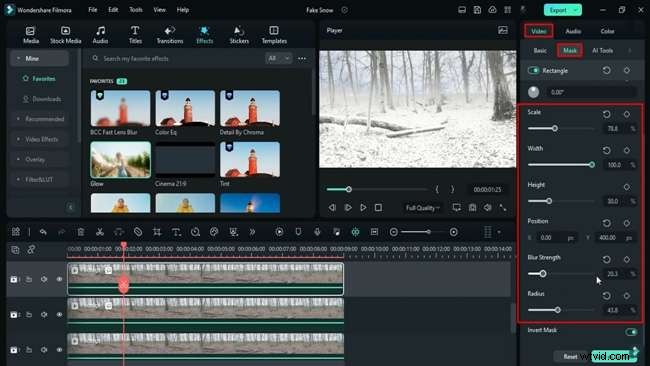
Dupliceer spoor 2 op spoor 3 om sneeuwval op afstand te simuleren. In het Masker instellingen, gebruik:
- Schaal:78,8
- Y-positie:400
- Vervagingssterkte:20,5
- Straal:44
Pas de Y-positie aan totdat de mist er natuurlijk uitziet. Verfijn Vervagingssterkte voor optimale dichtheid.
Stap 6:Schaduwen en gloed verfijnen
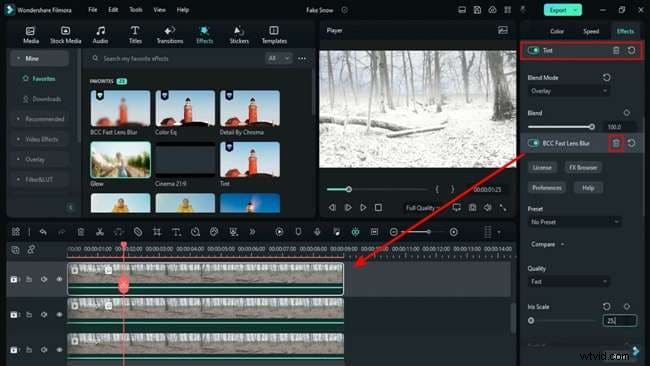
Stel op track 3 Schaduw in tot -27 en Helderheid tot -34. Vergroot Irisschaal op 25,3, stel Glow in dekking naar 100% en wijzig de Overvloeimodus naar Overlay met een dekking van 27,3%.
Stap 7:Dupliceer en pas de dekking aan
Kopieer track 3 naar track 4. Stel de overvloeimodus in naar Normaal en Dekking tot 30%. Verwijder het masker en pas de Belichting aan , Markeren , Schaduw , Wit , en Zwart tot -100. Pas de dekking aan indien nodig.
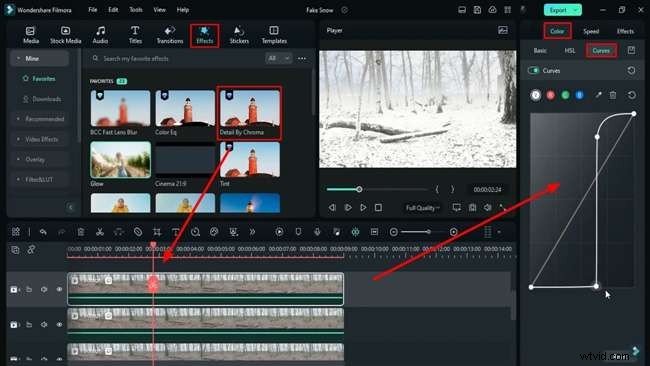
Verwijder BCC Snelle lensvervaging . Update Tint verzadiging en helderheid tot 100 elk. Schakel de Curve in gereedschap en vorm de Alpha-lijn zodat deze bij de scène past.
Stap 8:Voeg details en kleur-EQ toe
Pas op spoor 4 Detail by Chroma toe met groene tint, bereik 50, sterkte 58. Volg met Color EQ :wit, bereik 92, vervagen 66, verzachten 50, verzadiging 53, helderheid -19, contrast 100.
Stap 9:Creëer een wazige sfeer
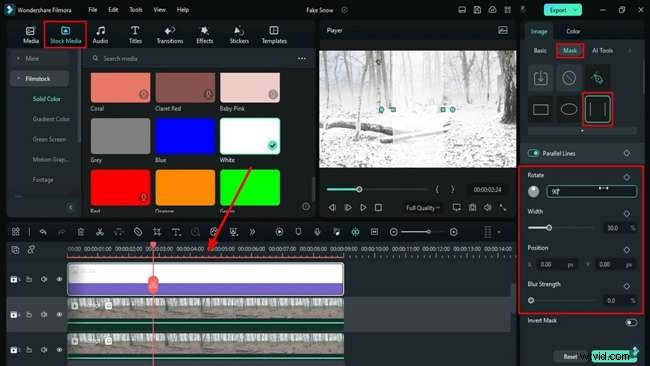
Sleep een effen witte kleur vanuit Stockmedia → Effen kleuren op een nieuw spoor. Stel de Overvloeimodus in naar Scherm . In Masker , kies Dubbele lijnen , roteer 90°, stel Y-positie in op 570 en vervagingssterkte op 70.
Stap 10:Sneeuwvalstickers toevoegen en automatisch verbeteren
Voeg Sneeuwval 03 in van de Stickers paneel op spoor 6. Pas de snelheid aan naar 1,5x en dupliceer de clip op dezelfde track.
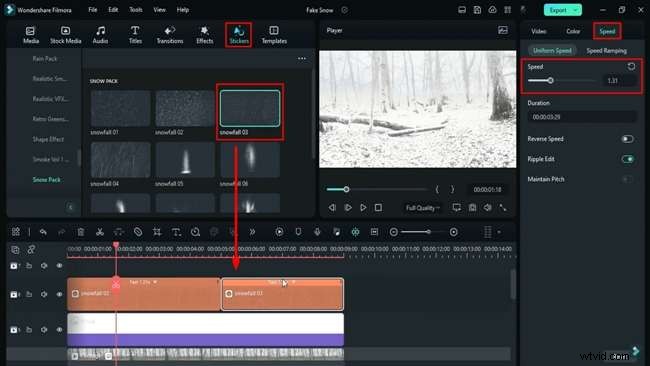
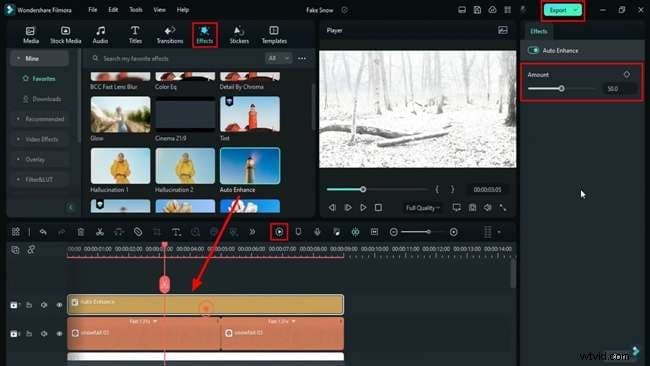
Pas ten slotte Automatische verbetering toe met een hoeveelheid van 100% om het algehele beeld te verscherpen. Verfijn de sneeuwintensiteit via Track 2. Render om een voorbeeld te bekijken en exporteer vervolgens zodra u tevreden bent.
Samenvatting
Het beheersen van videobewerking vereist zowel vaardigheid als geduld. Door deze stappen te volgen, kun je gewoon beeldmateriaal transformeren in een verbluffend sneeuwtafereel, waarin de krachtige creatieve tools van Filmora worden getoond.