
Hoe je een Underwater Reveal-intro maakt in Filmora
Herinner je je het onderwaterintrothema van Finding Nemo nog? Deze onderwaterintro's zagen er zo kalm en toch verfrissend uit. In die tijd was het maken van zulke pakkende intro's alleen mogelijk met professionele montagevaardigheden en hulpmiddelen. Nu kunt u echter eenvoudig zulke boeiende video-intro's maken via Wondershare Filmora.
Hulpprogramma
Transcriptie
00:17
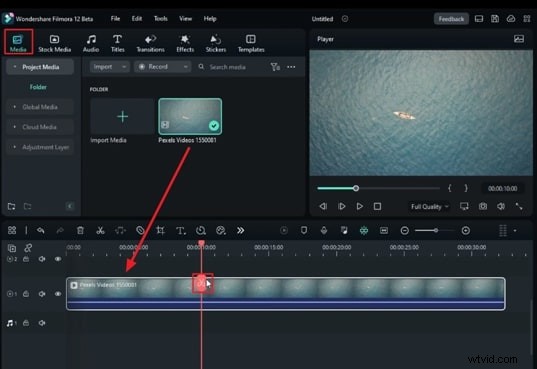
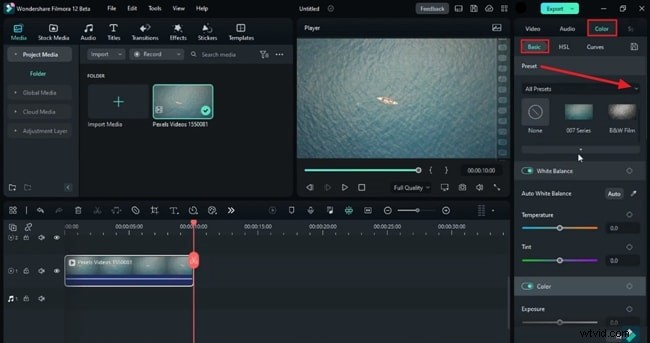
In deze video leren we je hoe je deze onderwatertitel maakt in Wondershare Filmora. Plaats eerst uw waterbeelden op de tijdlijn en houd deze 10 seconden lang. Selecteer de voorinstelling “Cool Film” onder het tabblad “Kleur”. Toen kregen we mooi blauw water.
00:34
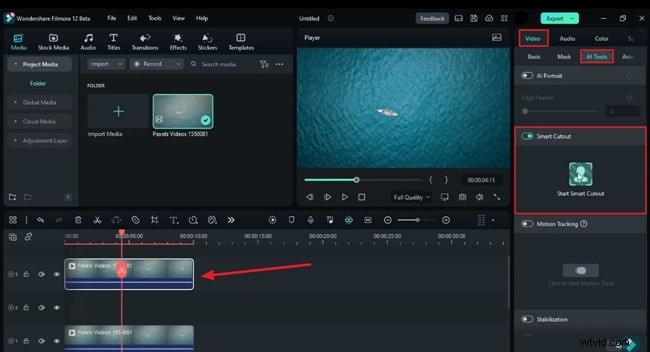
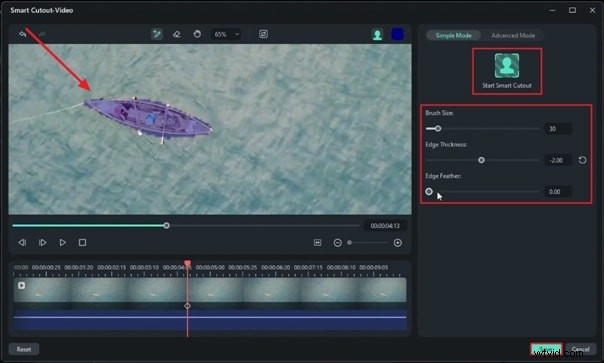
Nogmaals, kopieer en plak het, verplaats de dubbele clip naar track 3 en selecteer deze. Ga naar de video en selecteer 'Smart Cut' onder 'AI Tools' en start deze. Zoom nu in op je clip en maak een selectie rond de boot. Verlaag de “Randdikte” naar negatief 2 en “Randdoezelaar” naar drie. Klik nu op "Start Smart Cutout." Deze AI-functie maskeert en bewaart het geselecteerde object automatisch in uw clip en slaat het op. Nu kun je zien dat we onze boot zonder achtergrond hebben.
01:04
Plaats vervolgens de "Standaardtitel" op de tijdlijn, typ uw woord en wijzig het lettertype in een filmisch vetgedrukt lettertype. Vergroot de grootte van het woord, vergrendel spoor 3 en pas de positie ervan aan. Schuif de standaardtitel naar buiten. Verander de tekstkleur in Zwart en maak een momentopname. Verwijder nu de standaardtitel en zet de momentopname neer op track 2. Identificeer het startpunt en plaats deze momentopname op dat punt. Verleng de duur ervan en verander “Blending Mode” in “Zacht licht.” Voeg een dekkingssleutelframe toe en stel de “Dekking” in op 0% bij het beginpunt. Ga vervolgens vijf seconden verder en stel de “Dekking” in op 70,5%.
01:49
Nu gaan we de tekst perfect laten overvloeien met water. Daarom voegen we een “Boris FX” “BBC Wave”-effect toe aan de snapshot. Ga vervolgens naar de “Effecten”, stel de hoogte in op 4, “Perpendiculaire hoogte” op 0,1. “Golfbreedte” op 400, “Snelheid” op 0,6 en “Wave Angle” op negatief 45. Nu kunt u onder “Chaos” de “Waveform” wijzigen als u dat wenst. Laten we het nu weergeven en ernaar kijken.
02:29
Als u vindt dat zwaaien te veel is, verander dan de “Golfhoogte” naar negatief 4 voor vloeiendere golven. Laten we nu de filmische balk laten vallen en deze filmischer maken. Laten we nu het laatste voorbeeld bekijken./p>
Toon meer>> Toon minder>>
Handleiding voor het maken van een Underwater Reveal Intro in Filmora
Voorbereiding
Wat je moet voorbereiden:
- Een computer (Windows of macOS)
- Je videomateriaal.
- Filmora-video-editor
Stap 1
Importeer je fragment en pas de duur ervan aan
Om een Underwater Reveal Intro op te nemen, start u Filmora op uw apparaat en tikt u op de knop 'Nieuw project'. Importeer uw clip via de categorie "Projectmedia" in het bewerkingsvenster. Sleep daarna uw geïmporteerde clip naar de tijdlijntrack en pas de duur ervan aan op basis van uw ideale introduur.
Stap 2
Verbeter de oceaankleur van de voorinstelling
Tik in de tijdlijnwerkbalk op het pictogram "Zoom om tijdlijn aan te passen", trim uw fragment vanaf 10 seconden en verwijder het. Om meer blauw aan het oceaanwater toe te voegen, gaat u naar het rechter gereedschapspaneel en klikt u op het tabblad “Kleur”. Ga op het subtabblad 'Basis' naar de optie 'Alle voorinstellingen' en kies de voorinstelling die het beste bij uw clip past.
Stap 3
Dupliceer de clip en start Smart Cutout
Ga nu naar de tijdlijnclip en dupliceer deze door er met de cursor met de rechtermuisknop op te klikken. Selecteer de optie "Kopiëren" in het optiemenu en plak deze. Als u klaar bent, sleept u het gedupliceerde fragment naar een ander tijdlijnspoor, klikt u erop en gaat u naar het tabblad "Video" in het rechter gereedschapspaneel. Klik op het subtabblad 'AI Tools' en klik op het pictogram 'Smart Cutout starten'.
Zoom vervolgens in op de clip en markeer de omstandigheid van uw object met behulp van een cursor. Zodra je dit hebt gedaan, pas je handmatig de “Randdikte” en “Randdoezelaar” van het object aan en tik je nogmaals op de knop “Start Smart Cutout”. Selecteer de knop ‘Opslaan’ nadat AI-tracking is voltooid. Je zult merken dat de oceaanachtergrond wordt verwijderd.
Stap 4
Introthema/titel toevoegen
Het is tijd om de naam van uw merk of pagina aan de video toe te voegen. Ga naar het tabblad 'Titels' in de bovenste werkbalk en zet de gewenste titel neer op de tijdlijntrack. Experimenteer met titelinstellingen op het tabblad 'Titels' in het rechterpaneel, waar u de tekst, de tekenstijl en de grootte kunt bewerken. Pas de positie van je tekst op de video aan en verander ook de positie van de titel in de track.
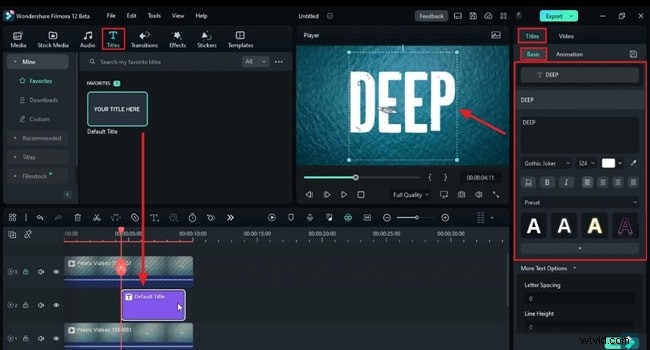
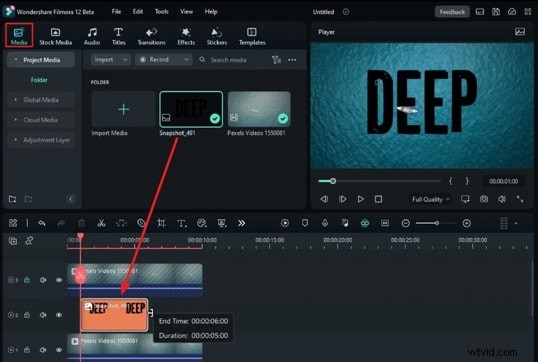
Wijzig vervolgens de kleur van de tekst in zwart en maak er een momentopname van. Je vindt het momentopnamepictogram onder het videovoorbeeldscherm. Verwijder daarna de titel van de tijdlijntrack en vervang deze door de momentopname die u zojuist hebt gemaakt. Bepaal het startpunt van uw video waar u uw introductiethema wilt weergeven en pas de positie van de momentopname daar aan.
Stap 5
Vermeng het introthema/titel
Zodra de positie van de momentopname is ingesteld, maakt u de duur ervan gelijk aan de rest van de bestanden in de tracks. Klik op de momentopname in de tijdlijn en selecteer het tabblad "Afbeelding" in het rechterpaneel. Zoek op het subtabblad 'Basis' de optie 'Blendmodus' en stel deze in volgens uw voorkeur.
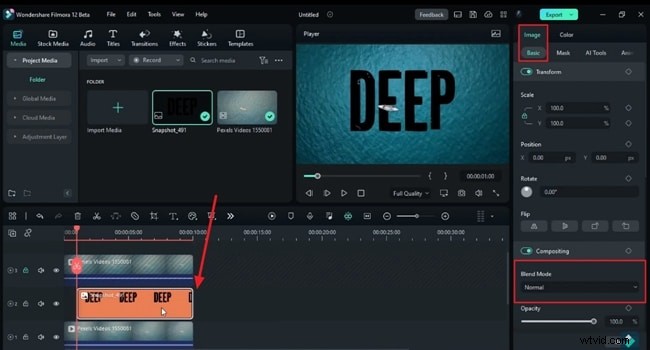
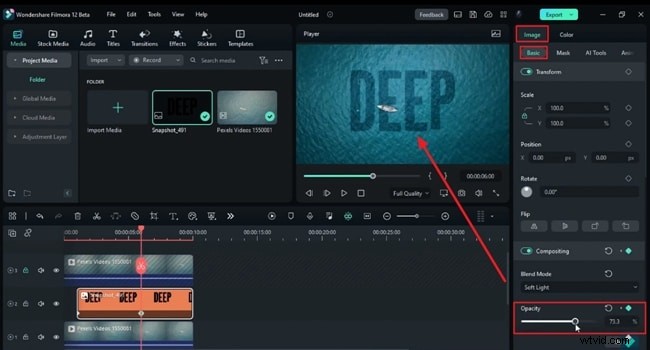
Voeg het dekkingssleutelframe uit hetzelfde venster toe en stel “Dekking” in op nul aan het begin van de video. Plaats vervolgens de afspeelkop naar voren in de tijdlijn, voeg dekkingshoofdframes toe en verhoog de waarde voor "Dekking". Hierdoor wordt de tekst vloeiend weergegeven.
Stap 6
Effecten toevoegen om de overvloeiing te verbeteren
Je zult een aantal effecten moeten toevoegen om de tekst/titel beter op te laten gaan in de oceaan. Ga hiervoor naar het tabblad “Effecten” op de werkbalk en selecteer de categorie “Boris FX”. Daar vind je de “BCC”-effecten; selecteer het gewenste effect en plaats het in de tijdlijntrack met uw momentopname.
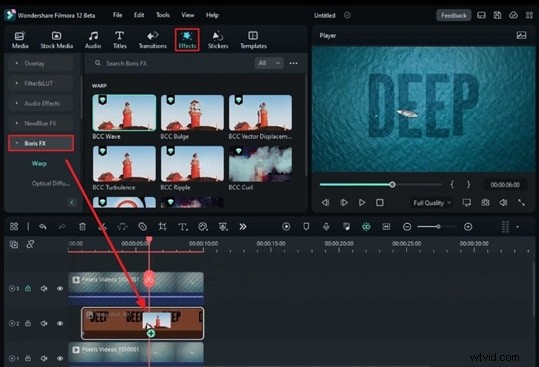
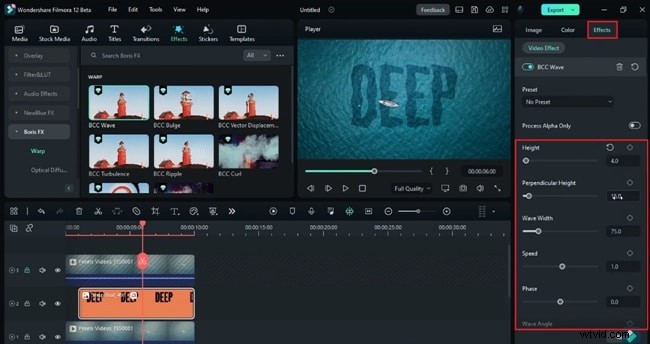
Je zult zien dat door het golvende effect de hoogte en positie van de tekst verstoord zijn. Om dit aan te passen, gaat u naar het rechter gereedschapspaneel en brengt u op het tabblad ‘Effecten’ aanpassingen aan in statistieken zoals ‘Hoogte’, ‘Perpendiculaire hoogte’ en ‘Golfbreedte’. U kunt ook de “Snelheid” en “Wave Hoek” van deze golven aanpassen. Als je de vorm van een golf wilt veranderen, pas dan de waarde aan onder 'Chaos'.
Stap 7
De filmische balk en voltooiing verwijderen
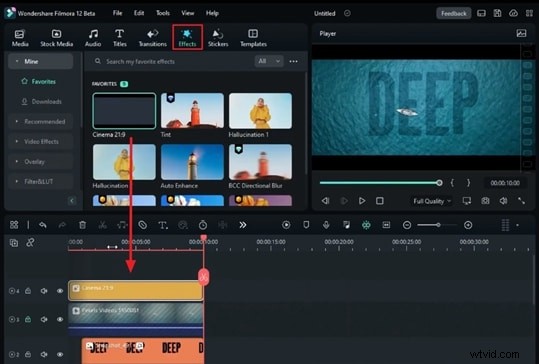
Als u niet tevreden bent met de resultaten, kunt u verdere aanpassingen maken. Als finishing touch kun je voor eens en voor altijd een filmisch effect zoeken en neerzetten op een nieuw nummer in de tijdlijn. Als je tevreden bent met de resultaten, ga dan naar de knop 'Exporteren' en download de laatste clip.
Samenvatting
Iedereen weet dat je introductievideo de bouwsteen is van de identiteit van je merk. Aantrekkelijke video-intro's zijn vooral belangrijk omdat video's een populair medium zijn geworden voor alle digitale bedrijven, makers en marketeers. Door onderwater-onthullingsintro's toe te voegen met Filmora, kun je een uitstekende eerste indruk op je publiek maken.