
Film- en dramatrailers maken veel gebruik van doorlopende teksteffecten om het publiek onmiddellijk aan te trekken. Dit effect kan ook aftelvideo's creëren of bepaalde evenementen promoten. Bovendien heb je geen voice-over nodig, omdat dit effect de boodschap efficiënt kan weergeven. Om de beste resultaten te verkrijgen, kunt u de prominente editor gebruiken die bekend staat als Filmora.
Hulpprogramma
Items
Transcriptie
0:39
Om een doorloopteksteffect te creëren, heb je dit soort videoclips nodig waarin het onderwerp de opname kruist. Zet het op het goede spoor 1. Houd het project op 30 FPS. Zoom vervolgens in op de tijdlijn, zodat u alle frames kunt zien.
0:53
Zet vervolgens de afbeelding neer die u wilt gebruiken om een walkthrough-effect op de tijdlijn te creëren. Dubbelklik erop, open het videotabblad en vergroot de schaal voor een juiste positie. Bekijk elk frame en kijk even waar het onderwerp achter de tekst reikt.
1:06
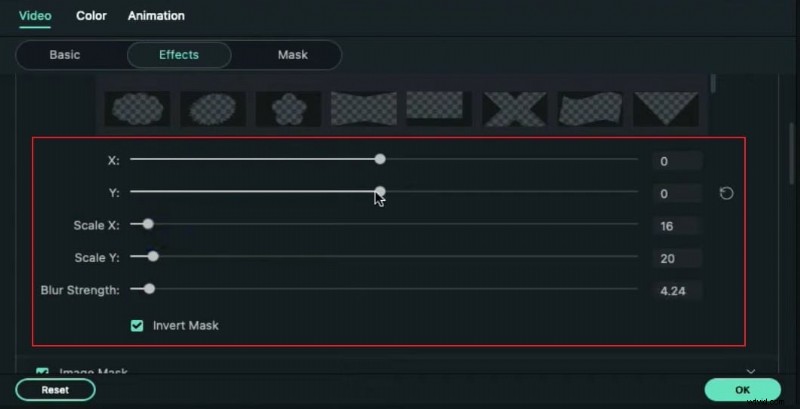
Ga nu naar de Effecten tabblad. Zoek het afbeeldingsmasker en pas het drie keer toe op het tekstfragment. Splits het tekstfragment op dit punt. Dubbelklik op het tekstfragment en ga naar Effecten tabblad. Hier ziet u al uw maskereffecten die u hebt toegepast met veel vormen voor maskeringsopties. Wanneer we hier naar beneden scrollen, kunt u de hoogte, breedte, grootte en beweging van het masker bepalen, samen met de veer van het masker.
13:30
Selecteer de optie Masker omkeren en uw tekst is verdwenen. Om uw tekst terug te brengen, hoeft u alleen maar de Y-schaal en X-schaal aan te passen en de doezelaar te vergroten. Houd veren tussen 1 en 4.
1:42
Door nu de X- en Y-waarde aan te passen, kunt u de positie ervan definiëren om alleen dat deel van de tekst te maskeren waar ons onderwerp zich achter de tekst bevindt. Ga een frame verder, splits het tekstfragment en wijzig de vorm en grootte van het masker opnieuw.
1:55
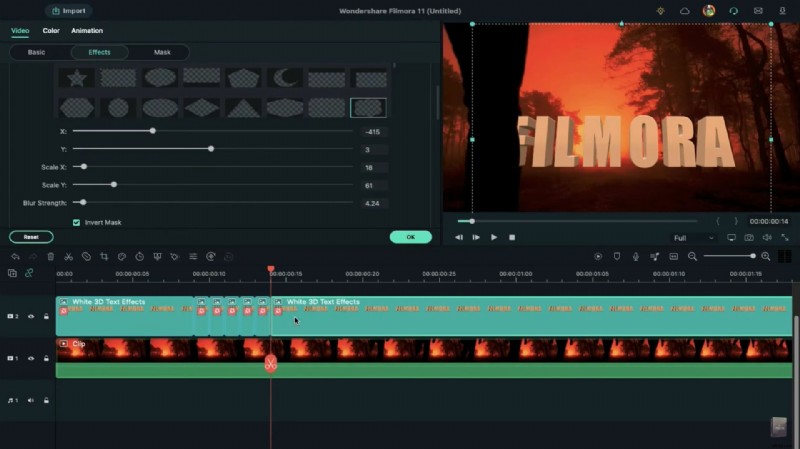
Ga met de afspeelkop een frame verder en splits de clip opnieuw, en pas opnieuw de vorm en grootte van het masker aan om de letter F te bedekken. Als u problemen ondervindt met de huidige vorm, kunt u deze wijzigen en een andere vorm kiezen uit de gegeven opties. Blijf het masker frame voor frame aanpassen. Activeer indien nodig het tweede masker, enzovoort.
2:14
Blijf het masker frame voor frame naar voren in de tijdlijn aanpassen en het afbeeldingsfragment in plakjes snijden, zodat u het masker in het volgende frame kunt wijzigen door het masker in het vorige frame te verplaatsen. Het toevoegen van meerdere maskers hangt af van hoeveel delen u wilt maskeren.
2:27
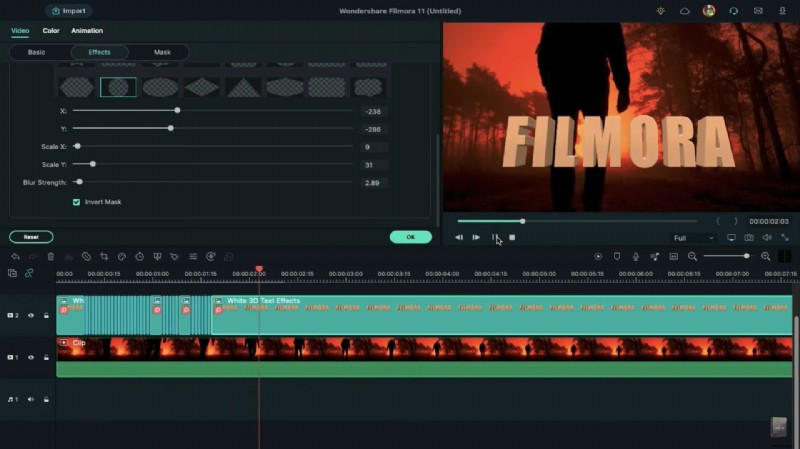
Ontdek nu het gedeelte waar u wilt dat uw onderwerp door de tekst gaat en begin uw tekst zichtbaar te maken door ze frame voor frame te ontmaskeren. Het creëren van een passeerpunt hangt af van je verbeeldingskracht, dus creëer het volgens jou.
2:40
Blijf uw beeldmateriaal afspelen, zodat u de kleine vereiste wijzigingen kunt aanbrengen. Zodra je onderwerp de tekst doorloopt, kom je terecht in iets dat er zo uitziet.
Meer weergeven>>Minder weergeven>>
Hoe u een doorloopteksteffect kunt maken
Voorbereiding
Wat je moet voorbereiden:
- Een computer (Windows of macOS)
- Je videomateriaal.
- Filmora-video-editor
Stap 1
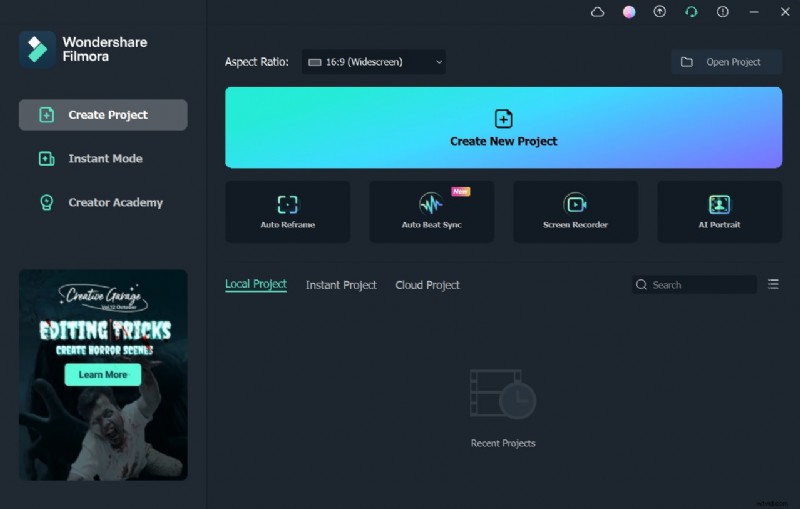
Bezoek de officiële website van Filmora en klik op de knop Gratis downloaden. Zodra het installatieprogramma van deze tool naar uw systeem is gedownload, dubbelklikt u erop om de Filmora-editor met succes te installeren.
Stap 2
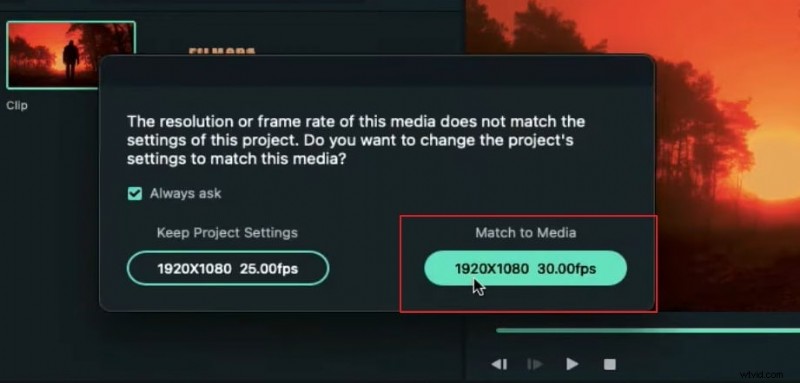
Voordat je met de montage begint, heb je een videoclip nodig waarin het onderwerp in een bepaalde richting beweegt. Sleep deze videoclip naar de tijdlijn bij track 1 en behoud de projectinstellingen op 30 FPS. Zoom daarna in op de tijdlijn, zodat u alle frames duidelijk kunt zien.
Stap 3
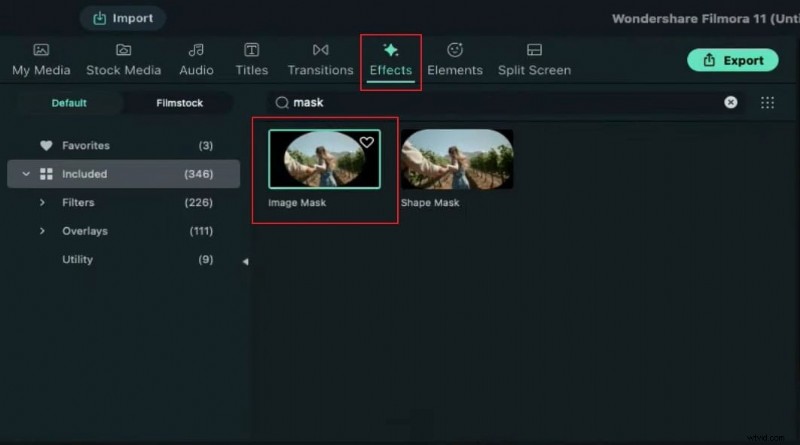
Importeer vervolgens de afbeelding en zet deze neer in de tijdlijn van waaruit u het walk-through-teksteffect wilt creëren. Dubbelklik op de toegevoegde foto en ga naar het gedeelte Video. Verbeter vanaf daar de schaal volgens de positie. Speel nu de video af totdat het onderwerp achter de tekst reikt, zoals je kunt zien op het voorbeeldscherm. Ga hier naar het tabblad Effecten en zoek het effect met de naam Beeldmasker.
Stap 4
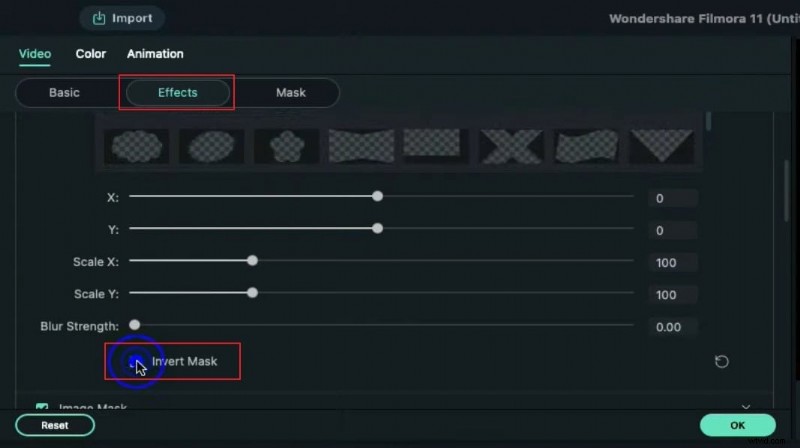
Pas het effect Afbeeldingsmasker drie keer toe op het tekstfragment op de tijdlijn. Splits nu het tekstfragment op dit specifieke punt en dubbelklik erop om verder te gaan. Ga nu naar het tabblad Effecten in de instellingen om alle afbeeldingsmaskereffecten te verkennen. Door naar beneden te scrollen, ziet u de opties om de breedte, positie, hoogte en onscherpte van het afbeeldingsmasker te wijzigen. Schakel nu de optie genaamd Masker omkeren in, waarmee de tekst op uw voorbeeldscherm wordt gewist.
Stap 5
Om uw tekst zichtbaar te maken, past u de X- en Y-schaal dienovereenkomstig aan. Zorg ervoor dat de vervagingssterkte tussen 1 en 4 blijft. U kunt de X- en Y-waarden aanpassen om de positie van het masker op te geven waar het onderwerp zich achter de tekst bevindt. Verplaats nu 1 frame verder op de tijdlijn en splits het tekstfragment. Wijzig opnieuw de X- en Y-waarden in het gedeelte Effecten om de tekst dienovereenkomstig te maskeren.
Stap 6
Om verder te gaan, verplaatst u één frame verder en splitst u het tekstfragment op de tijdlijn. Wijzig de X- en Y-waarden door de geschikte afbeeldingsmaskervorm uit de opties te kiezen. Zorg ervoor dat u het masker zorgvuldig afstelt door elk frame te overwegen. Indien nodig kunt u ook het tweede masker gebruiken. Het gebruik van meerdere maskers is afhankelijk van het aantal frames dat u wilt maskeren.
Stap 7
Om door te gaan, zoekt u het gedeelte op het voorbeeldscherm waar u wilt dat uw onderwerp door de tekst loopt. Ontmasker de delen om uw tekst frame voor frame zichtbaar te maken in de videoclip. Zorg ervoor dat u de wijzigingen zorgvuldig aanpast door de video frame voor frame af te spelen. Zodra uw onderwerp door de tekst loopt, kunt u de uiteindelijke resultaten zien op het voorbeeldscherm.
Samenvatting
Wat je hebt geleerd:
- Je kunt elke achtergrond in video met groen scherm wijzigen.
- Gebruik overgangen in video om deze vloeiender te maken.
- Filmora heeft vele soorten achtergronden, waaronder sociaal, zakelijk, sport en meer.