
Een anime-effect maken van alledaagse activiteiten is episch! Je hebt een paar beelden van je echte scènes en een alles-in-één-editor zoals Filmora nodig om verder te gaan. Creëer uw Anime-effect binnen enkele seconden opnieuw.
Hulpprogramma
Transcriptie
0:18
Om dit effect te creëren heb je verschillende scènes nodig. Maak enkele dramatische opnamen van verschillende scènes die u in uw dagelijks leven maakt. Zorg ervoor dat je ze opneemt volgens de achtergrond en volg de demo.
1:59
Zet alle gemaakte scènes bij elkaar en rangschik ze op volgorde binnen de tijdlijn. Voeg in scène 2 het animatiehoofdframe aan het begin toe en bevries de inactieve positie van de video. Zorg ervoor dat je de andere scènes scheidt van de montagevideo.
2:49
Klik met de rechtermuisknop op het segment dat u zojuist hebt gesplitst en voeg een stilstaand beeld toe aan de video. Na de vijf frames kun je komen door de pijl naar rechts te gebruiken. Maak het af als je klaar bent.
3:07
Haal het lege shot uit die scène en verwijder het extra fragment van die scène. Voeg de achtergrondbeelden van de vorige clip samen en breng de stilstaand beeldvideo naar de bovenste track.
3:17
Dubbelklik op het stilgezette frame en ga naar het masker om het van de achtergrond te scheiden. U kunt de positie van de maskervorm wijzigen en vervolgens de vervagingssterkte gebruiken om het er realistischer uit te laten zien.
3:48
Voeg aan het begin het animatiehoofdframe toe aan de stilstaand beeldvideo en gebruik de posities X en Y om het masker te verbeteren. Voeg richtingvervaging van de effecten toe aan deze video en breng aanpassingen aan de video aan.
4:22
Ontdek de scène waarin de telefoon verschijnt om een fragment uit de rest van de video te maken en vertraag de video in de mate dat deze overeenkomt met de andere video van de nummers.
4:38
Ga hier naar het mediamenu en selecteer van daaruit de voorbeeldkleurenbalk om de zwarte achtergrond aan de tijdlijn toe te voegen. Hierdoor wordt de nadruk op de telefoon gelegd en ziet deze er episch uit.
4:52
Gebruik het masker en de rechthoekige vorm voor de bewerkte clip en schakel vervolgens het omgekeerde masker in. Hierdoor wordt de achtergrond van de telefoonvideo omgekeerd ten opzichte van de andere video, zodat deze op de voorkant wordt weergegeven.
5:08
Ga naar de andere scène, de groene schermclip. Ga naar Stock Media voor de achtergrondvideo. Selecteer de Anime in de zoeklijst. Pas de geselecteerde video aan, draai deze 90 graden en schaal de video.
6:12
Voeg animatie toe aan deze achtergrondvideo nadat u de duur hebt versneld en introduceer vervolgens de richtingsonscherpte in deze video. Zorg ervoor dat u het animatiehoofdframe ook 90 graden draait.
6:23
Render de achtergrondvideo om ervoor te zorgen dat de keyframing van de animatie op zijn plaats komt. Hierdoor wordt een achtergrond voor de groenschermvideo gemaakt en wordt deze onder de opgenomen video binnen de tijdlijn geplaatst. Zorg ervoor dat je het aanpast voor aanpassingen en een realistisch uiterlijk.
6:42
Zoek voor de laatste scènevideo de scène waarin de telefoon verschijnt. Knippen wanneer de scène voltooid is. Verwijder de overige clips en voeg de clip samen met de andere scènes binnen de tijdlijn.
6:50
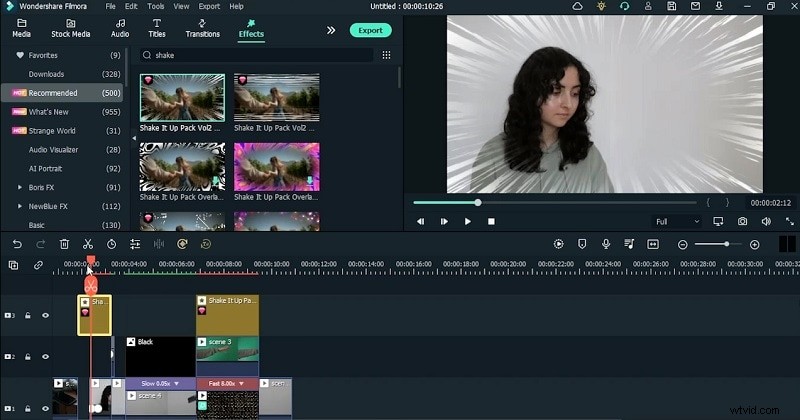
Versier de hele video door naar Effecten te gaan en het Shake it Up-effect toe te voegen aan de tijdlijn boven de video's. Je kunt dit effect bovenaan de videotrack aan andere video's toevoegen.
7:18
Voeg de elementen toe aan de tijdlijn. Typ daarvoor Anime in het zoekvak en voeg Anime Element toe aan de video, direct boven de scènevideo's. Typ nu Manga in het zoekvak en introduceer het ook op de tijdlijn.
8:02
Voeg nog een element toe aan een andere scène waar je zojuist het shake-it-up-effect hebt toegevoegd. Pas het aan en voeg vervolgens het element Elektriciteit toe aan de laatste video binnen de tijdlijn. Ontdek de perfecte scène en voeg deze toe aan de videotrack.
8:46
Voeg de keyframe-animatie toe aan het element dat u zojuist hebt toegevoegd. Dubbelklik op het effect en voeg het keyframe met het element toe en maak het vanaf het begin.
9:11
Voeg ten slotte het effect toe vanuit het menu Effecten en geef een epische uitstraling aan de algehele video. Voeg de effecten toe en pas ze aan door op het effect te dubbelklikken en de schuifregelaar aan te passen. Bekijk een voorbeeld van de uiteindelijke video en zorg ervoor dat alles op zijn plaats staat.
Toon meer>> Toon minder>>
Een anime-effect in het echte leven maken
Voorbereiding
Wat je moet voorbereiden:
- Een computer (Windows of macOS)
- Je videomateriaal.
- Filmora-video-editor
Stap 1
Neem de beelden van de scènes op
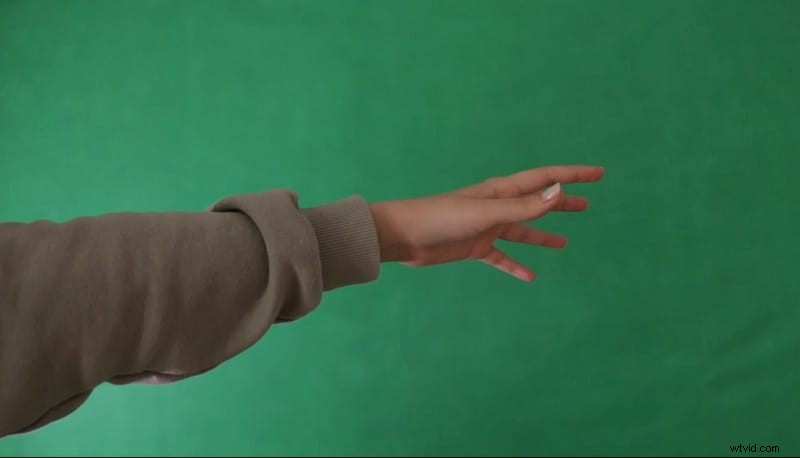
Daarvoor moet je vijf scènevideo's maken. De eerste zal van de telefoon komen en aan de rand van de tafel liggen; de tweede is van de telefoon die van de tafel valt, de derde is van de arm die de telefoon nadert, de vierde is van de armbeweging en de laatste scène is van het vangen van de vallende telefoon.
Stap 2
Installeer de Filmora
Direct nadat u uw scènes vooraf hebt opgenomen, is dit het moment om Wondershare Filmora op uw pc te introduceren en te starten om aan de slag te gaan. Om het van het officiële platform te downloaden, bezoekt u de links die we hier hebben verstrekt en selecteert u de nieuwste versie voor uw besturingssysteem.
Stap 3
Voeg de video's in Filmora in
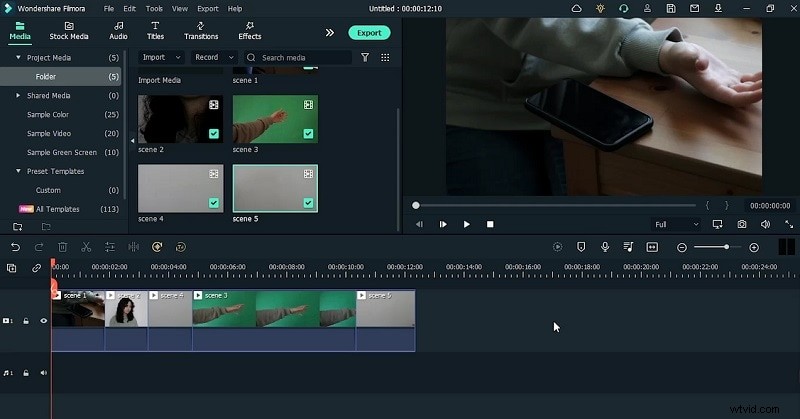
Nadat je Filmora hebt geopend, voeg je de opgenomen inhoud toe aan de software met behulp van de importfunctie en sleep je de scènes naar de tijdlijn. Zorg ervoor dat u de namen aan de scènes toevoegt, zodat u ze gemakkelijker binnen de tijdlijn kunt uitlijnen.
Stap 4
Sleep de scènes naar de tijdlijn
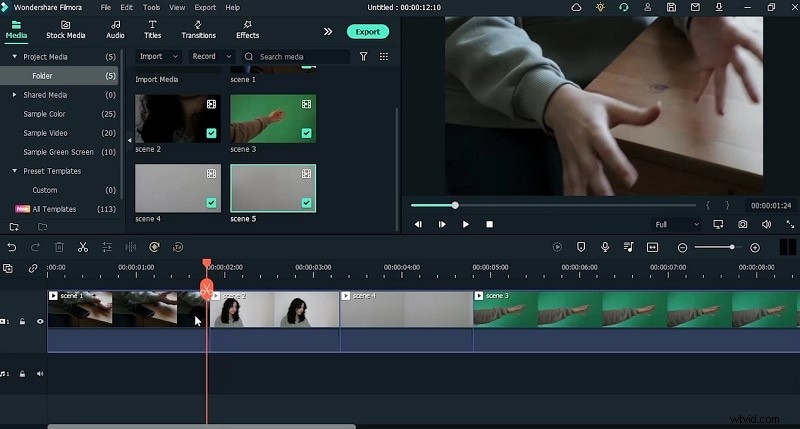
Voeg in de volgende stap de geïmporteerde video's toe aan de tijdlijn eronder en pas ze vervolgens op volgorde aan. Hierdoor lijkt het op een compleet videopakket met verschillende fragmenten van scènes.
Stap 5
Voeg animatie toe aan de scènes
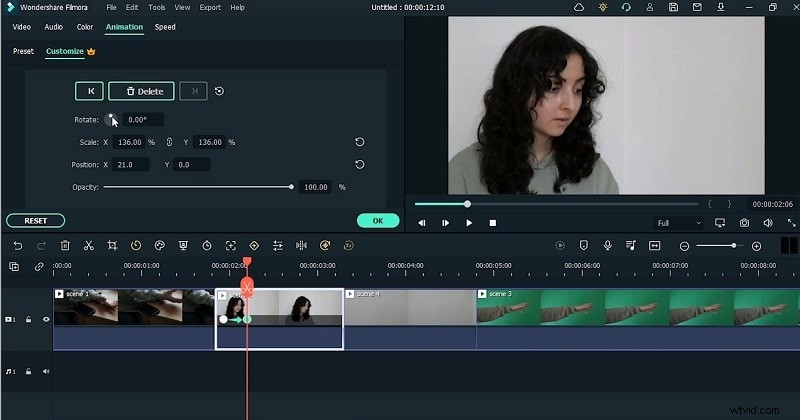
Voeg binnen het tweede scènefragment het animatiehoofdframe toe, zodat u het een beetje kunt draaien door de animatie-eigenschappen van de scène aan te passen. Voeg ook de bewegingsonscherpte toe door een uitsnede te maken in het inactieve frame en een Freeze-frame aan deze clip toe te voegen, zoals hier weergegeven:
Stap 6
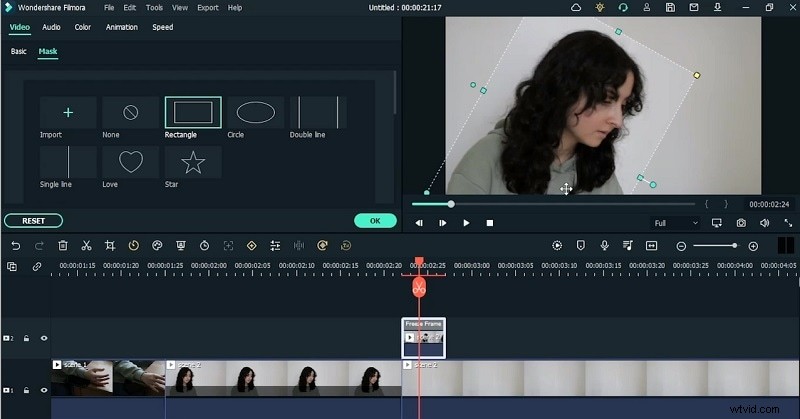
Masker de Freeze Frame-video
Om het personage van de achtergrond te scheiden, gebruikt u het rechthoekige masker uit het videobewerkingsmenu. U kunt hier ook het keyframe toevoegen om het bewegingsonscherpte-effect op te nemen, zoals hier weergegeven:
Stap 7
Maak een achtergrond
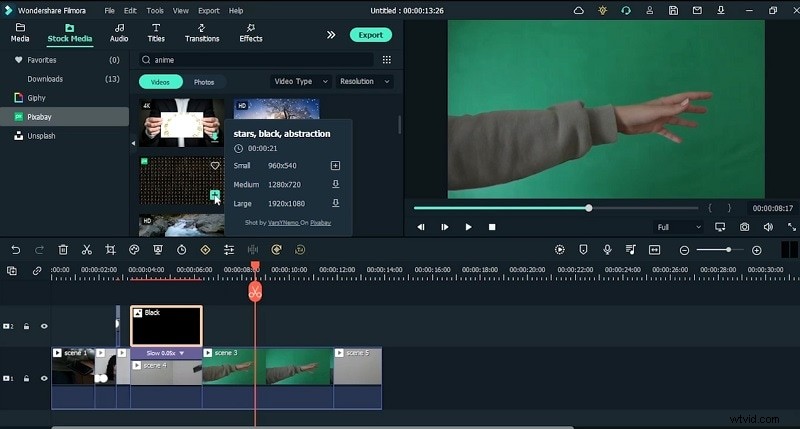
Ga voor de volgende scène naar Stock Media> Pixabay en pak een anime-achtergrondsjabloon uit de videobalk en sleep deze naar de tijdlijn over de groenschermvideo, zoals hier weergegeven. Breng aanpassingen aan in de nieuw toegevoegde achtergrond van de video, d.w.z. draai deze in de naderende richting van de scène, schaal de achtergrond om er epischer uit te zien, en nog veel meer.
Stap 8
Effecten en elementen toevoegen
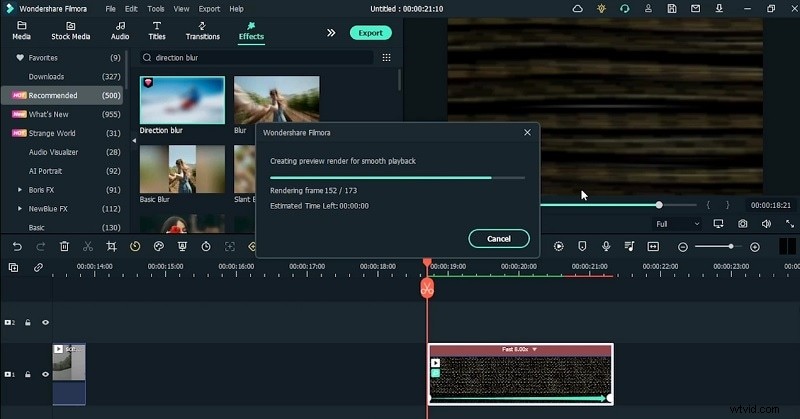
Voor de laatste scène kunt u dramatische effecten en elementen toevoegen vanuit het menu Effecten en de effecten slepen en neerzetten, zoals het Shake it up-effect. Typ in het menu Elementen Anime-effect en voeg de elementen toe aan de scènevideo, zoals Manga en andere elementenpakketten, zoals hieronder weergegeven. Geef daarna het totale project weer.
Stap 9
Verfraai de laatste video
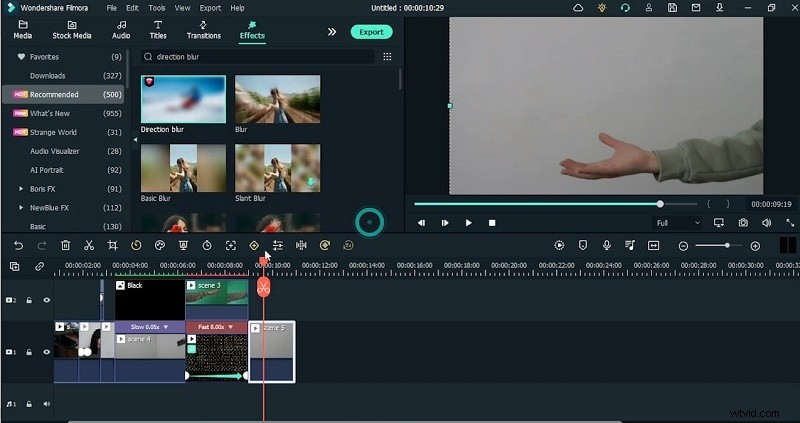
Om je video nog dramatischer te maken, gebruik je het elementenmenu om meer episch aan de video toe te voegen. Voeg het Direction Blur-effect toe aan de scènevideo. Zorg ervoor dat u de hoofdframes voor deze elementen toevoegt om deze soepel weer te geven. Je kunt ook de LUT's gebruiken, de software zit vol met dergelijke effecten en je kunt er zoveel toevoegen als je wilt om het er episch uit te laten zien.
Stap 10
Filterelementen toevoegen
Om de video af te maken, voegt u ten slotte filters toe aan de video door naar het menu Effecten te gaan en filters zoals LUT's en overlays toe te voegen om aan de video toe te voegen. Voltooi de bewerking en bekijk een voorbeeld van de uiteindelijke video om deze daarna op te slaan.
Stap 11
Exporteren en delen
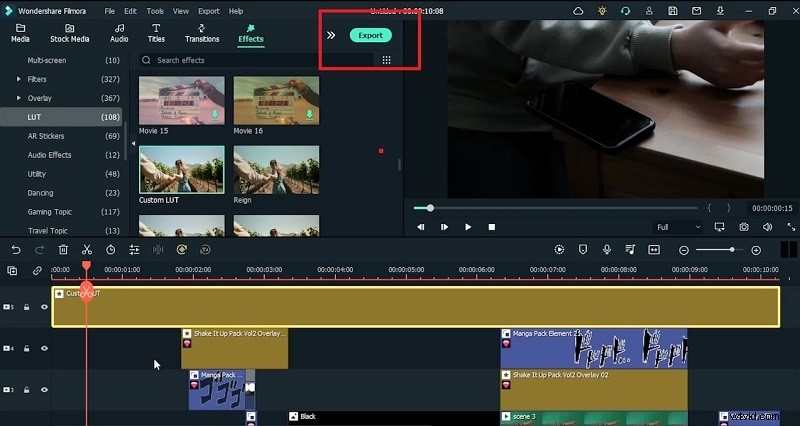
Zodra u klaar bent om te exporteren, klikt u op de knop Exporteren. In de exportinstellingen heeft u de mogelijkheid om een encoder te kiezen uit een vervolgkeuzemenu.
Samenvatting
In deze handleiding heb je geleerd hoe je echte anime-effecten kunt maken met behulp van je vooraf opgenomen clips. Om het video-effect te voltooien, moet je Filmora installeren en de gids volgen om de Anime-effectbewerking onder de knie te krijgen in je dagelijkse video's. Ontvang deze software gratis en ga meteen aan de slag met het maken van je anime-effectvideo.