
Hoe je vechtscènes in anime-stijl maakt
Breng een standaard gevechtsclip naar een hoger niveau door op anime geïnspireerde visuele effecten toe te voegen. Volg deze beknopte stappen om van gewone gameplay een filmische krachtmeting te maken.
Hulpprogramma
Transcriptie
00:29 – Neem je favoriete gamebeelden op en importeer deze in Filmora 11. Markeer de meest impactvolle momenten en synchroniseer ze met muziek en effecten.
00:48 – Sleep de clip naar de tijdlijn. Zoek naar epische gedeelten en sla niet-essentiële gameplay over. Behoud elke dialoog die verhalende diepgang toevoegt.
00:56 – Markeer de exacte tijdstempels die u wilt bewerken. Knip lange segmenten af tot een paar seconden of isoleer het middelste gedeelte om een strakkere montage te creëren.
01:44 – Verwijder opvulsegmenten en splits de video indien nodig in afzonderlijke secties.
02:25 – Koppel de segmenten met muziek. Navigeer naar Audio> Elektronisch en plaats het door jou gekozen nummer onder het beeldmateriaal.
02:34 – Lijn de beatdrop uit met het begin van het gevecht. Schakel rimpel uit om te voorkomen dat de audio naar het begin van de tijdlijn springt.
02:42 – Bekijk een voorbeeld van de gesynchroniseerde audio en video op volledig scherm om er zeker van te zijn dat de timing perfect is.
03:32 – Isoleer eventuele overtollige audio, verlaag de dekking tot nul en bewaar alleen de gewenste soundtrack.
04:13 – Identificeer het segment voor slow motion. Splits bij het begin- en eindpunt en selecteer vervolgens Tijd> Snelheid> Uniforme snelheid en verlaag de snelheid naar 0,60 .
05:00 – Een hogere FPS levert vloeiendere slow motion op. Neem op met 30 FPS of hoger voor de beste resultaten.
06:12 – Pas een vooruitspoeleffect toe op het volgende gedeelte door de snelheid in te stellen op 1,30 of 1,40 zoals gewenst. Match intense muziek met de actie.
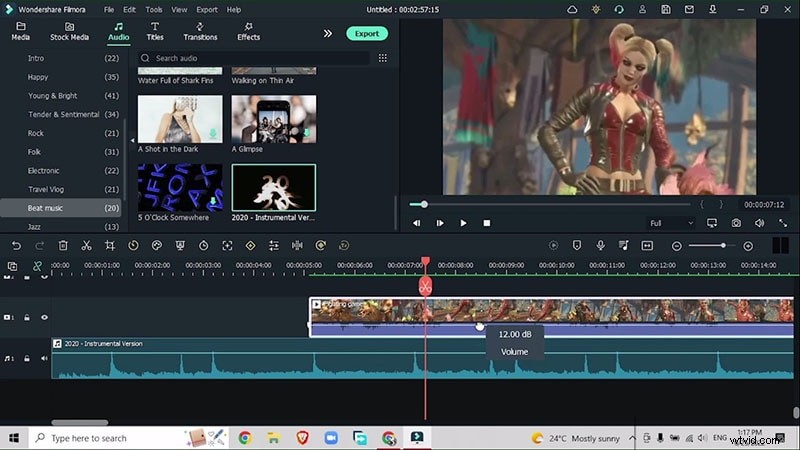
06:33 – Voeg de instrumentale versie uit 2020 in de beat-drop-sectie in, waarbij de duur wordt verlengd zodat deze overeenkomt met het visuele tempo.
06:50 – Markeer punten voor zoomovergangen, splits de clip dienovereenkomstig en pas de X/Y-schaal aan om de beelden samenhangend te houden.
07:05 – Gebruik keyframes om soepel over te schakelen tussen langzame en snelle segmenten.
07:48 – Schaalaanpassingen:matchpercentage op X- en Y-schalen over segmenten; teruggezet naar 100% bij uitzoomen.
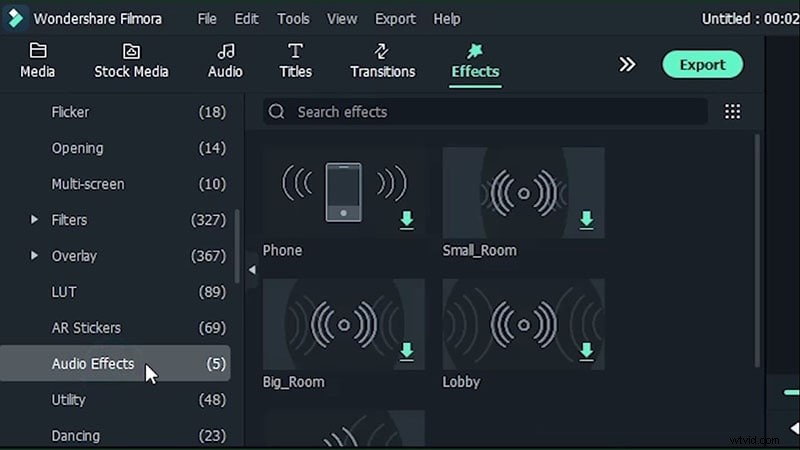
08:13 – Verhoog het dialoogvolume en pas audio-effecten toe via de Audio-effecten menu om de duidelijkheid te verbeteren.
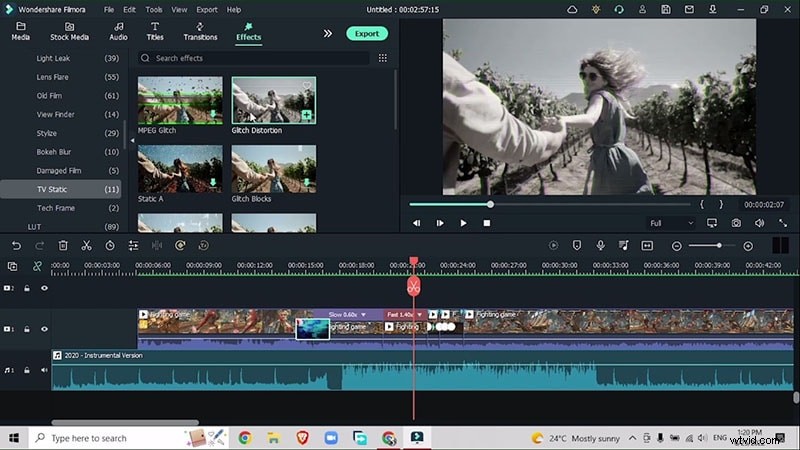
08:28 – Voeg een aangepaste overgang in om de uitgeknipte secties te koppelen, waardoor een gepolijste stroom ontstaat.
08:41 – Selecteer een overgang die de energie van de montage aanvult.
08:53 – Voeg visuele effecten toe, zoals zoomlenzen of glinsteringen, via de Effecten menu om belangrijke momenten te accentueren.
09:30 – Een goed gemaakte montage trekt kijkers naar binnen. Kies zorgvuldig muziek en effecten die resoneren met de sfeer van het spel.
Maak slow motion-video voor gamemontage
Voorbereiding
Wat je nodig hebt:
- Een Windows- of macOS-computer
- Je gameplaybeelden
- Filmora video-editor (nieuwste versie)
Stap 1 – Download en installeer Filmora
Installeer de nieuwste Filmora-release op uw besturingssysteem. De editor ondersteunt zowel Windows als macOS.
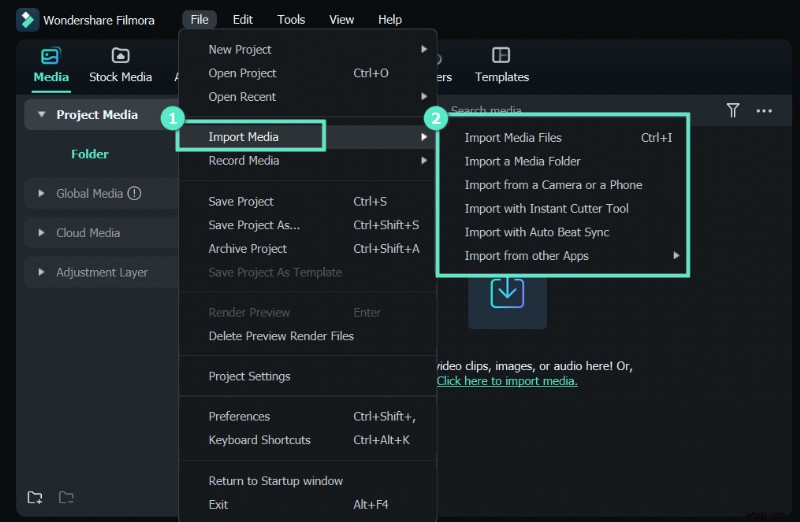
Stap 2 – Video opnemen en importeren
Start Filmora, leg een fragment vast van het door u gekozen spel en importeer het in de tijdlijn. Markeer belangrijke momenten (dialoog, combo-aanvallen of cruciale gevechten) en splits de clip op die markeringen.
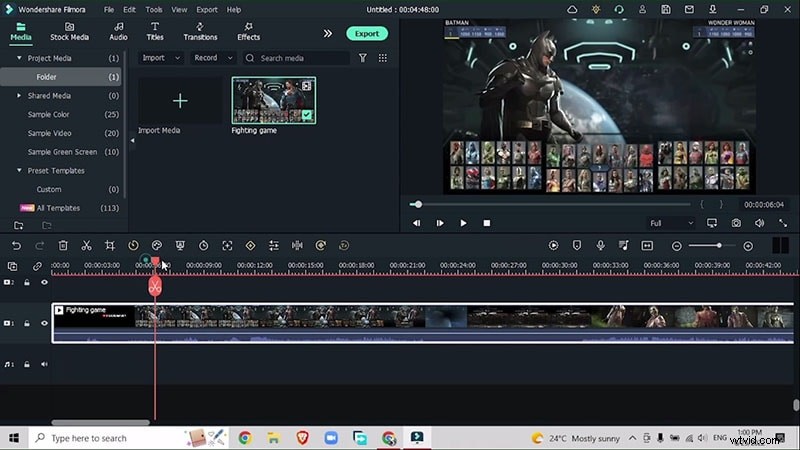
Knip onnodig beeldmateriaal bij om twee beknopte segmenten te creëren.
Stap 3 – Video aan muziek koppelen
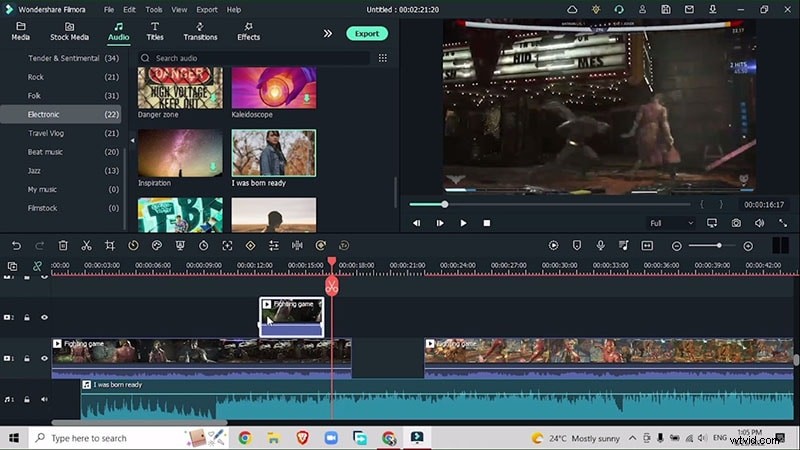
Navigeer naar Audio> Elektronisch , kies een nummer zoals 'I Was Born Ready' en sleep het onder de gameplay-laag.
Stem beatdrops af op gevechtsstarts en schakel ripple uit om de synchronisatie te behouden.

Pas het volume aan voor lach- of commentaarsecties, en verlaag de dekking naar nul als alleen audio gewenst is.
Stap 4 – Slow Motion-effect toevoegen
Markeer het slow-motionvenster en kies vervolgens Tijd> Snelheid> Uniforme snelheid en stel de snelheid in op 0,60 .
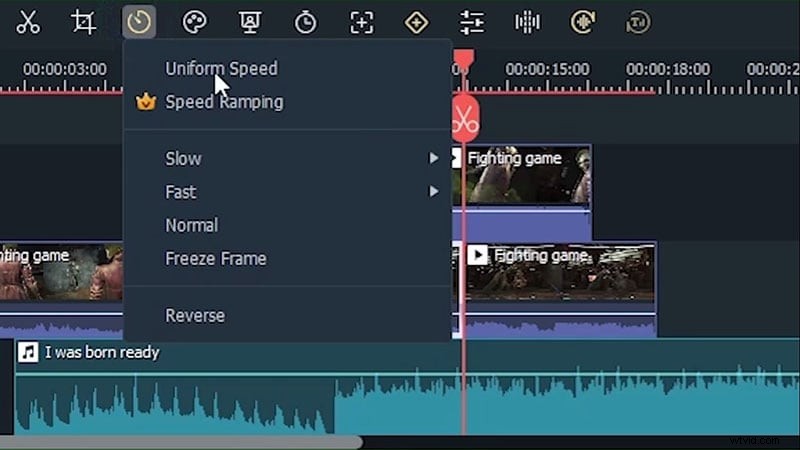
Hogere FPS levert vloeiendere slow motion op; streef naar 30FPS of meer.
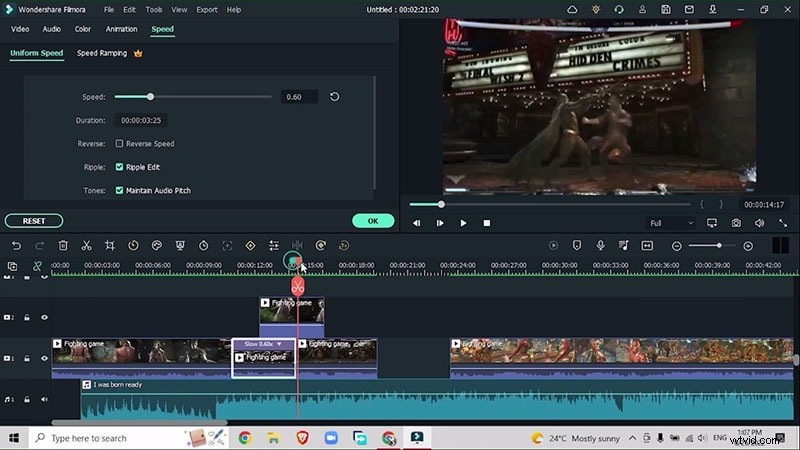
Pas indien nodig vergelijkbare snelheidsaanpassingen toe op andere segmenten.
Stap 5 – Audioverbeteringen toevoegen
Selecteer een nummer uit Audio> Beatmuziek> Instrumentale versie 2020 dat synchroniseert met gameplay-beats. Stem de audio af op de beats en pas het volume aan voor dialooghoogtepunten.
Stap 6 – Extra effecten toevoegen
Gebruik Effecten> Audio-effecten> Lobby-effect of iets dergelijks om echo aan de dialoog toe te voegen. Verwijder middensegmenten als deze de stroom afleiden.
Stap 7 – Overgangen toevoegen
Voeg overgangen in zoals Glitch Distortion uit Effecten> Glitch om secties te koppelen en het visuele drama te verbeteren.
Samenvatting
Slow motion-accenten benadrukken cruciale momenten en voegen filmische flair toe aan uw montage. In combinatie met passende audio en effecten transformeert het standaard gameplay in een boeiend visueel verhaal.