
Verzamel het volgende voordat u begint:
- Een computer (Windows of macOS)
- Je videobeelden
- Wondershare Filmora geïnstalleerd
Stap 1
Importeer uw beeldmateriaal en kies een geschikt effect
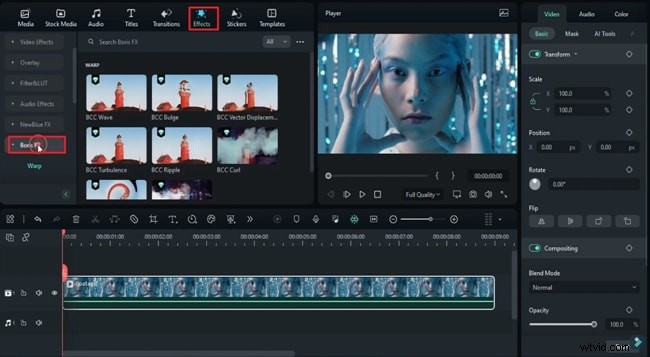
Start Filmora en klik op Nieuw project . Van de media tabblad, importeer uw clips en sleep ze naar de tijdlijn. Navigeer naar de Effecten tabblad, zoek naar Boris FX en pas het door u gekozen effect toe op de geselecteerde clip.
Stap 2
Toegang tot het maskeergereedschap via Mocha
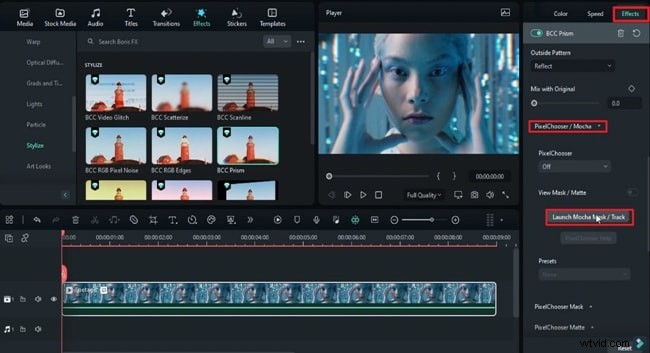
Open de effectinstellingen in het rechterpaneel en selecteer PixelChooser/Mokka . Klik op Mocha-masker/track starten om het speciale trackingvenster te openen.
Stap 3
Maak een nauwkeurig masker
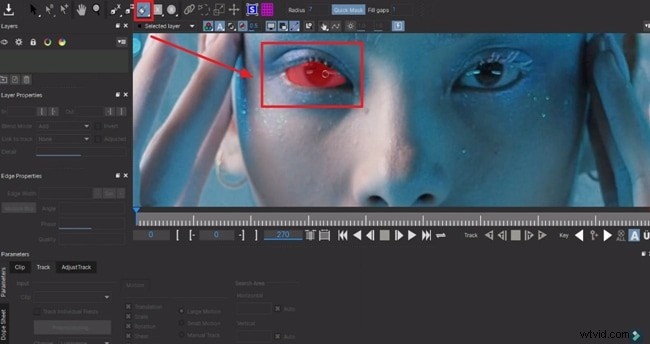
Kies in de Mocha-werkbalk het Penseel en pas de grootte ervan aan zodat deze overeenkomt met het gebied dat u wilt isoleren. Schilder rond het object en gebruik de Alt toets om eventuele verdwaalde markeringen te verwijderen.
Stap 4
Verfijn de maskervorm
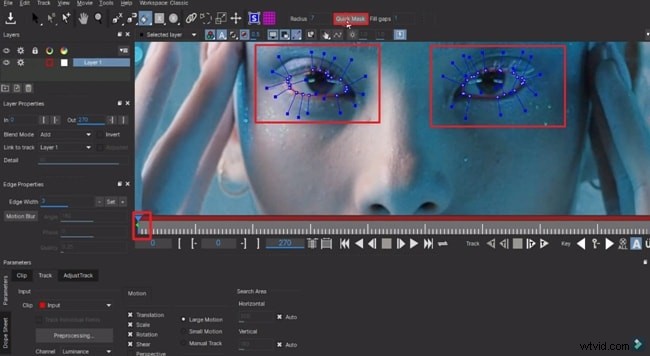
Selecteer Snelmasker vanuit de bovenste werkbalk. Controlepunten verschijnen op je masker; sleep ze om de vorm te verfijnen. Plaats de afspeelkop aan het begin van de clip voordat u deze aanpast.
Stap 5
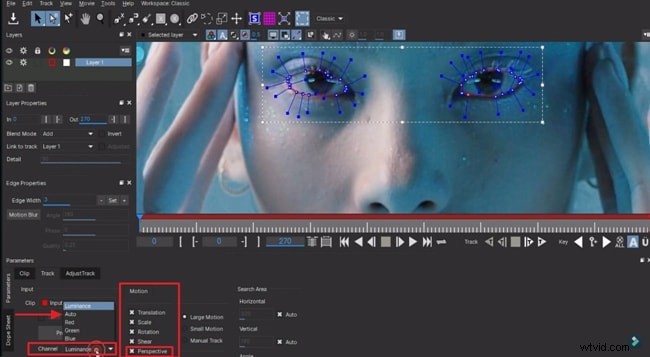
Configureer trackingparameters en start met volgen
Onder de Beweging sectie onderaan, kies Perspectief . Stel Kanaal in naar Auto en klik op Track vooruit om het volgproces te starten.
Stap 6
Voltooi de instellingen en geef een voorbeeld weer
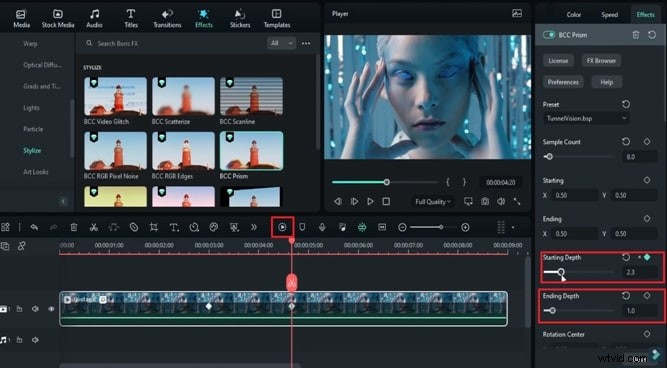
Klik na het bijhouden op Opslaan en sluit mokka. Zet de afspeelkop een paar frames vooruit en keer dan terug naar Effecten . Kies een Voorinstelling en schakel PixelChooser in door naar beneden te scrollen.

Voeg sleutelframes in op sleutelposities en pas de Startdiepte aan en Einddiepte naar jouw wens. Klik ten slotte op Rendervoorbeeld om het eindresultaat te zien.
Samenvatting
Visuele effecten van hoge kwaliteit tillen elk project naar een hoger niveau. Door deze handleiding te volgen, kun je naadloos een huiveringwekkend zombie-oogeffect toevoegen aan je video in Filmora:snel, nauwkeurig en professioneel.