

4 december 2025• Bewezen oplossingen
Final Cut Pro is de geweldige video-editor van Apple en een fantastische keuze voor iedereen die snel professioneel ogende video's wil maken. Er zijn veel bronnen beschikbaar om nieuwe editors te helpen bij het leren hoe ze video kunnen bewerken in Final Cut Pro . Toch is een onderdeel van het bewerkingsproces dat soms wordt genegeerd de geluidseffecten. Je kunt bijvoorbeeld geen filmische video met een groot budget maken zonder goede geluidseffecten.
Als het gaat om het maken van video's, zijn geluidseffecten de kers op de taart. Hoewel de overgangen uitstekend zijn, de montages onberispelijk zijn en de video fantastisch is, ontbreekt er iets.
Het toevoegen van geluidseffecten aan een video, zoals nepgeluiden, zingende vogels of gekraak van voetstappen, kan de video naar een nieuw niveau tillen. Als u zich afvraagt hoe u het geluidseffect kunt herstellen dat ontbreekt in Final Cut Pro , lees dan dit artikel verder:
U kunt klikken voor meer details over de verschillen tussen Final Cut Pro en Final Cut Express>>
In dit artikel:
Deel 1:Snelle manieren om ontbrekende geluidseffecten terug te krijgen in Final Cut Pro
Deel 2:Wat te doen als geluidseffecten niet werken in FCPX?
Deel 3:Veelgestelde vragen over geluidseffecten
Deel1:Snelle manieren om ontbrekende geluidseffecten terug te krijgen in Final Cut Pro
Final Cut Pro is ongetwijfeld het meest opvallende videobewerkingsprogramma op de markt, en de functionaliteit en interface zijn ongelooflijk gebruiksvriendelijk. Veel gebruikers worden echter geconfronteerd met het ontbrekende probleem met geluidseffecten in de final cut pro. Wat kunt u doen om de geluidseffecten te herstellen die ontbreken in de Final Cut Pro ? Maak je geen zorgen, want we hebben hieronder enkele snelle en gemakkelijke manieren genoemd om je ontbrekende geluidseffecten terug te krijgen:
Heropen FCPX
Als u een probleem tegenkomt waarbij al uw geluidseffecten ontbreken, probeer dan de FCPX opnieuw te openen. De geluidseffecten verschijnen opnieuw na het sluiten van FCP, het openen van iPhoto, het sluiten van iPhoto en het opnieuw openen van FCP.
Mac opnieuw opstarten
Final Cut Pro-gerelateerde systeembronnen worden gereset wanneer u uw apparaat opnieuw opstart.
- Kies Apple, klik op Opnieuw opstarten om uw Mac opnieuw op te starten, open Final Cut Pro opnieuw en voer het probleem opnieuw uit.
- Na het opnieuw opstarten van uw Mac-apparaat is het probleem met het ontbreken van geluidseffecten opgelost.
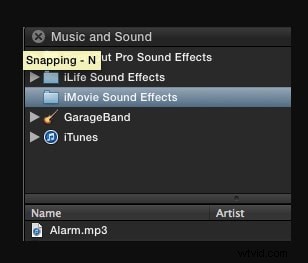
Download GarageBand of iMovie
Om ontbrekende geluidseffecten terug te krijgen in Final Cut Pro , download GarageBand of iMovie op uw apparaat. Deze apps hebben hun eigen geluidseffecten, die naar uw FCPX worden overgebracht.
Update uw FCPX
Als het probleem met deze stappen niet is opgelost, kunt u de Final Cut Pro-applicatie bijwerken.
Maak een back-up van uw oude bibliotheken en uw huidige exemplaar van het Final Cut Pro-programma voordat u de update uitvoert. Als het upgraden het probleem niet oplost, kunt u terugkeren naar de vorige staat van uw bestanden en programma.
- Kies het Apple-menu en klik vervolgens op App Store.
- Klik op Updates in de werkbalk om er zeker van te zijn dat u de meest recente versie van Final Cut Pro gebruikt.
- Als er een Final Cut Pro-update beschikbaar is, kunt u deze downloaden en installeren door op de knop Bijwerken te klikken.
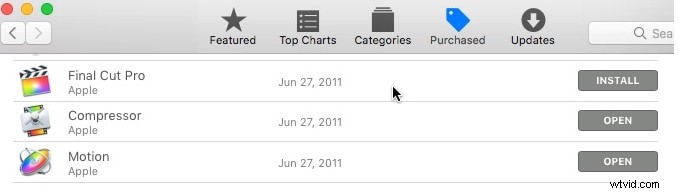
Zorg ervoor dat u de meest recente versie van macOS gebruikt en dat uw Mac-firmware ook up-to-date is. Maak een back-up van uw computer voordat u een upgrade van macOS uitvoert.
Verwijder alle externe apparaten
Final Cut Pro kan worden beïnvloed door een incompatibel of defect extern apparaat. Ga als volgt te werk om externe apparaten te testen:
- Zet uw Mac uit.
- Koppel alle externe apparaten los, behalve uw toetsenbord en muis.
- NVRAM moet opnieuw worden ingesteld. Deze stap is alleen nodig als u voor de eerste keer externe apparaten loskoppelt.
- Open Final Cut Pro en reconstrueer uw probleem.
- Als het probleem is verdwenen, sluit u elk apparaat één voor één opnieuw aan totdat u het probleem kunt reproduceren.
- Als uw Mac opnieuw moet worden opgestart nadat u een apparaat hebt aangesloten, zorg er dan voor dat u dat doet.
Als het probleem alleen optreedt wanneer een bepaald apparaat is aangesloten, moet het apparaat mogelijk worden bijgewerkt of onderhouden.
Stel de voorkeuren opnieuw in Final Cut Pro
Uw bibliotheken, projecten of media worden niet beïnvloed door het opnieuw instellen van voorkeuren. Alle persoonlijke voorkeursinstellingen worden echter hersteld naar hun standaardwaarden.
Kies Final Cut Pro, selecteer vervolgens Voorkeuren en noteer eventuele specifieke aanpassingen die u heeft aangebracht voordat u de voorkeuren opnieuw instelt.
Volg deze stappen om uw instellingen in Final Cut Pro 10.3 of hoger te resetten:
- Stop met het gebruik van Final Cut Pro.
- Open vervolgens Final Cut Pro terwijl u de Command- en Option-toetsen ingedrukt houdt.
- Selecteer Voorkeuren verwijderen in het vervolgkeuzemenu.
- Probeer het probleem opnieuw te creëren. Open de voorkeuren van Final Cut Pro en pas uw unieke wijzigingen opnieuw toe als het probleem is verdwenen.

Deel2:Wat te doen als geluidseffecten niet werken in FCPX?
Als uw geluidseffecten niet werken in FCPX, probeer dan uw Final Cut Pro bij te werken of uw voorkeuren opnieuw in te stellen.
Waarom verdween mijn audio in Final Cut Pro?
Het is mogelijk dat het geluid in uw Final Cut Pro-project naar het DV-deck wordt geleid, waardoor u de audio niet kunt horen. Volg deze stappen als u de audio wilt herstellen die is verdwenen in Final Cut Pro:
- Selecteer in het Final Cut Pro-menu de audio-/video-instellingen
- Het vervolgkeuzemenu van "Audio afspelen:" wordt ingesteld op FireWire DV of Standaard.
- Stel dit in op de ingebouwde uitvoermodus.
Dit zou het probleem moeten oplossen.
Hoe vind ik de ontbrekende bestanden in Final Cut Pro?
De optie om snel ontbrekende bestanden in een evenement of in de hele bibliotheek te lokaliseren is opgenomen in de 10.5.3-update van Final Cut Pro.
U kunt deze methode ook gebruiken om clips op soort te zoeken, zoals master, geoptimaliseerd, proxy en ontbrekend. Zo werkt het:
- Open om te beginnen het menu Zoeken door op het vergrootglas in de rechterbovenhoek van de browser te klikken.
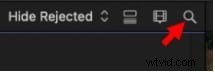
- FCP zoekt standaard op een tekst. We hebben iets anders nodig, dus open het zoekfiltervak door op het 'clapper board' te klikken.
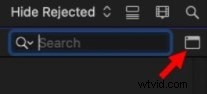
- Het vak Zoekfilter biedt een robuuste en grondige aanpak voor het ontdekken van clips op basis van vele parameters.
- Selecteer Mediavertegenwoordiging via het pluspictogram.
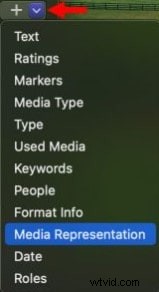
- Voor elke nieuwe zoekregel die u wilt toevoegen, klikt u op het +-symbool.
- Om tekstzoekopdrachten te voorkomen, schakelt u Alle tekst uit. Wijzig vervolgens, op basis van wat u zoekt, de instelling Mediarepresentatie in:
- Ga naar de bron om verloren cameramasters te zoeken.
- Geoptimaliseerd om te zoeken naar media die nog niet zijn geoptimaliseerd.
- Gebruik een proxy om te zoeken naar ontbrekende proxymedia.
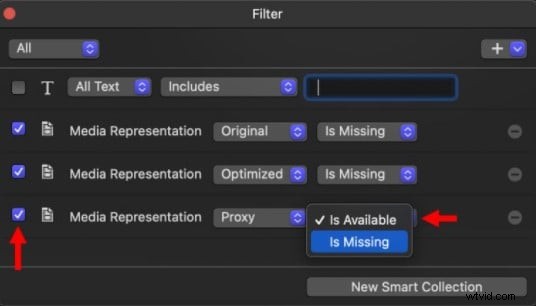
- U kunt deze regels overslaan als uw project geen geoptimaliseerde media of proxymedia gebruikt.
- Wanneer een regel is aangevinkt, is er een zoekcriterium actief voor die specifieke regel van de zoekopdracht.
- De instellingen blijven behouden als deze niet is aangevinkt, maar zoeken naar die regel is uitgeschakeld.
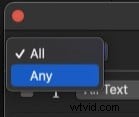
- Wijzig dit van Alles in Alle in de linkerbovenhoek.
- Dit alles houdt in dat om iets te vinden, aan ALLE zoekvoorwaarden moet worden voldaan.
- Elk betekent dat ten minste één van de zoekvoorwaarden geldig moet zijn om iets te identificeren.
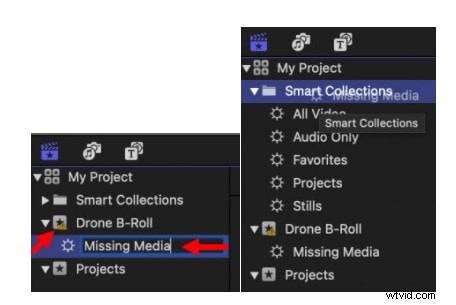
- Klik op de knop Nieuwe slimme verzameling onder aan het venster. Hierdoor wordt uw zoekopdracht opgeslagen en in de door u gekozen gebeurtenis geplaatst toen u ermee begon.
Een eenvoudigere manier om te beginnen:laat Filmora ideeën omzetten in video's
Als een geklaagde bewerkingssoftware die is ontworpen voor professionals, is Fcpx behoorlijk geavanceerd voor beginners. Het is de hoogste tijd om een populaire bewerkingstool onder beginners en professionals te introduceren:Filmora .
Wat Filmora nog beginnersvriendelijker maakt, is de AI Idea to Video-functie. In plaats van te beginnen met een lege tijdlijn, kun je eenvoudig een video-idee invoeren en Filmora genereert automatisch een compleet videoconcept met beeldmateriaal, achtergrondmuziek en structuur.


Deel3:Veelgestelde vragen over geluidseffecten
Heeft Final Cut Pro ingebouwde geluidseffecten?
Final Cut Pro wordt geleverd met een verscheidenheid aan vooraf geïnstalleerde Foley- en andere geluidseffecten die u als audioclips kunt gebruiken. U kunt eenvoudig muziek- en geluidsbestanden uit uw muziekbibliotheek of andere bronnen toevoegen aan een project of evenement. U kunt er ook voor kiezen om alleen de audiocomponent van een clip in te voegen als deze audio en video bevat.
Waar kun je meer geluidseffecten krijgen?
Je kunt meer dan 10.000 gratis geluidseffecten en muziekloops van Adobe downloaden en toevoegen aan je FCPX-bibliotheek, en het belangrijkste is dat ze net zo werken als Apple-geluidseffecten:je kunt ernaar zoeken, ernaar luisteren en ze naar je tijdlijn slepen. Of u kunt elders royaltyvrije bronnen verkrijgen. Bekijk hier meer tips.
Hoe download ik de ontbrekende geluidseffecten in Final Cut Pro?
Final Cut Pro bevat geluidseffecten voor videobewerking en meer dan 1300 royaltyvrije clips waarmee u uw projecten kunt verbeteren! Het enige dat u nu hoeft te doen, is ze downloaden, wat een eenvoudig proces is!
Zorg ervoor dat Final Cut Pro op uw computer is geïnstalleerd; anders kunt u geen aanvullende inhoud downloaden.
Om geluidseffecten te downloaden die ontbreken in de Final Cut Pro , volg deze stappen:
- Open om te beginnen de software.
- Selecteer Final Cut Pro en klik op Aanvullende inhoud. Selecteer Downloaden linksboven in het venster.
- Deze optie brengt u naar het gedeelte Software-update van het paneel Systeemvoorkeuren.
- Als er updates beschikbaar komen, verschijnen alle Final Cut-extra's (inclusief videoformaten en besteleffecten)
- Selecteer in het vervolgkeuzemenu de optie "Nu installeren"
- Installeer alle beschikbare updates voor uw computer.
- Je kunt ook 'Meer informatie' kiezen om een lijst met updates te krijgen en de update te kiezen die het beste bij je behoeften past.
Conclusie:
Als u te maken krijgt met geluidseffecten en een probleem in uw Final Cut Pro, helpt dit artikel u dit probleem snel op te lossen. Laat het ons weten in het opmerkingengedeelte hieronder als u vragen heeft over dit onderwerp.
Misschien vind je dit ook leuk:
De verschillen tussen Final Cut Pro en Final Cut Express>>
Trailergeluidseffecten gebruiken:hoe u de perfecte impact kunt maken
Shanoon Cox
Shanoon Cox is schrijver en liefhebber van alles wat met video te maken heeft.
Volg @Shanoon Cox