
Voorbereiding
Zorg ervoor dat u over het volgende beschikt voordat u begint:
- Een Windows- of macOS-computer
- Je bronvideobestanden
- De nieuwste versie van Filmora geïnstalleerd
Stap 1:Stel uw project in voor snelheidsverhoging
Creëren van filmische effecten door snelheidsverhoging
Start Filmora en importeer uw beeldmateriaal. Voor de beste resultaten gaat u naar Bestand> Projectinstellingen en stel de framesnelheid in op 60 fps. Snelheidsverhogingen werken het soepelst wanneer de framesnelheid van het beeldmateriaal gelijk is aan of hoger is dan de framesnelheid van het project.
Snelheidstoename is een veelzijdige overgang die scènewisselingen kan overbruggen of een dramatisch moment kan benadrukken. Het wordt veel gebruikt in speelfilms en kan snel worden toegevoegd in Filmora zonder handmatige keyframing.

Stap 2:Pas een basissnelheidshelling toe
Snelheid verhogen van een clip
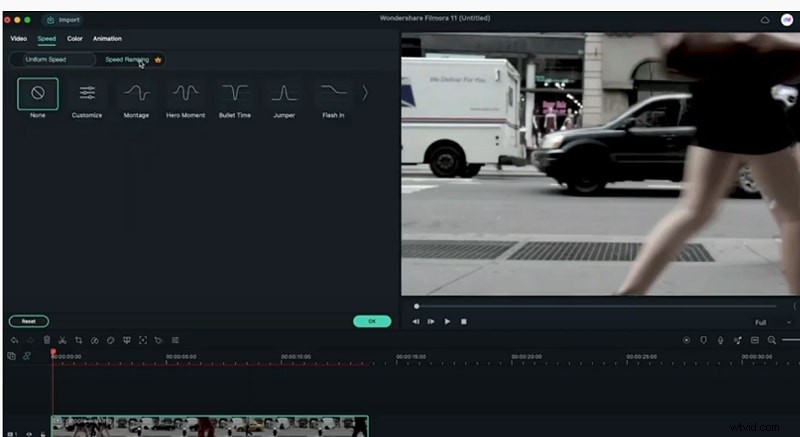
Sleep de clip die u wilt wijzigen naar de tijdlijn. Klik op + Sleutelframes toevoegen knop boven de tijdlijn om keyframes aan het begin en einde van de clip te plaatsen. Dubbelklik op de clip en schakel over naar Snelheid tabblad en selecteer Snelheidstoename categorie. Kies de Montage vooraf ingesteld voor een soepele acceleratie of deceleratie. Render de clip om een voorbeeld van het effect te zien.
Stap 3:Creëer een heldenmoment
De Hero Moment-voorinstelling gebruiken
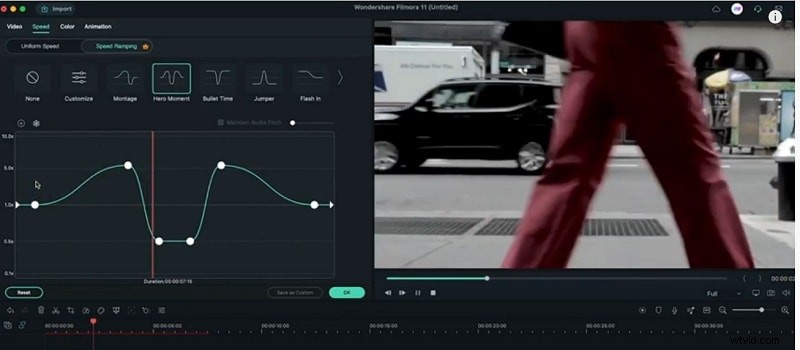
Schakel in het deelvenster Snelheidsverhoging naar Hero Moment om een enkel moment een dramatische snelheidsverandering te geven. Deze preset is ideaal voor actiescènes of belangrijke verhalende beats.
Stap 4:Bouw een aangepaste snelheidshelling
Je oprit verfijnen
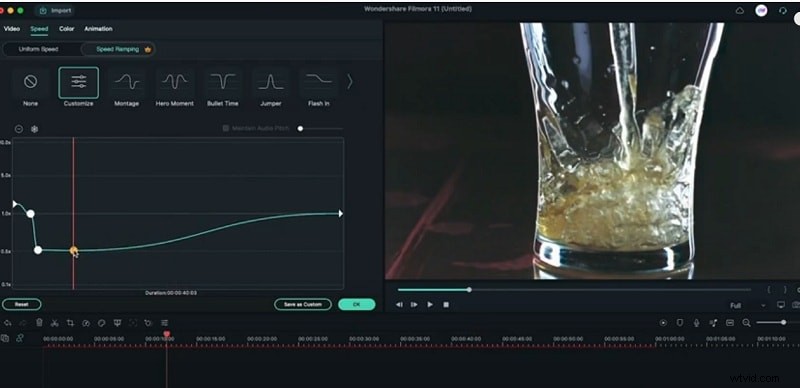
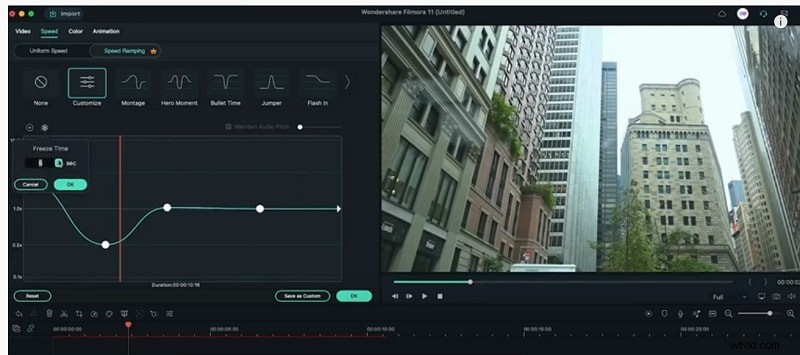
Selecteer de clip, open de optie Snelheidsverhoging en kies Aangepast modus. Stel de gewenste op- en neerwaartse snelheid in en versleep vervolgens de hendels om te definiëren waar de oprit begint en eindigt. Klik op OK om de aangepaste oprit toe te passen.
Stap 5:Voeg extra keyframes toe voor precisie
Nieuwe punten creëren
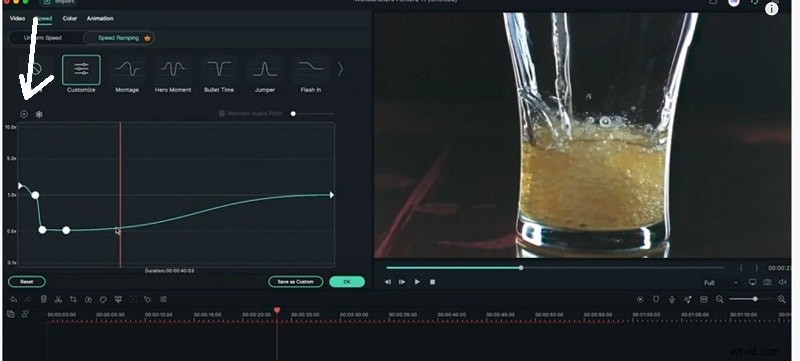
Om de snelheidscurve verder aan te passen, klikt u op het pictogram Snelheidsverhoging in de werkbalk en sleept u het pictogram vervolgens naar de door u gekozen tijdlijnpositie. Klik op + Punt toevoegen om een nieuw keyframe in te voegen. Houd keyframes op de middelste lijn voor neutrale snelheid en verplaats ze naar boven of naar beneden om te versnellen of vertragen.
Stap 6:Verbeter met een Freeze-Frame-effect
Een Freeze-Frame toevoegen
Kies de clip, navigeer naar Effecten paneel en zoek naar 'freeze-frame'. Sleep het effect naar de clip. Open de effectinstellingen door op het potloodpictogram te klikken. Selecteer het frame dat je wilt bevriezen, stel de duur in en schakel optionele randen of slagschaduwen in voor een gepolijste look.
Wat je hebt geleerd
- Het verhogen van de snelheid kan naadloze overgangen en dramatische momenten creëren.
- Filmora biedt vooraf ingestelde hellingen (Montage, Hero Moment) en aangepaste curven.
- Keyframes geven nauwkeurige controle over versnelling en vertraging.
- Freeze-frame-effecten voegen nadruk en visuele interesse toe.