
Voorbereiding
Zorg ervoor dat u over het volgende beschikt voordat u begint:
- Een Windows- of macOS-computer
- Bronbeelden klaar voor bewerking
- Filmora video-editor geïnstalleerd (downloaden van de officiële website)
Stap 1 – Start Filmora
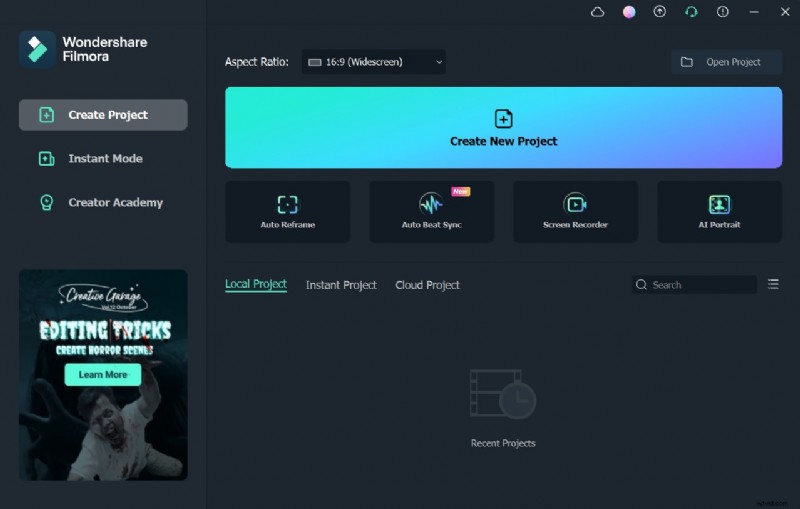
Open Filmora op uw computer. Als je het nog niet hebt geïnstalleerd, download het dan van de officiële site.
Stap 2 – Importeer uw video
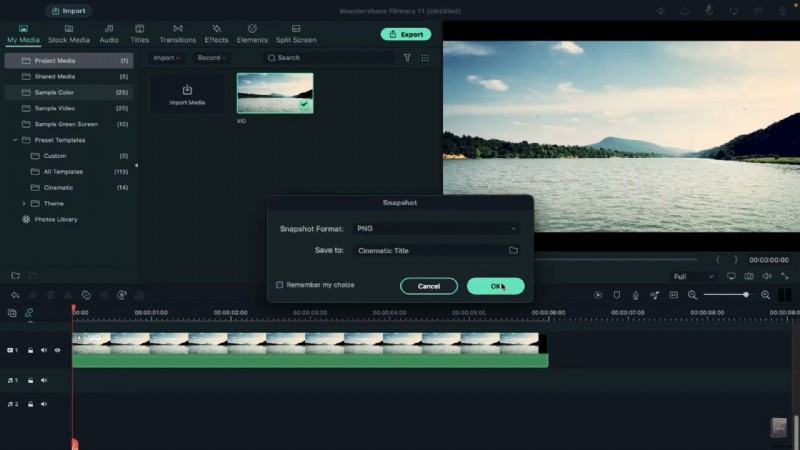
Voeg de clip die je wilt verfraaien met explosies toe aan de tijdlijn (Track 1). Klik op de video om een momentopname te maken.
Stap 3 – Maak een masker in Photoshop
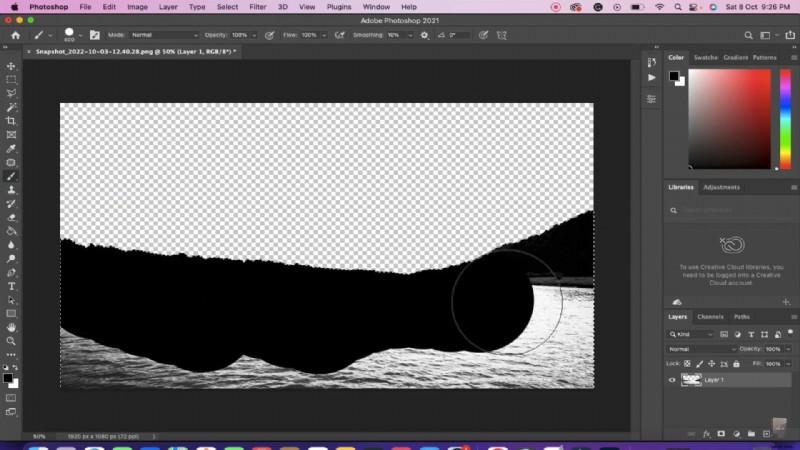
Open de momentopname in Adobe Photoshop. Gebruik het gereedschap Lasso om het gebied te schetsen dat de explosie zal bevatten. Verwijder de rest van de afbeelding, vul het geselecteerde gebied met zwart en sla het bestand op.
Stap 4 – Breng het masker aan in Filmora
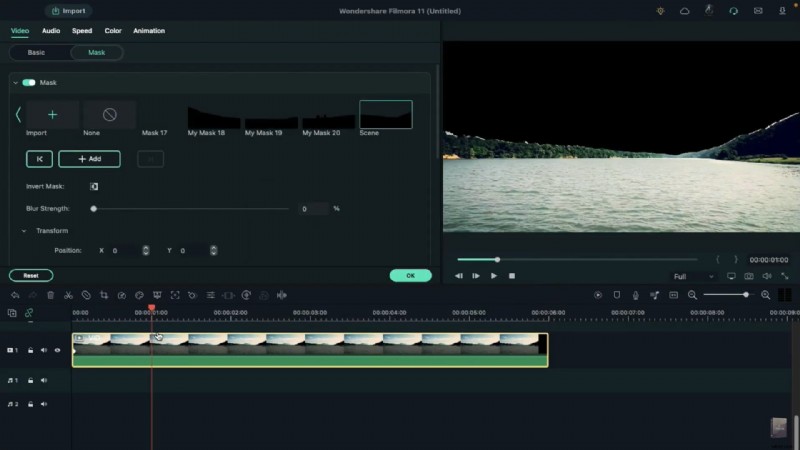
Terug in Filmora selecteert u de video en navigeert u naar het tabblad Video. Importeer het Photoshop-masker via de optie Masker. Voeg een keyframe toe aan het begin van de clip en stel vervolgens na 1s Horizontal in op 103 en bij 3s op 106. Dupliceer de clip op Track4, schakel Masker omkeren in en trim beide clips tot 5s en 10frames.
Stap 5 – Explosiemiddelen invoegen
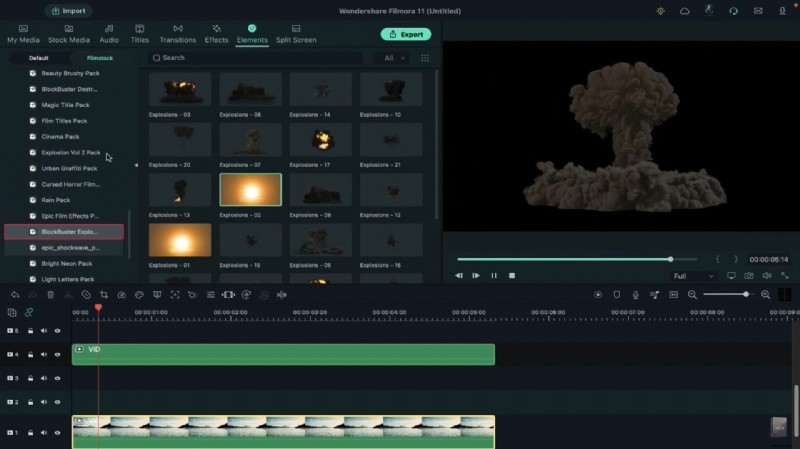
Download vanaf het tabblad Elementen van Filmstock het ‘Blockbuster Explosion Pack’ en ‘Explosion Volume2 Pack’. Plaats je primaire explosie op Track3 op frame 10, waarbij je dezelfde lengte houdt als de video. Pas de positie ervan aan en pas een voorinstelling toe vanuit het paneel Geavanceerde kleuren. Voeg een secundaire explosie toe op Track2 op 1s, trim en positioneer deze op dezelfde manier.
Stap 6 – Reflecties toevoegen
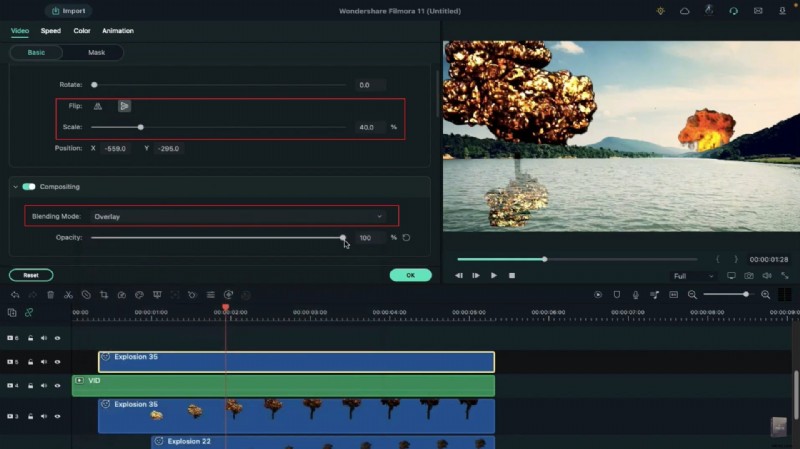
Kopieer het fragment van Track3 en plak het op Track5 op frame 10. Draai het verticaal, verklein de schaal, lijn de positie uit met de oorspronkelijke explosie, stel de overvloeimodus in op Overlay en verlaag de dekking naar 55. Dupliceer het fragment van Track2 naar Track6, klik met de rechtermuisknop en plak dezelfde effecten om de consistentie te behouden.
Stap 7 – Filmgrade-effecten toepassen
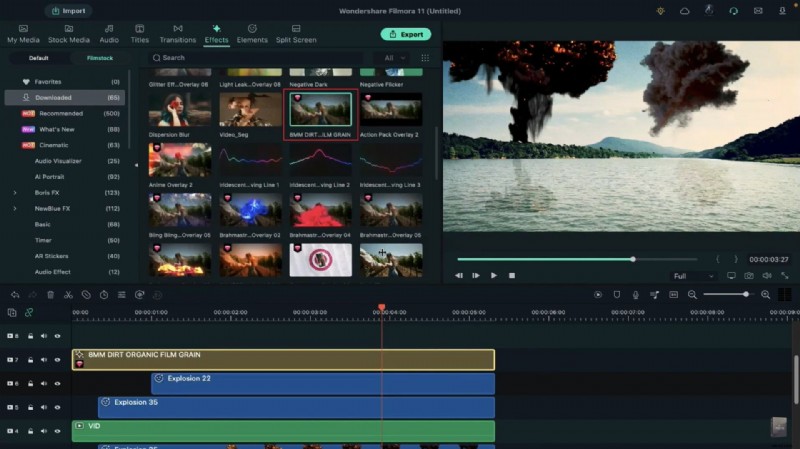
Om de visuele stijl te verenigen, pas je het 8 mm Dirt Organic Film Grain-effect toe op Track 7 en het Dark Film-effect op Track 8. Voeg het Extreme Shake-effect toe op Track 9 op frame 15 gedurende 2 seconden en dubbelklik vervolgens om de frequentie in te stellen op 10.
Stap 8 – Laatste hand
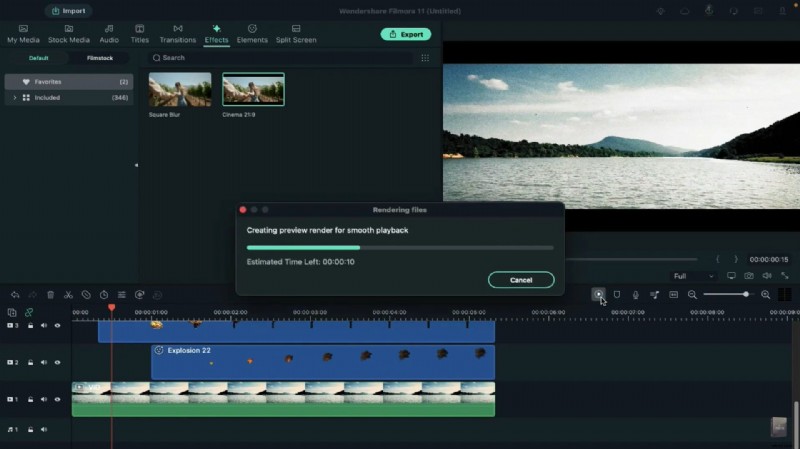
Plaats een filmische balkoverlay op Track 10. Gebruik de Render Preview om een vloeiende weergave te controleren. Als u tevreden bent, exporteert u de voltooide video.
Belangrijkste punten
- De maskertool van Filmora vereenvoudigt het toevoegen van complexe VFX.
- Bijpassende verlichting en kleurvoorinstellingen zorgen voor een samenhangende uitstraling.
- Reflecties en schudeffecten voegen realisme toe aan explosies.