
Voorbereiding
Wat je moet voorbereiden:
- Een computer (Windows of macOS)
- Je videomateriaal.
- Filmora-video-editor
Stap 1
Start Filmora en importeer clips
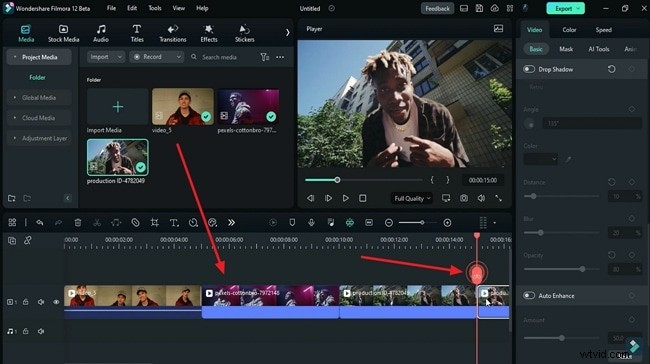
Open Filmora, start een nieuw project en importeer het beeldmateriaal dat je wilt gebruiken. Sleep de clips naar de tijdlijn, plaats de afspeelkop op de plek waar u het stroboscoopeffect wilt hebben en trim elke clip tot de gewenste lengte. Herhaal dit voor alle geïmporteerde beelden.
Stap 2
Schakel keyframes in en verhoog licht en kleur
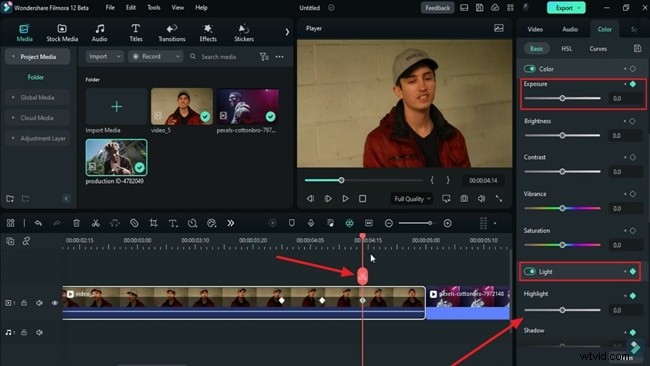
Navigeer naar het eerste nummer op de tijdlijn en plaats de afspeelkop één seconde voordat de clip eindigt. Open in het rechterpaneel het tabblad ‘Kleur’ en schakel op het subtabblad ‘Basis’ zowel de hoofdframes ‘Kleur’ als ‘Licht’ in. Zoom in op de tijdlijn, verplaats de afspeelkop 7 frames naar voren en verhoog de 'Belichting' zodat deze overeenkomt met uw beeldmateriaal.

Ga 7 frames vooruit en verhoog elke keer de “Belichting”. Wissel vervolgens af tussen het versterken van “Belichting” en het toevoegen van een “Licht” keyframe om de flitserflikkering te creëren. Ga ten slotte zeven frames vooruit en pas 'Belichting', 'Helderheid', 'Hoogtepunten', 'Wit' en 'Schaduwen' aan om het effect te verfijnen.
Stap 3
Bewerk het tweede fragment op dezelfde manier
Herhaal de keyframe-aanpassingen voor de volgende clip, waarbij u de kleur- en lichtinstellingen aanpast aan het unieke palet. Zodra alle clips zijn geconfigureerd, zoomt u uit op de tijdlijn en gebruikt u het 'Afspelen'-pictogram in het voorbeeldpaneel om de overgangen te bekijken.
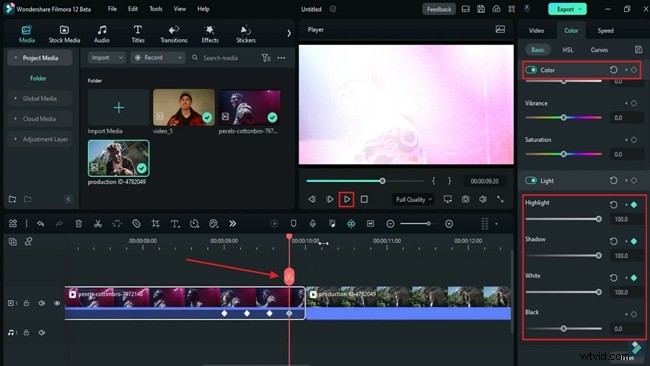
Voeg desgewenst lichteffecten toe op de overgangspunten. Als u tevreden bent, klikt u op de knop 'Exporteren' in de rechterbovenhoek en slaat u uw project op.
Samenvatting
Met deze korte handleiding kunt u in slechts enkele minuten opvallende stroboscoopovergangen maken in Filmora. Experimenteer met verschillende kleur- en lichtinstellingen en combineer het effect met muziek voor dynamische muziek of rapvideo's.