
Geef uw video's een boost met een dynamische glanzende 3D-tekstanimatie die diepte en een gepolijst lichteffect toevoegt. Deze gids begeleidt u bij elke stap in Filmora 13 en zorgt voor een professionele afwerking.
Tools vereist
- Windows- of macOS-computer
- Filmora 13-video-editor
- Je video-items
Stap 1:stel uw project in
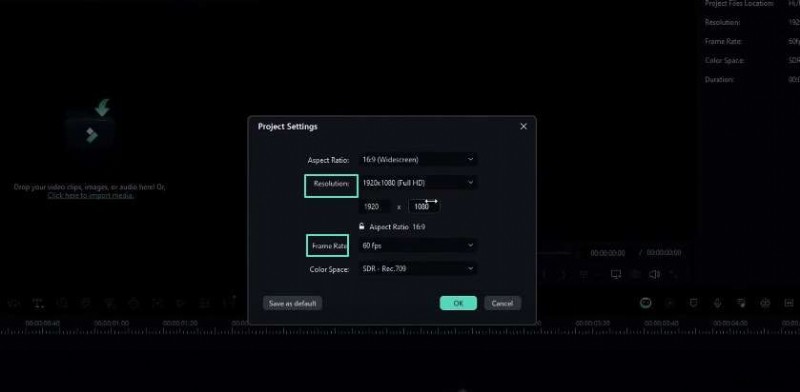
Open Filmora en kies een resolutie van 1920×1080. Stel de framesnelheid in op 60 fps voor vloeiende bewegingen. U kunt deze instellingen indien nodig later aanpassen.
Stap 2:voeg een effen gekleurde achtergrond toe
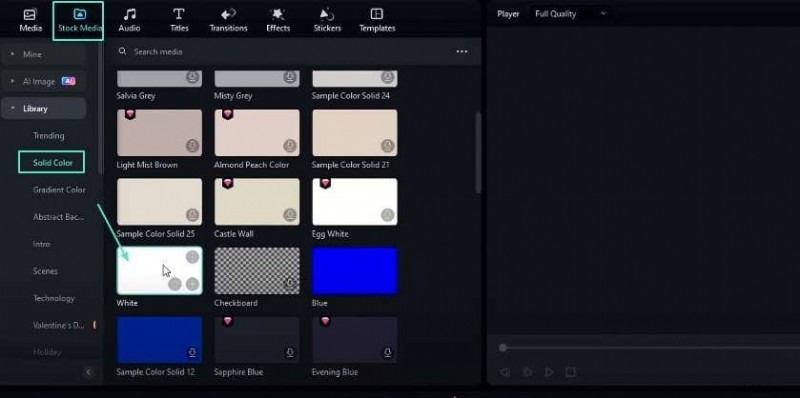
Navigeer naar de Stock Media-bibliotheek en kies een lichte achtergrondkleur. Sleep het naar de tijdlijn.
Stap 3:Maak de eerste tekstlaag
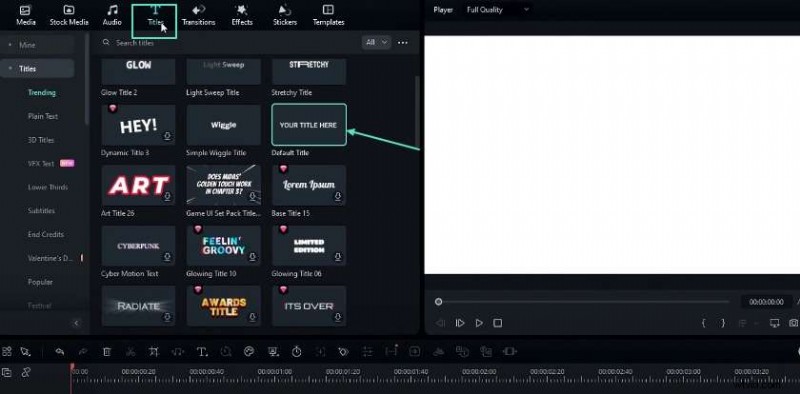
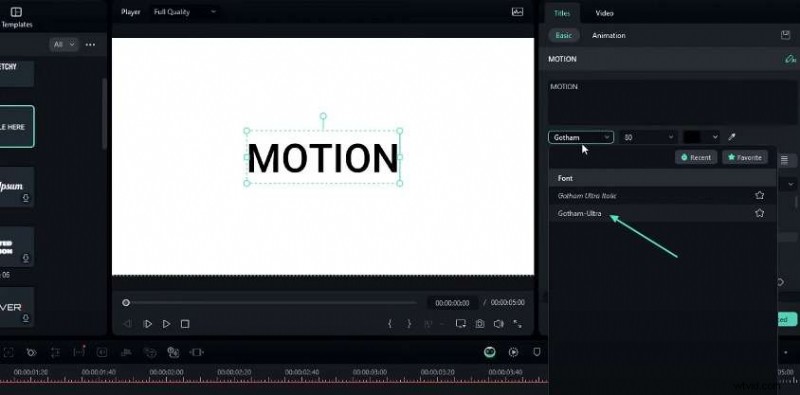
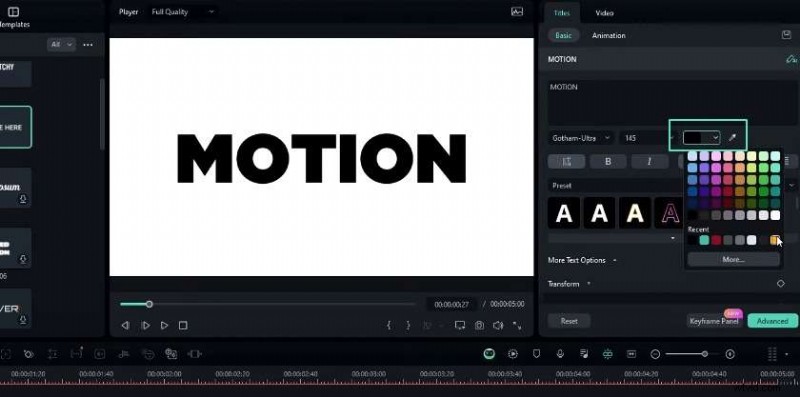
Ga naar het menu Tekst, voeg een standaardtitel toe en verander de kleur in zwart. Typ het gewenste woord, bijvoorbeeld ‘beweging’, en stel het lettertype in op Gotham Ultra. Vergroot de schaal iets om de nadruk te leggen.
Stap 4:Dupliceer en pas de tweede tekstlaag aan
Kopieer de eerste laag, plak deze erboven en verander de kleur in geel. Hierdoor ontstaat een gelaagde look.
Stap 5:Voeg een omtrek toe aan de tweede laag
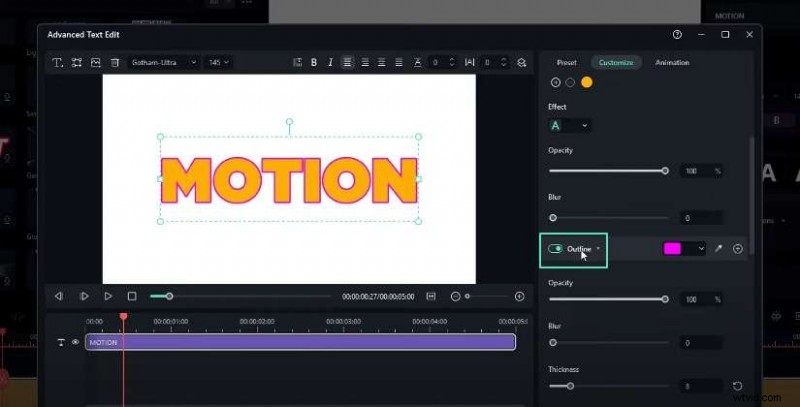
Schakel in Geavanceerde instellingen de omtrek in. Kies een kleur, stel de dikte in op 4 en breng aan.
Stap 6:Golvende animatie toepassen
Ga met elke laag geselecteerd naar Animatie> In> Golvend uiterlijk in. Stel de duur in op 1,5 seconde voor een subtiele stuiter.

Stap 7:Creëer het 3D-effect
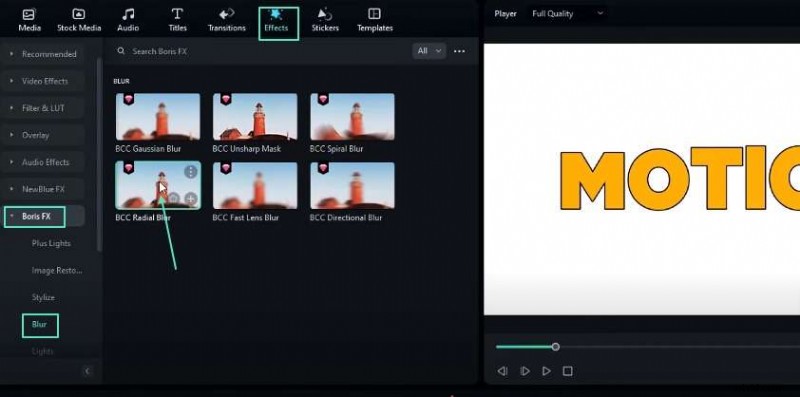
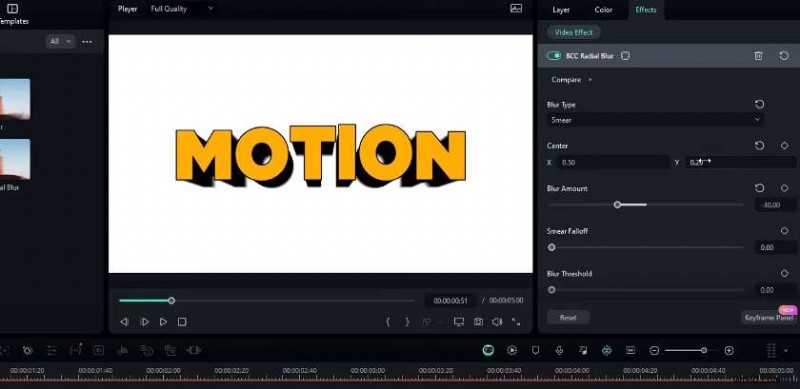
Sleep de tweede tekstlaag naar het vierde spoor. Voeg een aanpassingslaag toe en pas Boris FX> Vervagen> BCC Radiaal vervagen toe op het tabblad Effecten.
Stap 8:Verfijn de vervagingsinstellingen
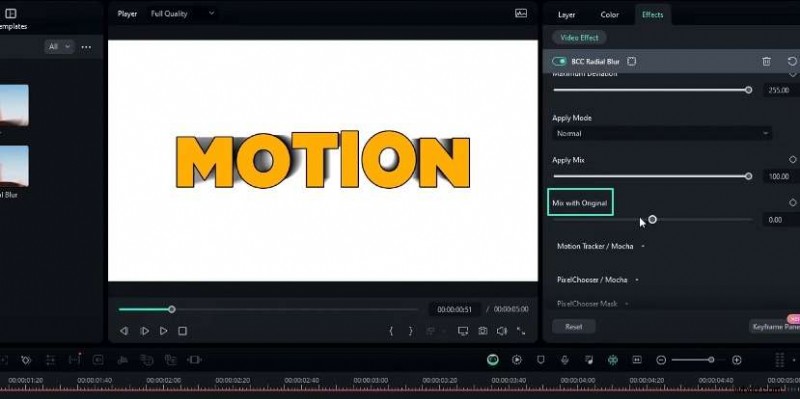
Stel het vervagingstype in op Uitsmeren , vervagingshoeveelheid tot –30 en meng met origineel tot –300 om de 3D-look te verscherpen.
Stap 9:Pas de 3D-richting aan
In de middelste regelaars kun je X naar 0,5 en Y naar 0,2 aanpassen voor een subtiele kanteling.
Stap 10:Wijzig de 3D-kleur (optioneel)
Pas eenvoudig de kleur van de tweede tekstlaag aan zodat deze overeenkomt met uw ontwerppalet.

Stap 11:Voeg een extra 3D-laag toe (optioneel)
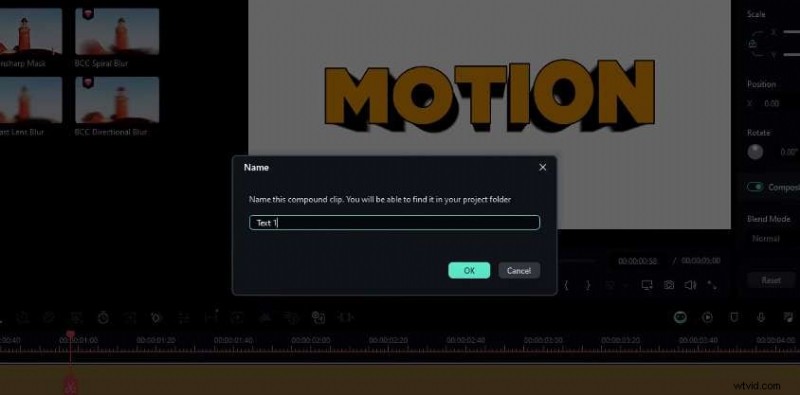
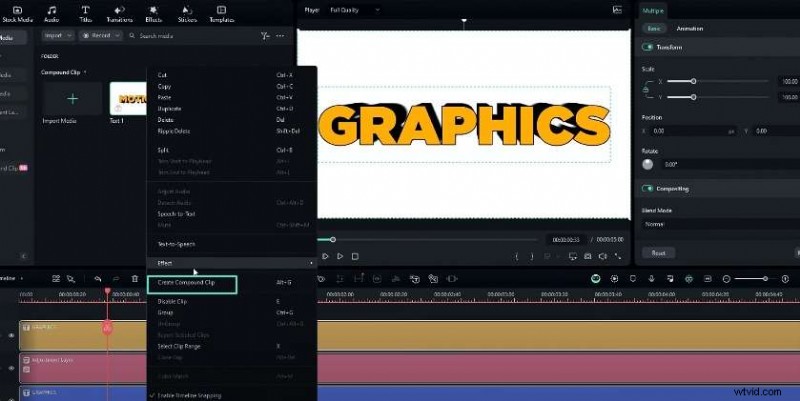
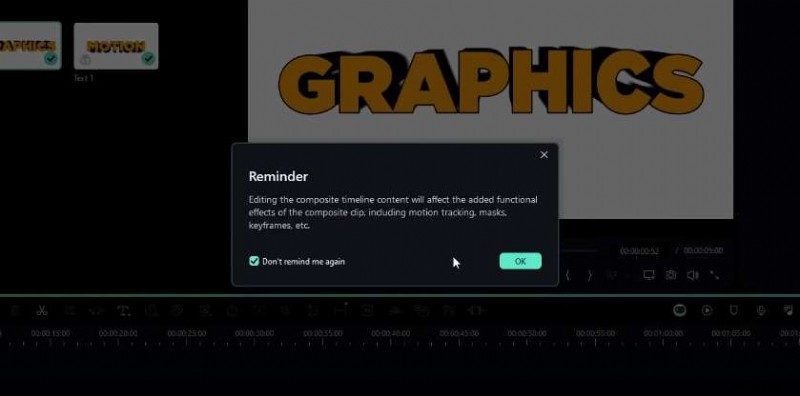
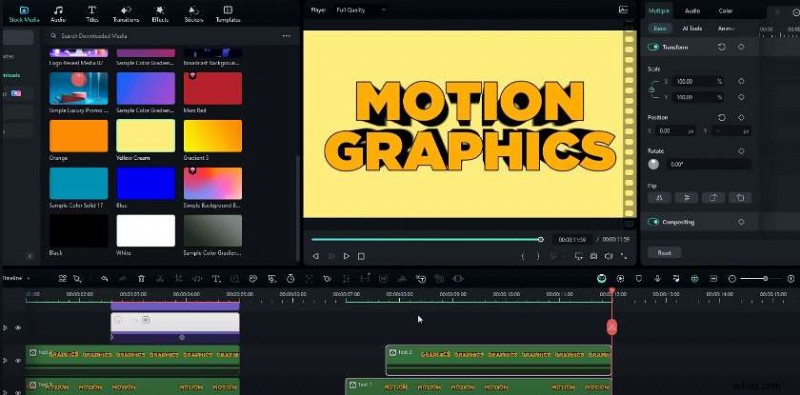
Selecteer alle huidige lagen, kopieer (Ctrl+C) en maak een samengestelde clip (Alt+G). Noem het 'Tekst 1'. Herhaal dit voor een tweede samengestelde clip ('Tekst 2') met bijgewerkte 3D-richting.
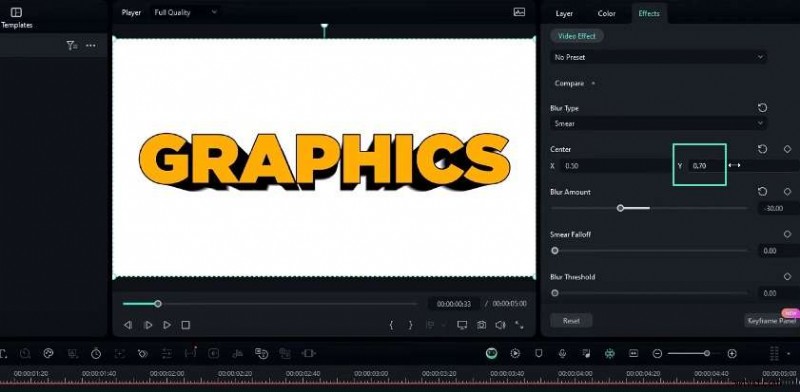
Verberg de witte achtergrond binnen elke samengestelde clip en verplaats de lagen op de hoofdtijdlijn. Plaats er een contrasterende effen kleur achter.
Stap 12:Maak een lichte veeglaag
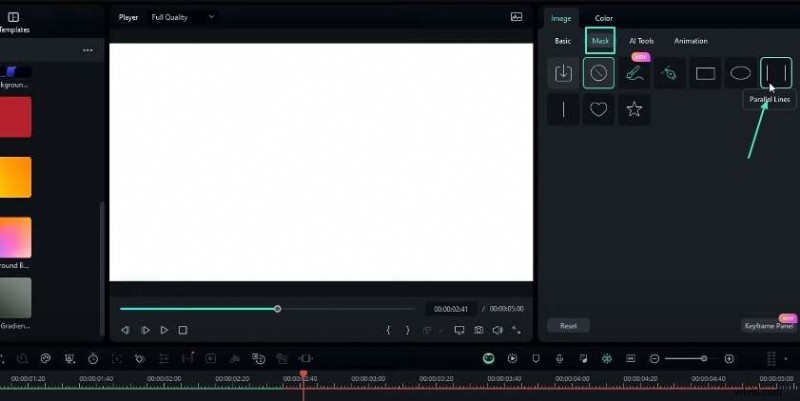
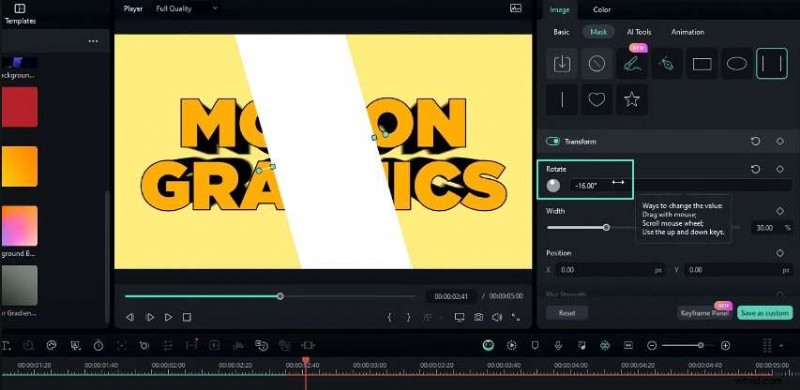
Voeg een witte effen kleur toe, pas een masker voor parallelle lijnen toe, draai naar –6°, stel de lijnbreedte in op 12 en verander de overvloeimodus naar Overlay.
Stap 13:animeer de sweep
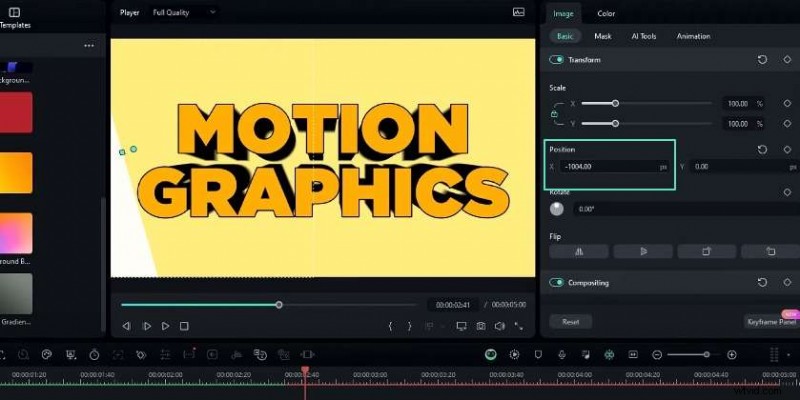
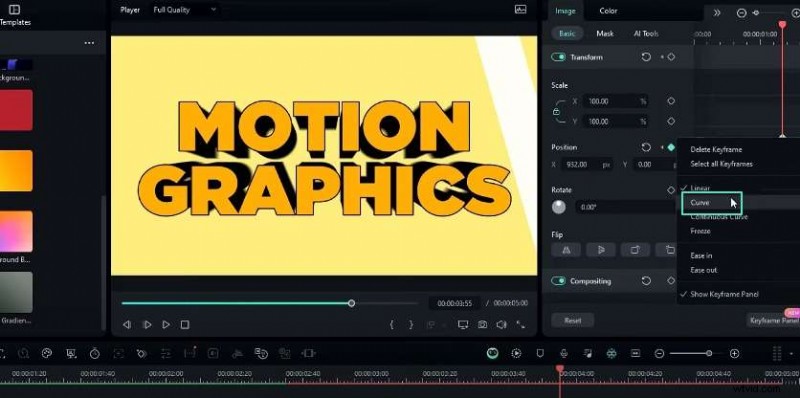
Keyframe de X-positie:begin aan de linkerkant en ga na een paar seconden naar rechts. Voeg een voorinstelling voor vloeiende curven toe voor een natuurlijke beweging.
Stap 14:Maskeer de sweep naar tekst
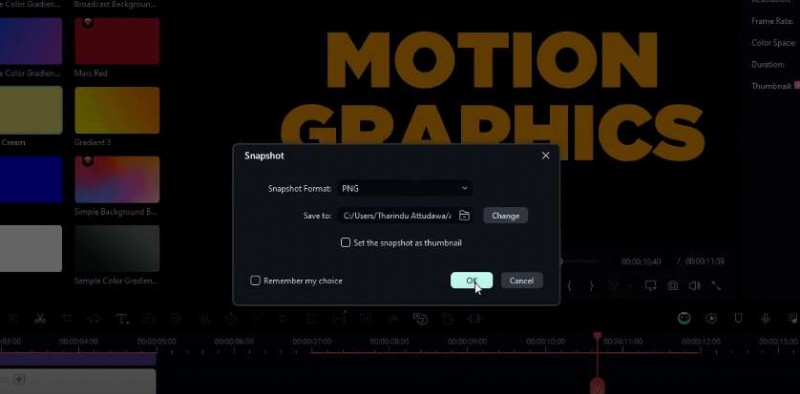
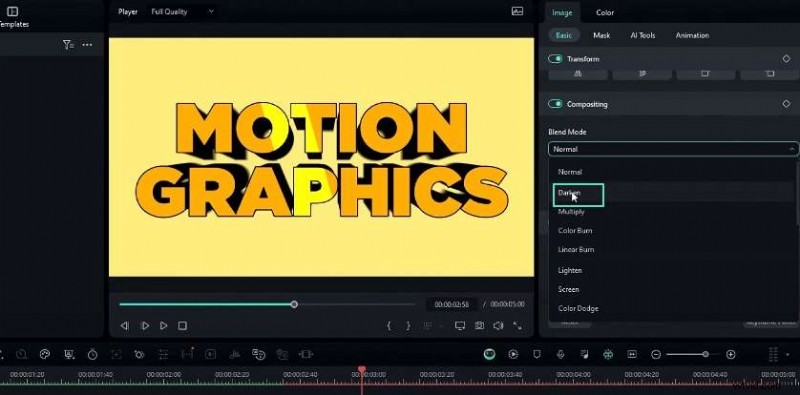
Dupliceer de tekstlagen, maak een samengestelde clip zonder de achtergrond en maak een momentopname. Importeer deze momentopname als een masker op de sweeplaag. Keer het masker om en stel de overvloeimodus in op Donkerder, zodat de veeg alleen binnen de tekstgrenzen verschijnt.

Eindresultaat
Met de 3D-lagen en de lichtbeweging beschikt u nu over een gepolijste, opvallende tekstanimatie die perfect is voor intro's, titels en promotionele inhoud.
Verder leren
Verken de Filmora Creator Hub voor aanvullende tutorials over bewegende beelden en geavanceerde visuele effecten. Verbeter vandaag nog uw bewerkingsvaardigheden.