
Voorbereiding
Wat je nodig hebt:
- Een computer (Windows of macOS)
- Je videobeelden
- Filmora-video-editor
Stap 1
Download Filmora gratis
Bezoek Filmora's downloadpagina en klik op 'Gratis downloaden'. Volg de aanwijzingen op het scherm om de software te installeren. Eenmaal geïnstalleerd, start u Filmora en maakt u een nieuw project aan om te beginnen met bewerken.
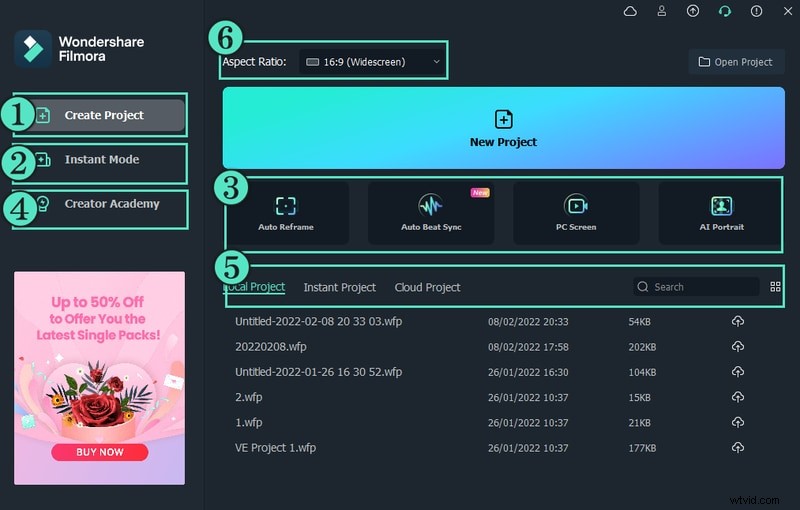
Door overgangen te maskeren kunt u twee fragmenten vloeiend laten overvloeien door de ene over de andere te leggen en selectief delen van de onderliggende fragment zichtbaar te maken of te verbergen. Filmora biedt intuïtieve tools voor dit effect, waardoor het een favoriet is onder zowel hobbyisten als professionele editors.
Stap 2
Importeer je primaire clip
Sleep uw hoofdvideo naar de mediabibliotheek van Filmora of gebruik de knop "Importeren". Plaats deze clip op de tweede track van de tijdlijn. Dit is de laag die zichtbaar blijft onder de overgang.
Stap 3
Voeg de secundaire clip toe aan de bovenste laag
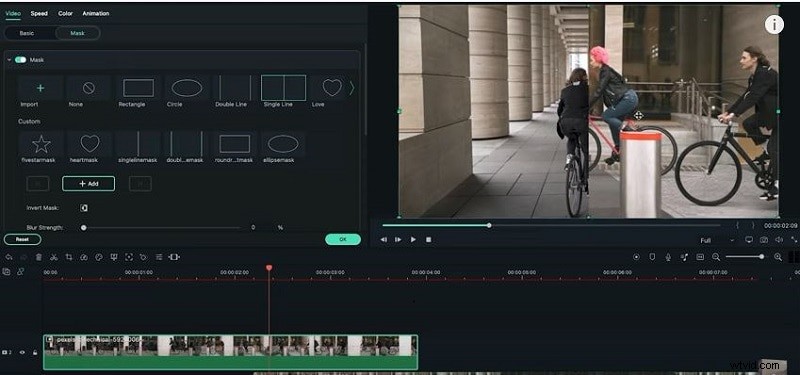
Sleep een tweede clip naar de eerste track. Dubbelklik op de clip om het bewerkingspaneel te openen, navigeer naar het tabblad "Masker" en selecteer een masker met één regel. Klik op "Toevoegen" om het maskeerproces te starten.
Als het masker op zijn plaats zit, kunt u de duur (0-100%) en de richting (van rechts naar links of van links naar rechts) van de overgang aanpassen om een natuurlijke overgang tussen scènes te bereiken.
Stap 4
Verfijn het masker met sleutelframes
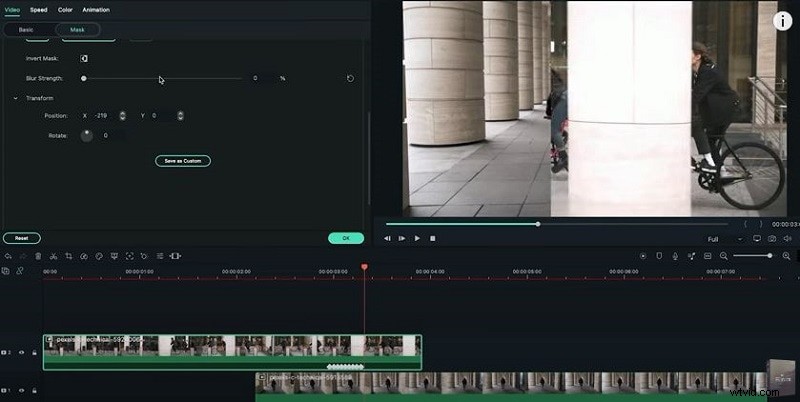
Voeg op het tabblad 'Masker' keyframes toe om de positie van het masker in de loop van de tijd te bepalen. Wijzig de X- en Y-coördinaten voor elk frame om het pad van de overgang te bepalen. Je kunt het masker ook draaien voor een dynamisch effect.
Consistente keyframe-aanpassingen zorgen ervoor dat de overgang soepel over het frame beweegt.
Stap 5
Configureer de maskerrichting
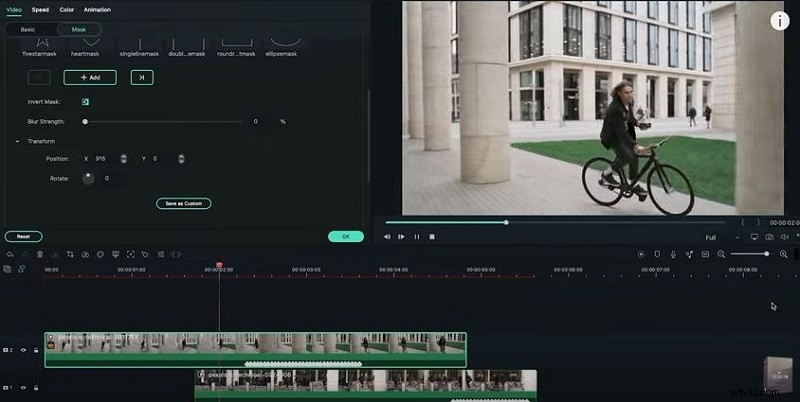
Na het keyframen stelt u het masker zo in dat het vanaf de rechterkant wordt afgesloten (of kiest u indien nodig een andere kant). Gebruik de optie "Omkeren" om de richting van het masker om te draaien. Bekijk een voorbeeld van de clip om te controleren of er geen gaten of overlappingen tussen de lagen zijn.
Deze laatste aanpassing geeft je video een gepolijste, professionele uitstraling.
Stap 6
Exporteer uw voltooide video
Als u tevreden bent met de overgang, klikt u op 'Exporteren', kiest u het gewenste formaat en de gewenste resolutie, geeft u uw bestand een naam en klikt u op 'Opslaan'. De voltooide video bevat de geautomatiseerde maskeerovergang, klaar om te delen of te distribueren.
Samenvatting
Belangrijkste inzichten:
- Het maskeren van overgangen maakt vloeiende scènewisselingen en creatieve effecten mogelijk.
- Met de intuïtieve interface van Filmora kun je fragmenten in lagen aanbrengen, maskers toevoegen en sleutelframes verfijnen.
- Exporteer uw project in elk gewenst formaat en deel het rechtstreeks op Drive of sociale platforms.