
Voorbereiding
Wat je nodig hebt:
- Een computer met Windows of macOS
- Je onbewerkte beelden
- Filmora Video Editor (nieuwste versie)
Stap 1:Importeer en bekijk de originele clip
Visualiseer de beelden op natuurlijke snelheid
Start Filmora, sleep je clip naar de tijdlijn en speel hem normaal af. Dit geeft u een basislijn die u kunt vergelijken wanneer u slow motion-effecten toepast.

Stap 2:Dupliceer de clip
Maak een kopie voor experimenten
Klik met de rechtermuisknop op het fragment en kies 'Dupliceren'. Hierdoor kunt u verschillende snelheidsinstellingen testen zonder het origineel te wijzigen.
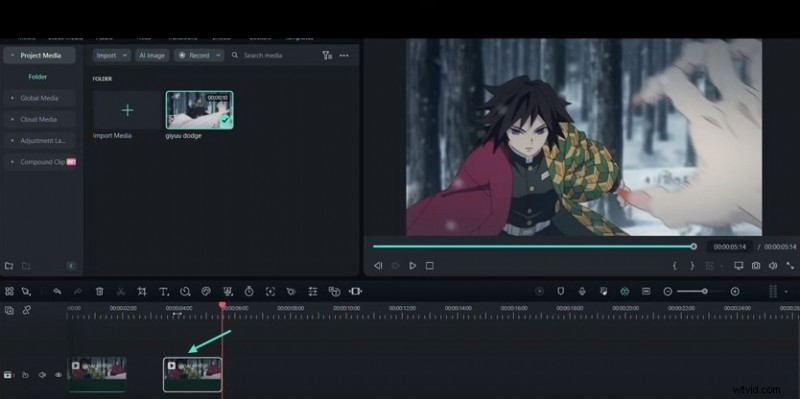
Stap 3:Pas een basis slow-motioneffect toe
Stel een uniforme snelheidsreductie in
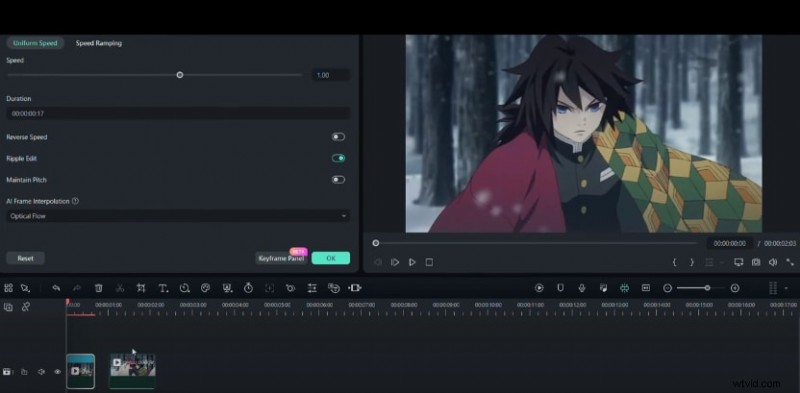
Selecteer de gedupliceerde clip, ga naar het tabblad "Uniforme snelheid" en verander de snelheid van 1× in 0,5×. Je ziet nu een gemiddelde slow-motion weergave.
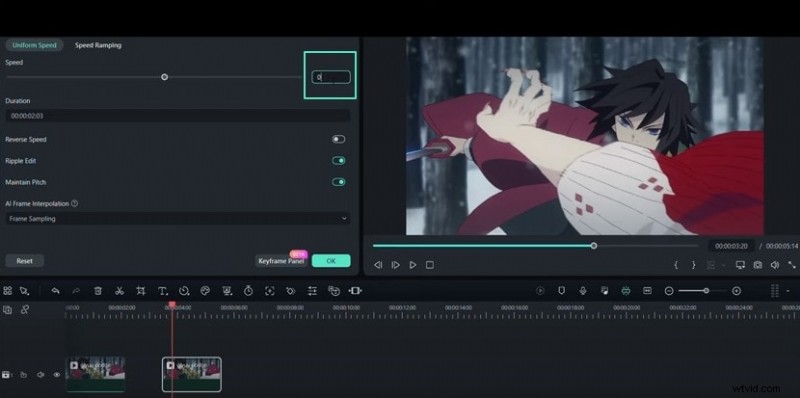
Stap 4:AI-frame-interpolatie inschakelen
Gebruik Optical Flow voor vloeiende bewegingen
Navigeer naar het gedeelte ‘AI Frame Interpolation’ en schakel de optie ‘Frame Sampling’ naar ‘Optical Flow’. Deze techniek genereert tussenliggende frames, waardoor de beweging dramatisch vloeiender wordt.
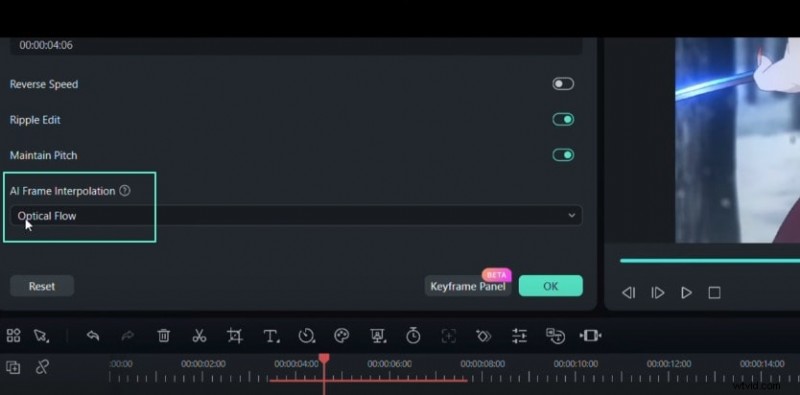
Stap 5:Verwijder het duplicaat
Focus op de verfijnde clip
Aangezien de duplicaat alleen bedoeld was om te testen, verwijdert u deze en bewaart u de originele clip voor het uiteindelijke effect.
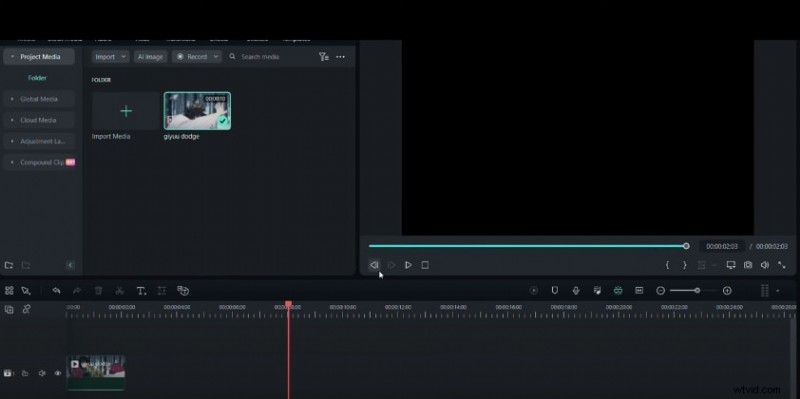
Stap 6:Bereid je voor op snelheidsverhoging
Splits de clip waar de wijziging zal plaatsvinden
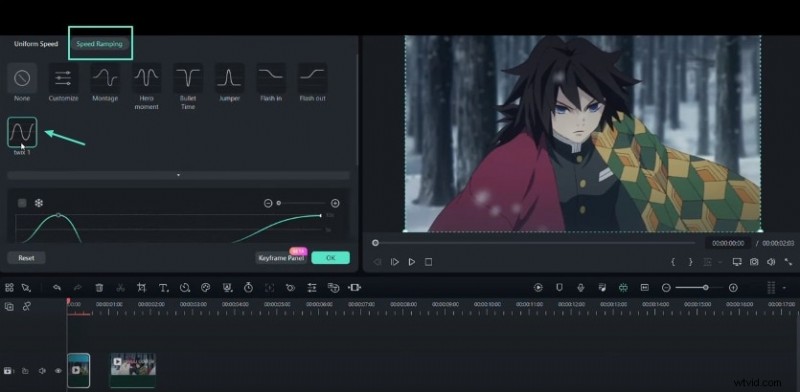
Plaats de afspeelkop op het gewenste splitspunt, klik met de rechtermuisknop en kies 'Splitsen'. Open de instellingen van het eerste segment, ga vervolgens naar 'Speed Ramping' en selecteer de voorinstelling 'twx1'.
Stap 7:De snelheidscurve nauwkeurig afstellen
Pas de hellingslijn aan voor precisie
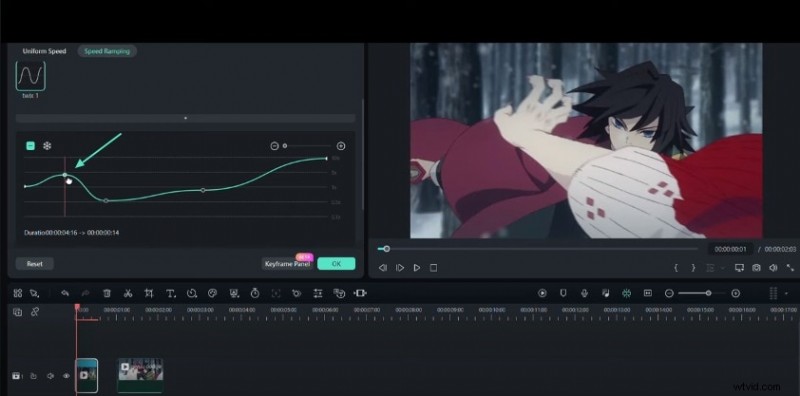
Sleep de snelheidslijn naar beneden om te vertragen of naar boven om te versnellen. De curve bepaalt hoe de beweging over de clip verandert.
Stap 8:Eindbeoordeling
Valideer de vloeiende slow-motion
Speel de tijdlijn van begin tot eind af. Als de beweging vloeiend en natuurlijk aanvoelt, heb je met succes een vloeiend slow motion-effect toegepast met de AI-tools van Filmora.
Samenvatting
Belangrijkste inzichten:
- Filmora's AI Frame Interpolation (Optical Flow) verandert een standaard slow motion in een zijdezachte, filmische ervaring.
- Met snelheidsverhoging kun je dynamisch tempo creëren, waardoor je beelden aantrekkelijker worden.
- Met slechts een paar klikken kunt u gewone clips omzetten in visueel opvallende slow-motionscènes.