
Voorbereiding
Verzamel het volgende voordat u begint:
- Een computer met Windows of macOS
- Je videobeelden en foto's
- De Wondershare Filmora video-editor geïnstalleerd
Stap 1:Start een nieuw project
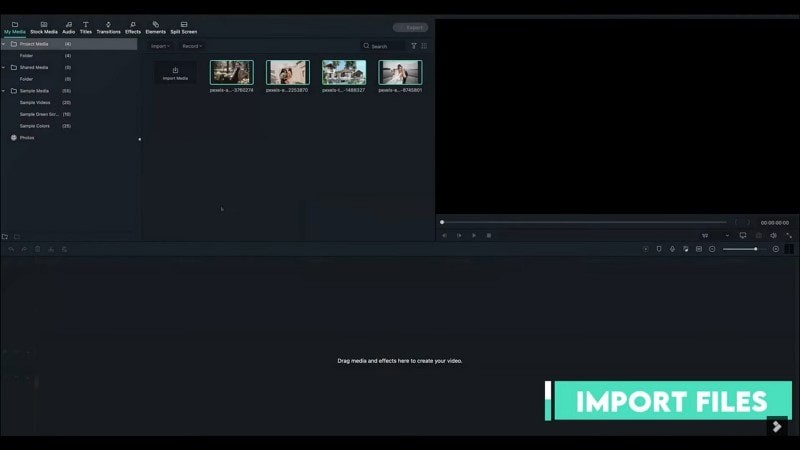
Start Filmora en klik op Nieuw project . Importeer uw media door Media te openen tabblad of sleep bestanden rechtstreeks naar de werkruimte.
Stap 2:Orden je clips
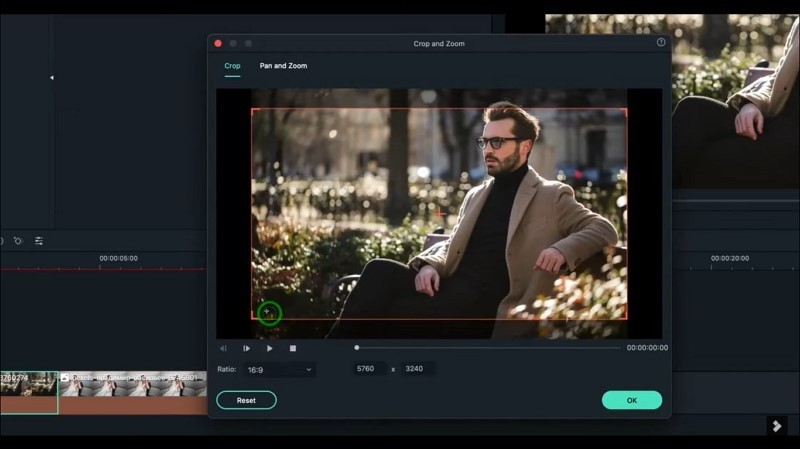
Sleep elke video in de gewenste volgorde naar de tijdlijn. Voor consistente kadrering selecteert u een fragment en klikt u op Bijsnijden , kies een beeldverhouding van 16:9 en bevestig. Herhaal dit voor elke clip.
Stap 3:Titeltekst toevoegen
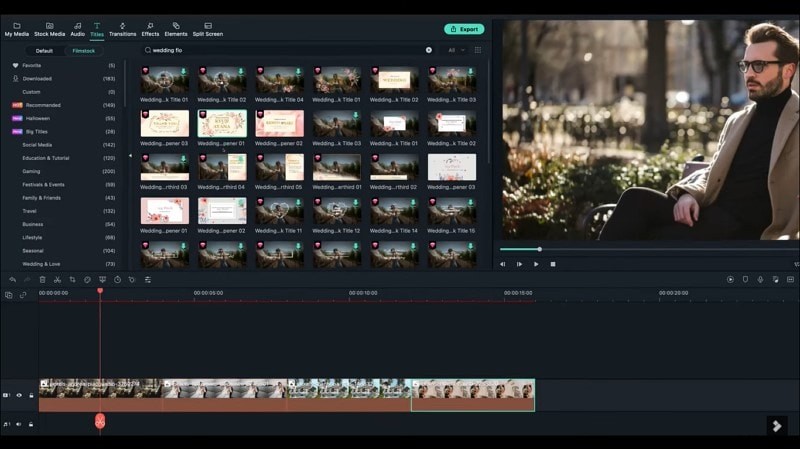
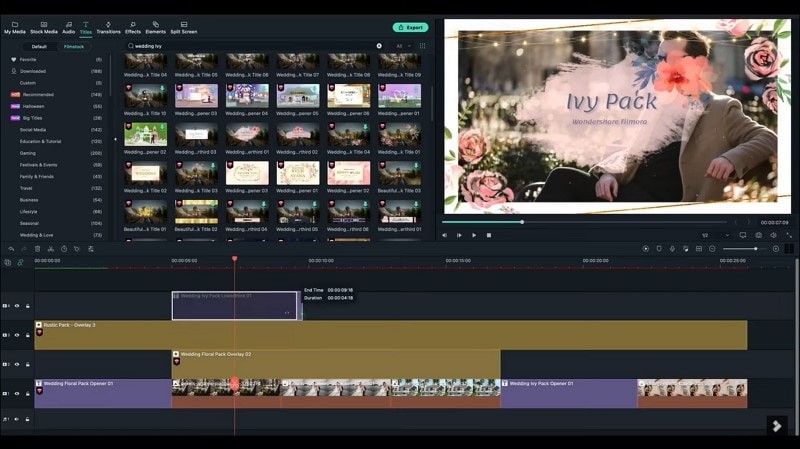
Ga naar de Titels tabblad en zoek naar 'Bruiloft'. Kies een stijl die bij uw thema past en sleep deze vervolgens naar de tijdlijn aan het begin. Voeg indien nodig extra titels toe.
Stap 4:Titels aanpassen
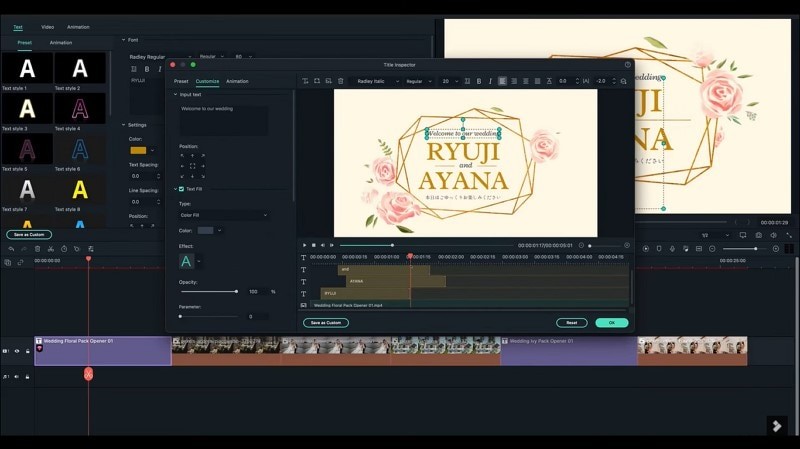
Dubbelklik op elke titel om Geavanceerd te openen redacteur. Bewerk de tekst, lettergrootte, kleur en andere kenmerken om uw persoonlijke stijl weer te geven.
Stap 5:visuele effecten toepassen
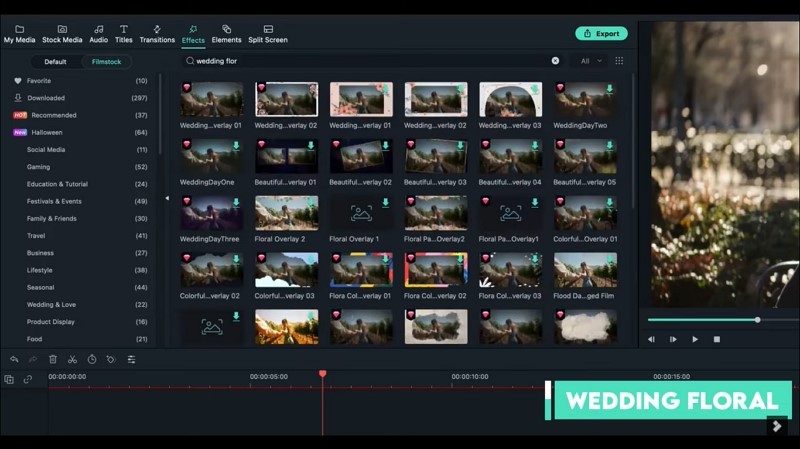
Navigeer naar de Effecten tabblad en zoek naar trefwoorden zoals 'Wedding flor' of 'Rustic'. Sleep het door jou gekozen effect naar een aparte track boven je clips om diepte toe te voegen.
Stap 6:Bruiloftsgegevens invoegen
Gebruik extra titels om essentiële informatie weer te geven:namen van koppels, locatie, datum en RSVP-instructies.
Stap 7:Naadloze overgangen
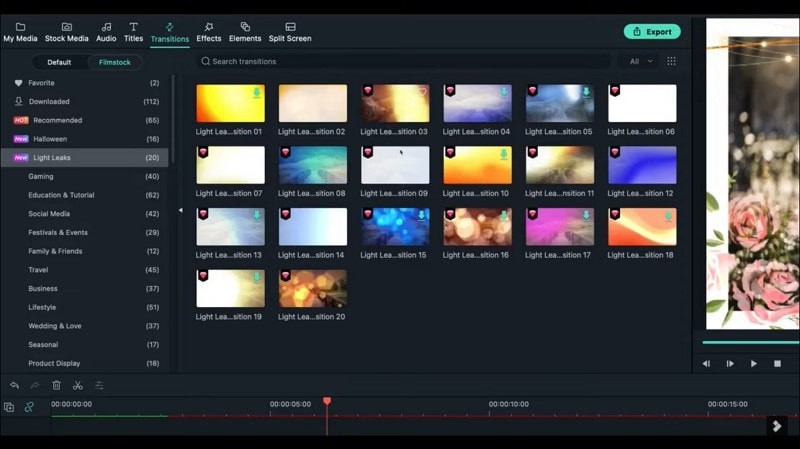
Open de Overgangen tabblad en zoek naar een subtiel effect zoals 'Lichtlek'. Plaats overgangen tussen clips om een vloeiende overgang te creëren.
Stap 8:Muziek toevoegen
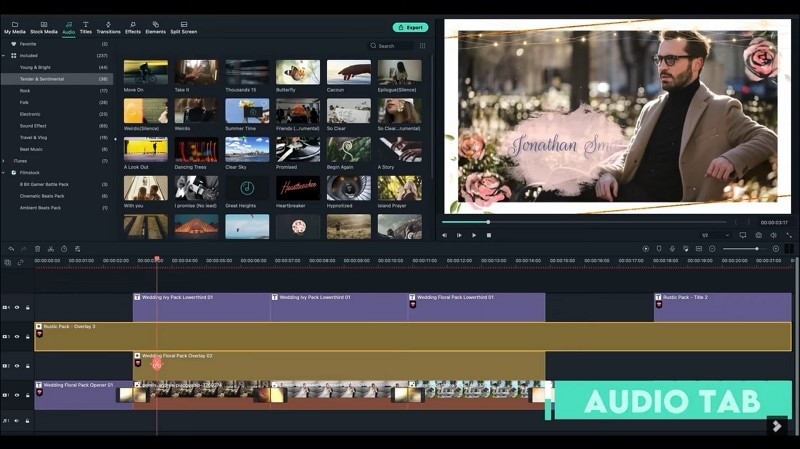
Ga naar Audio tabblad en kies een nummer dat past bij de toon van uw bruiloft. Importeer desgewenst aangepaste muziek en pas de volumeniveaus aan voor meer duidelijkheid.
Als u tevreden bent, exporteert u de video en deelt u deze met uw gasten voor een onvergetelijke uitnodigingservaring.