
Voorbereiding
Wat je moet voorbereiden:
- Een computer (Windows of macOS)
- Je sportvideoclips.
- Wondershare Filmora geïnstalleerd.
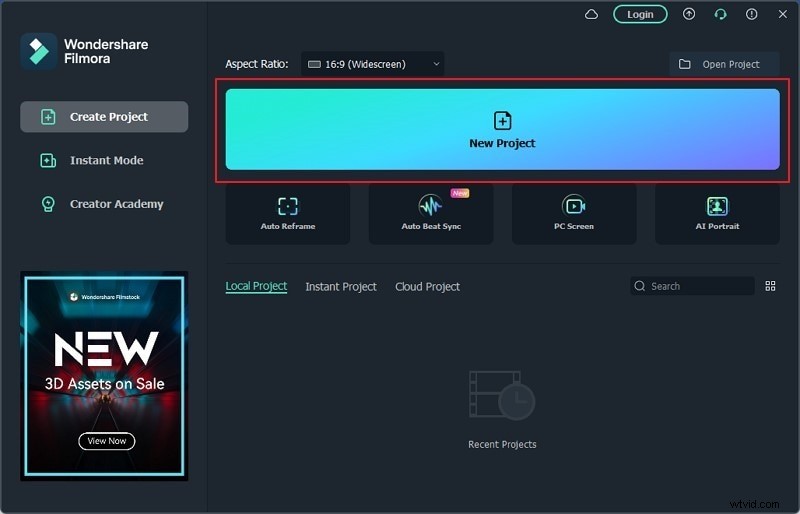
Stap 1:Start een nieuw project
Zorg ervoor dat je de nieuwste versie van Wondershare Filmora hebt geïnstalleerd. Start de applicatie en klik op “Nieuw project” om te beginnen met bewerken.
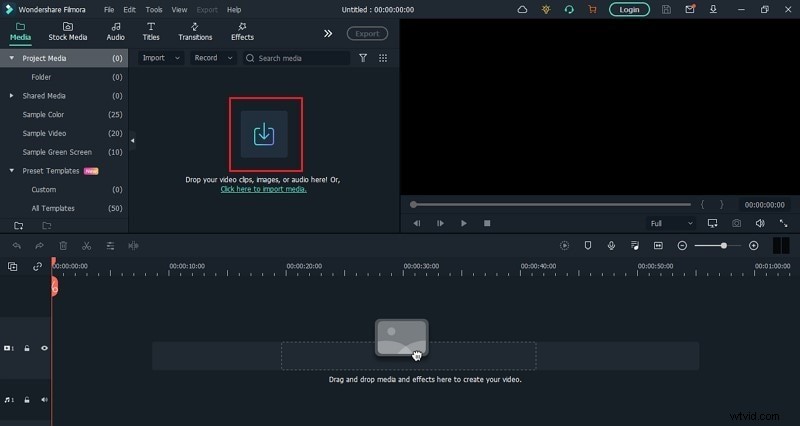
Stap 2:importeer uw clips
Klik op het pictogram "Pijlkop" op het tabblad Media om beeldmateriaal toe te voegen. Sleep de geïmporteerde clips in de gewenste volgorde naar de tijdlijn.
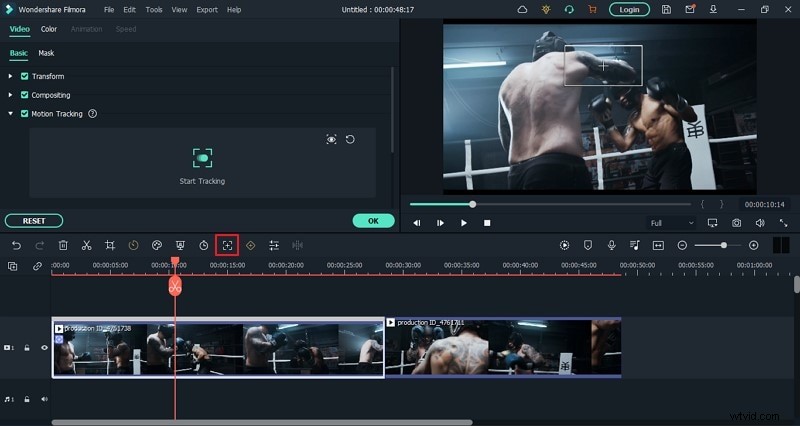
Stap 3:Selecteer een fragment voor bewegingsregistratie
Kies de clip waarop u visuele effecten wilt toepassen. Klik op de knop 'Beweging volgen' boven de tijdlijn en teken vervolgens een kader rond het object dat u wilt volgen.
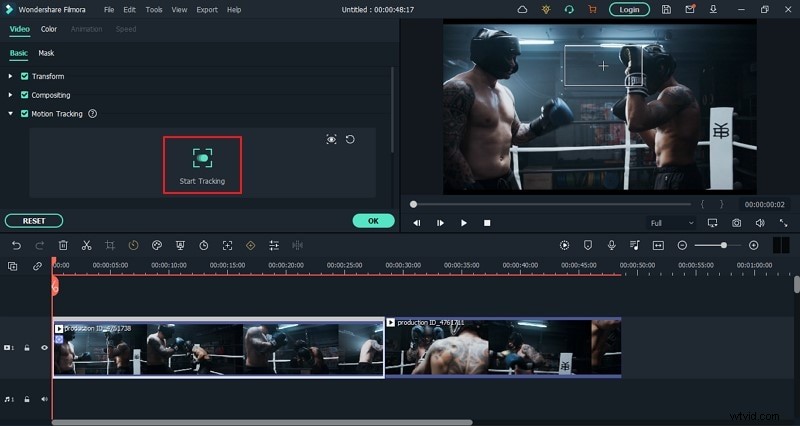
Stap 4:Begin met volgen
Plaats de afspeelkop aan het begin van de clip en druk op 'Start Tracking'. De software volgt het geselecteerde object gedurende de hele clip.
Stap 5:visuele effecten toevoegen
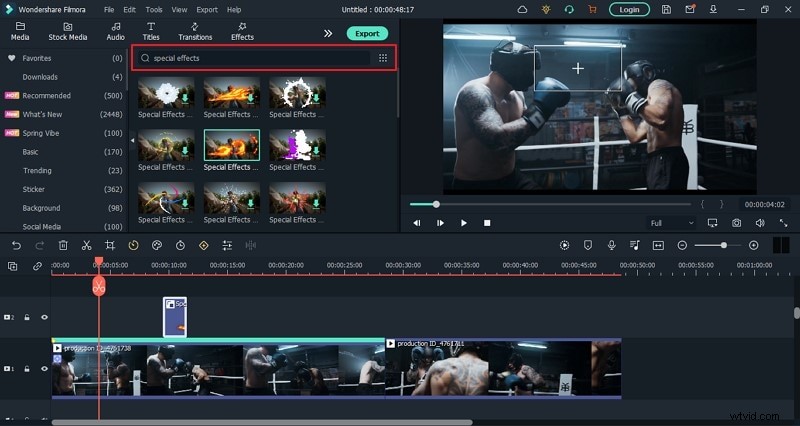
Open het tabblad ‘Elementen’, selecteer ‘VFX-effecten’ en kies een effect in de zoekbalk of lijst. Sleep het effect naar de tijdlijn naast de gevolgde clip en pas de positie ervan aan in het voorbeeldvenster.
Stap 6:Volg effecten op de clip
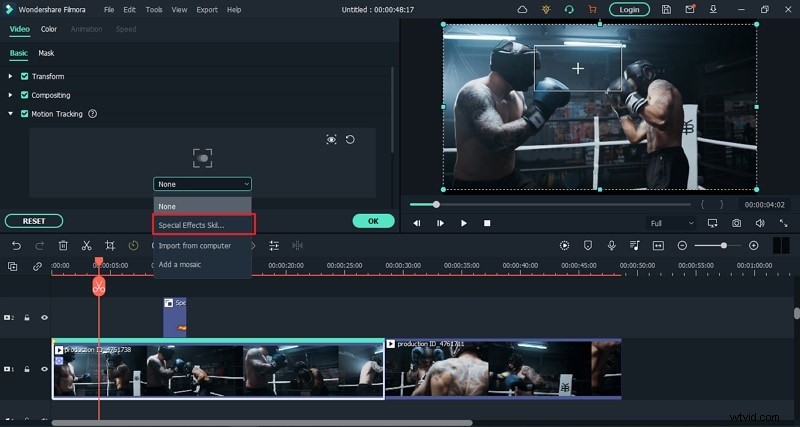
Selecteer de bijgehouden clip en kies vervolgens in de vervolgkeuzelijst 'Motion Tracking' het effect dat u hebt toegevoegd. Als je meerdere effecten toevoegt, dupliceer je de track en herhaal je het proces.
Stap 7:Exporteer uw video
Klik op 'Exporteren', kies het gewenste formaat en sla de voltooide video op uw bureaublad op.
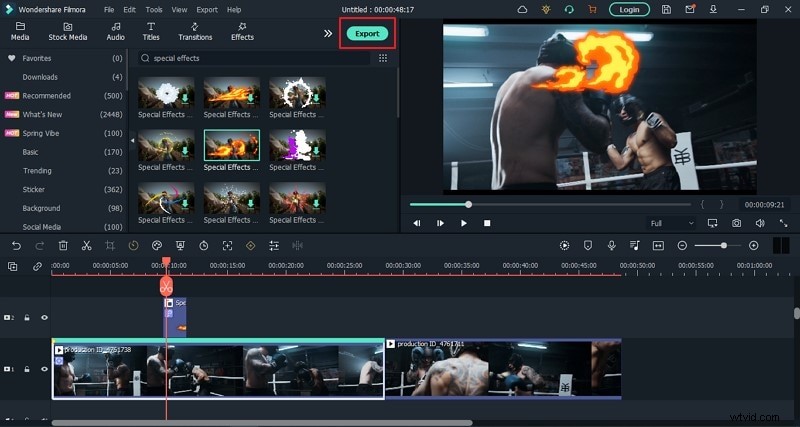
Deze workflow laat zien hoe je bewegingsgestuurde visuele effecten naadloos kunt integreren in sportbeelden met behulp van Wondershare Filmora.
Samenvatting
Wat je hebt geleerd:
- Hoe je bewegende objecten in sportvideo's kunt volgen.
- Visuele effecten overlappen en positioneren.