
Master Velocity-bewerkingen in Filmora 13
Met Velocity-bewerkingen kunt u de clipsnelheid manipuleren om dramatische slow motion- en fast forward-effecten te creëren. Deze tutorial begeleidt u bij elke fase (van importeren tot uiteindelijk oppoetsen), zodat u vol vertrouwen professioneel ogende video's kunt maken.
Voorbereiding
- Computer (Windows of macOS)
- Videobeelden
- Filmora 13 geïnstalleerd
Stap 1 – Beeldmateriaal en audio importeren
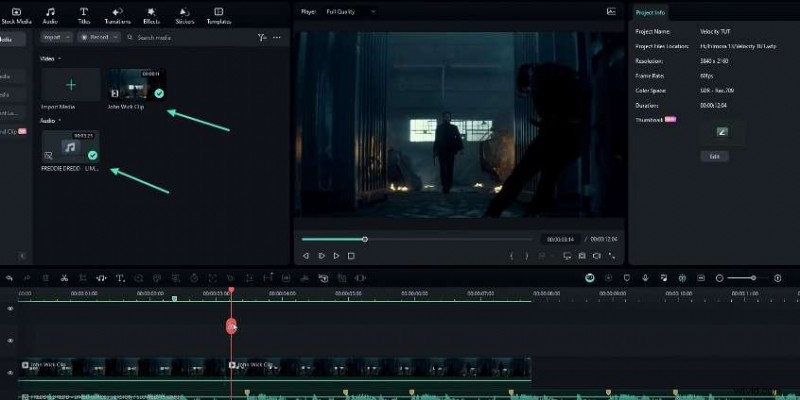
Start Filmora en sleep uw video- en audiobestanden naar de tijdlijn. Voeg markeringen toe aan de audiotrack om te synchroniseren met beats en splits de audio vervolgens in twee secties. Pas een snelheidsbewerking toe op het gedeelte dat u wilt vertragen.
Stap 2 – Pas de snelheid aan en pas optische flow toe
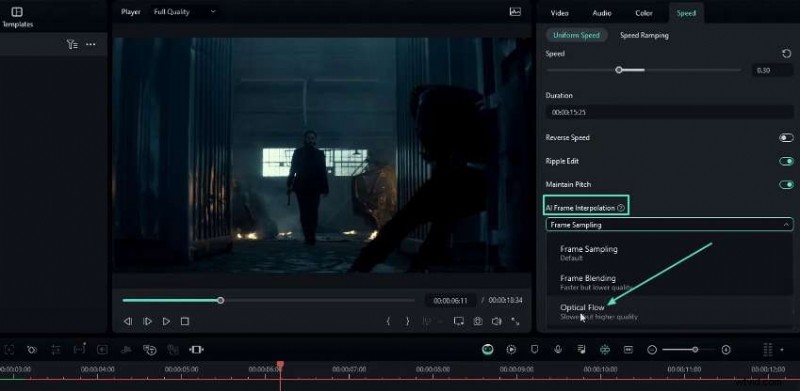
Stel de clipsnelheid in op een lage waarde (bijvoorbeeld 0,3x) en schakel AI Frame Interpolation → Optical Flow in . Plaats de clip aan het begin en druk op I om het gebied te selecteren en weer te geven. Exporteer alleen het vertraagde gedeelte en verwijder de tijdelijke laag.
Stap 3 – Slow-Motion-clip opnieuw importeren
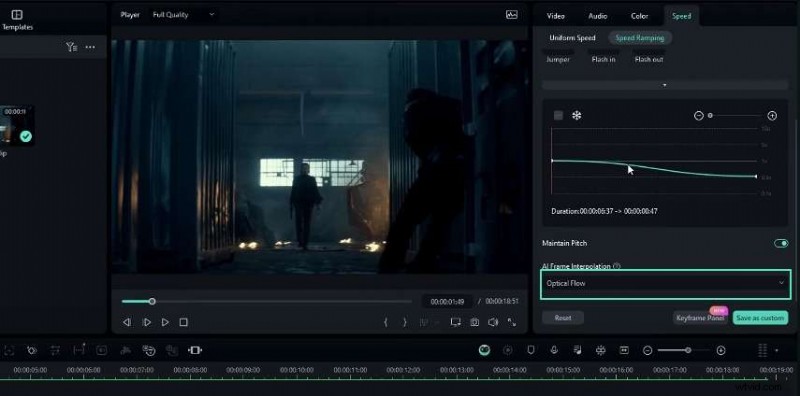
Sleep het geëxporteerde slow-motionfragment terug naar de tijdlijn. Gebruik de tool Snelheidsgrafiek naast Optische stroom om een vloeiende overgang van normale snelheid naar slow motion te creëren.
Stap 4 – Bouw het snelheidseffect op
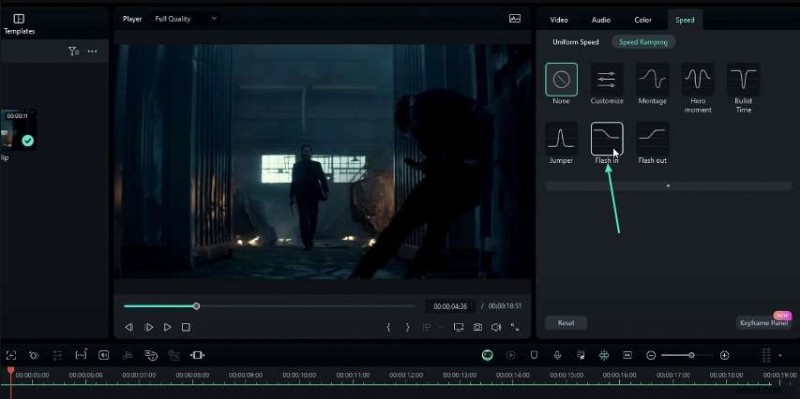
Voor elke beat splitst u de clip, selecteert u het bereik dat u wilt versnellen en past u een Flash In toe snelheid grafiek. Pas keyframes aan om het versnelde segment uit te lijnen met de beat.
Stap 5 – Maak een rollende animatie (verticale tekst)
Selecteer alle tekstlagen, maak een positiehoofdframe en verspring de Y-positie om een rollend effect te bereiken. Gebruik de optie Beeldverhouding wijzigen instelling om indien gewenst over te schakelen naar portret.
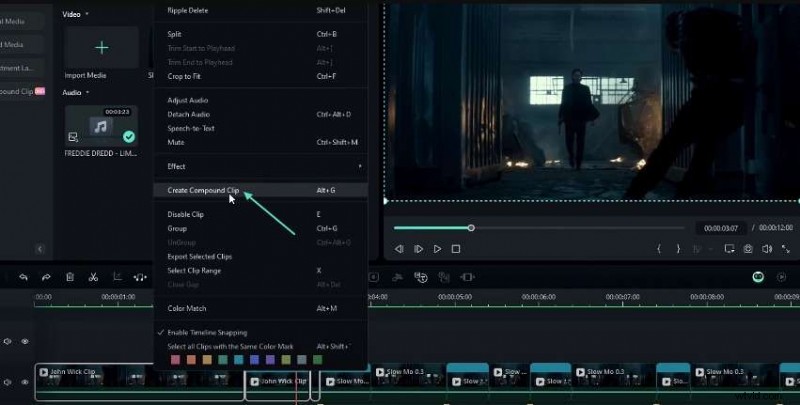
Stap 6 – Schaal- en positieaanpassingen
Na de conversie naar portret past u de schaal van elke clip aan (bijvoorbeeld 325%) en verplaatst u deze opnieuw. Voeg keyframes toe voor alle bewegingsrijke clips om een vloeiende kadrering te behouden.
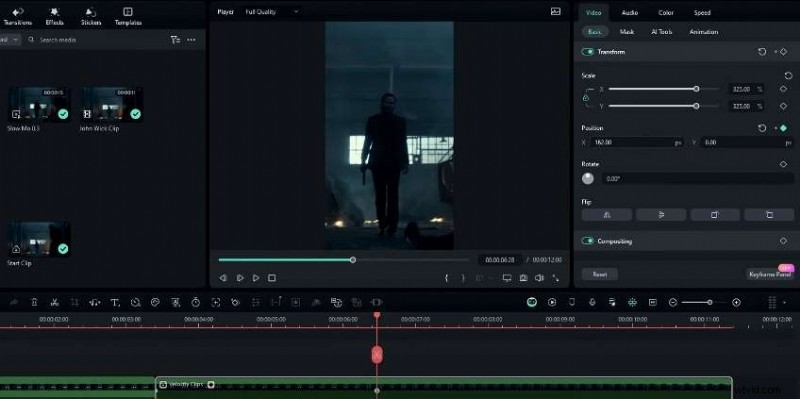
Stap 7 – Mild effect toevoegen
Pas het Milde effect toe aan je lagen:stel de frequentie in op 2, X/Y op 0, Z op 10, schakel RGB Separate uit en schakel bewegingsonscherpte in voor een subtiele bewegingsoverlay.
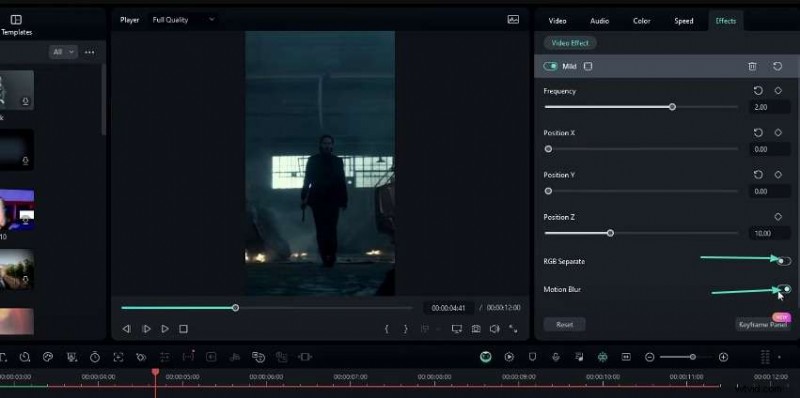
Stap 8 – In-/uitzoomen van bewegingen
Voeg schaalsleutelframes in aan het begin van elke tel en verhoog de schaal (bijvoorbeeld naar 400%) voor dynamisch zoomen. Pas optioneel de keyframegrafiek aan voor een soepelere versoepeling.
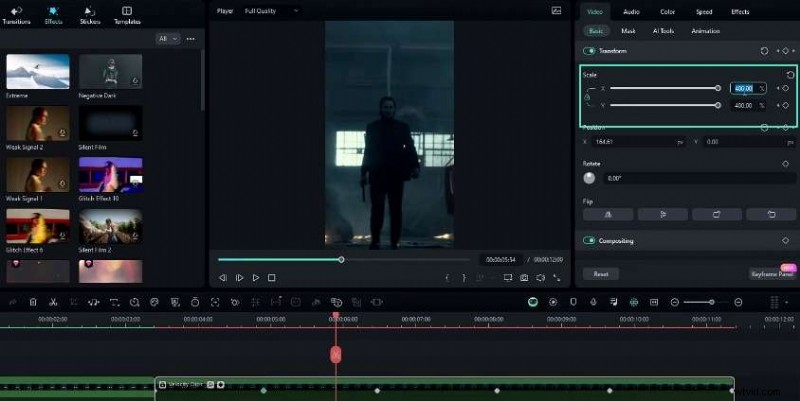
Stap 9 – Flitseffect
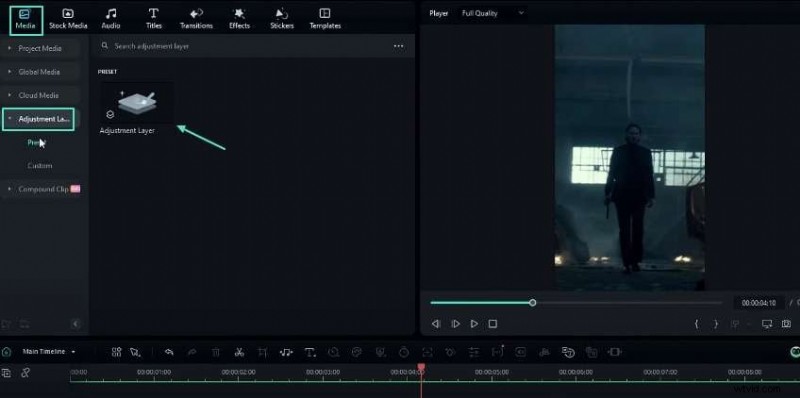
Plaats een aanpassingslaag over de clip en pas de Belichting aan van +35 tot –15 met keyframes en pas een Ease Out toe voorinstelling. Dupliceer deze laag voor andere segmenten.
Stap 10 – Intro van lage kwaliteit (framesnelheid)
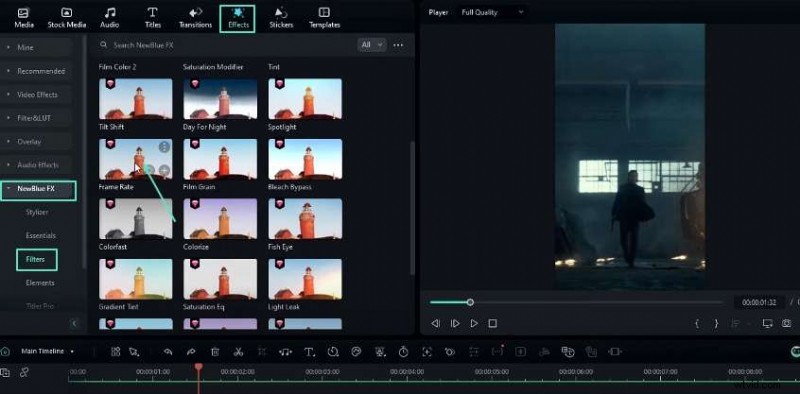
Voor een korrelige opening pas je de Frame Rate toe effect (12 FPS-voorinstelling) en laag een Mild Effect voor een verbrijzelde look.
Stap 11 – Verscherpen
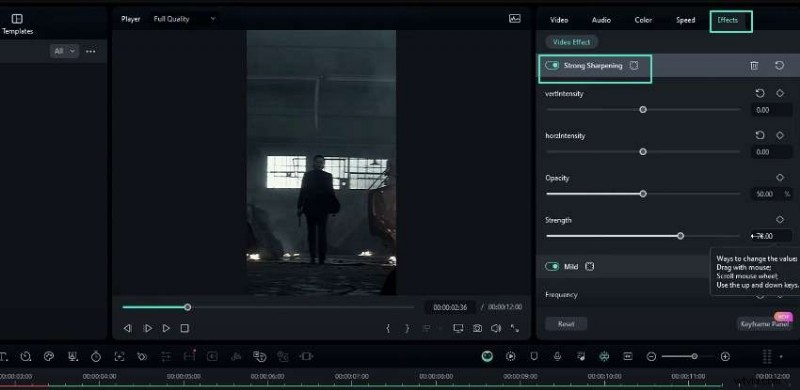
Gebruik de Sterke verscherping effect:stel beide intensiteiten in op 0, de dekking op 50% en de sterkte op 15 voor een scherpe afwerking.
Stap 12 – Flikkereffect
Voeg een aanpassingslaag toe en pas Flash Black toe effect van de Shake filteren. Stel de frequentie in op 20, de mengmodus op Zacht licht en dekking op 20%.

Laatste gedachten
Velocity-bewerkingen combineren snelheidsmanipulatie met gelaagde visuele effecten om gewone beelden om te zetten in boeiende bewegende beelden. Door te oefenen zul je deze techniek onder de knie krijgen en elk project naar een hoger niveau tillen.