
Voorbereiding
Verzamel het volgende voordat u begint:
- Een Windows- of macOS-computer met voldoende RAM en verwerkingskracht
- Je onbewerkte videobeelden (audio- en videotracks klaar voor bewerking)
- Filmora (elke recente versie; de tutorial is van toepassing op Filmora 9 en nieuwer)
Stap 1:importeer je clip
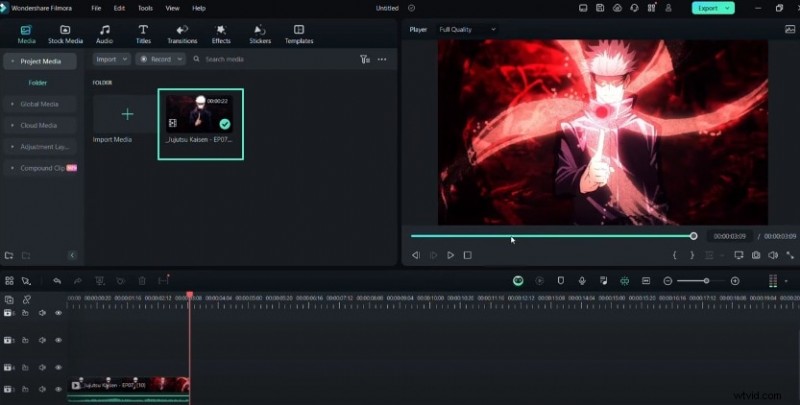
Start Filmora en breng uw beeldmateriaal naar de mediabibliotheek. U kunt op Media importeren klikken of sleep het bestand rechtstreeks naar het projectpaneel.
Stap 2:voeg het fragment toe aan de tijdlijn
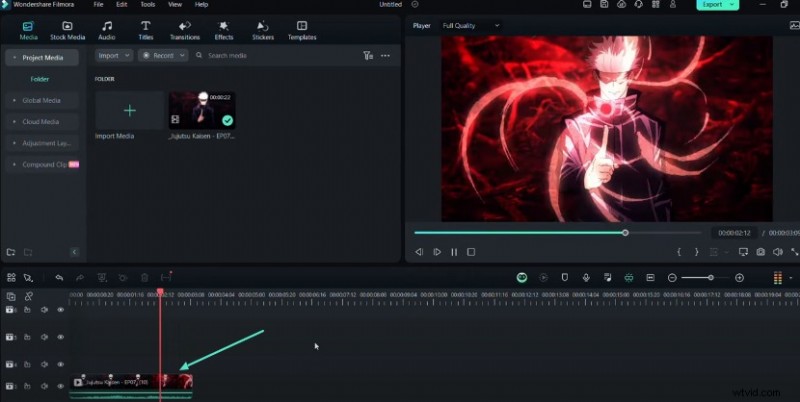
Sleep de geïmporteerde clip naar de tijdlijn. Met deze actie wordt de video vergrendeld in de bewerkingsvolgorde, zodat u extra effecten kunt toevoegen.
Stap 3:Creëer zwarte balken met het masker voor parallelle lijnen
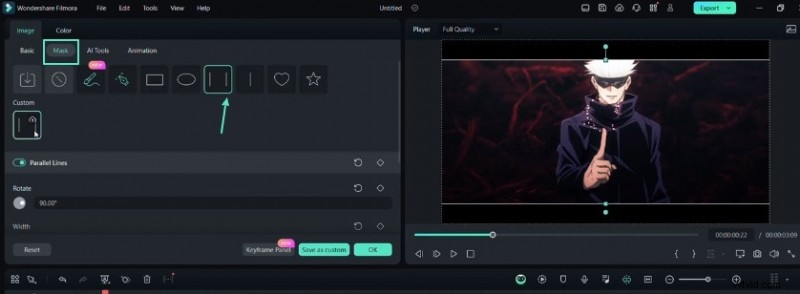
Om je AMV een filmische uitstraling te geven, voeg je een zwarte, effen laag toe. Draai in de Maskerinstellingen het masker 90 graden om verticale balken te vormen. Pas de breedte van de balk aan totdat de compositie in balans aanvoelt.
Stap 4:tekst toevoegen en staafposities aanpassen
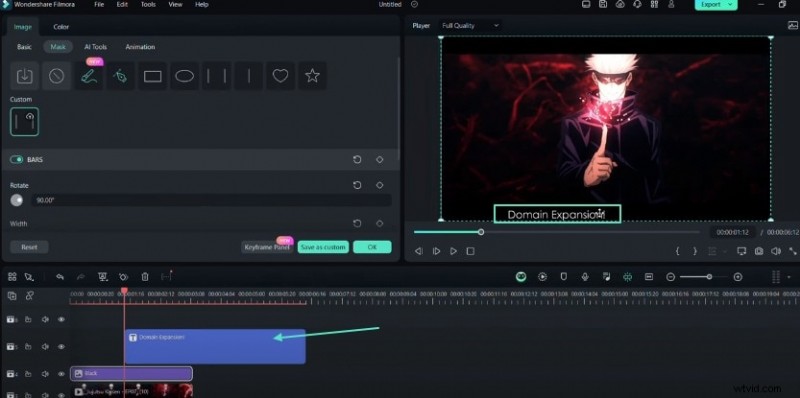
Voeg een tekstlaag in met het Tekstgereedschap van Filmora. Plaats uw bijschrift op de zwarte balken en stem vervolgens de plaatsing van de balken af, zodat deze bij de tekst passen. Deze stap zorgt ervoor dat de tekst goed afsteekt tegen de achtergrond.
Stap 5:Maak een samengestelde clip voor glans
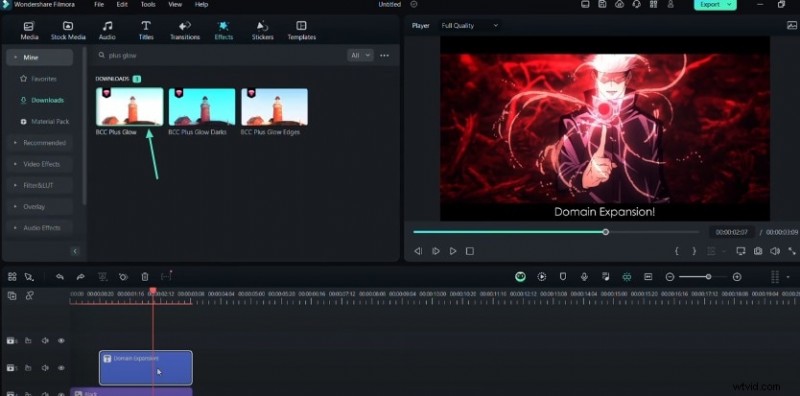
Selecteer zowel de tekst als de zwarte balken, klik met de rechtermuisknop en kies Samengestelde clip maken . Breng de BCC Plus Glow aan effect op deze samengestelde clip. Pas in het effectenpaneel de helderheid, Blur X en Blur Y aan om een subtiele maar opvallende gloed te verkrijgen.
Stap 6:Voeg een grafiek toe voor vloeiende bewegingen
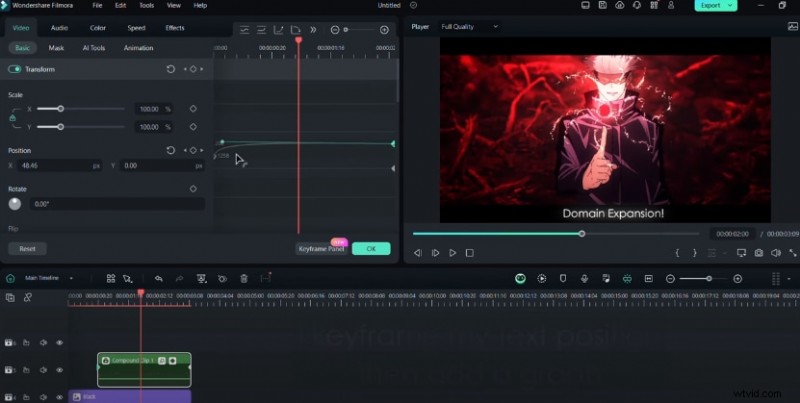
Navigeer naar het keyframepaneel en keyframe de positie van de tekst. Voeg een grafiekcurve in om de beweging te controleren, zodat de animatie natuurlijk en vloeiend aanvoelt.
Stap 7:Pas bewegingsonscherpte en sleutelframedekking toe
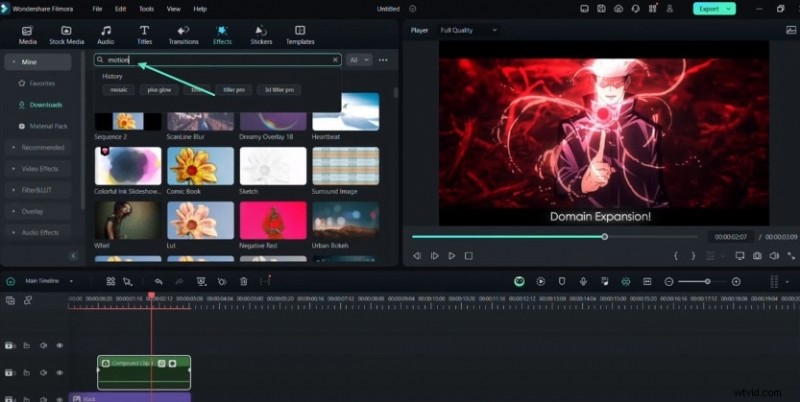
Pas Bewegingsonscherpte toe effect op het tabblad Effecten, waarbij BCC Blur wordt ingeschakeld voor optimale resultaten. Bovendien kunt u de dekking in een keyframe plaatsen om fade-in- en fade-out-overgangen te creëren die glans toevoegen.
Stap 8:Ontdek de voorinstellingen voor 3D-titels
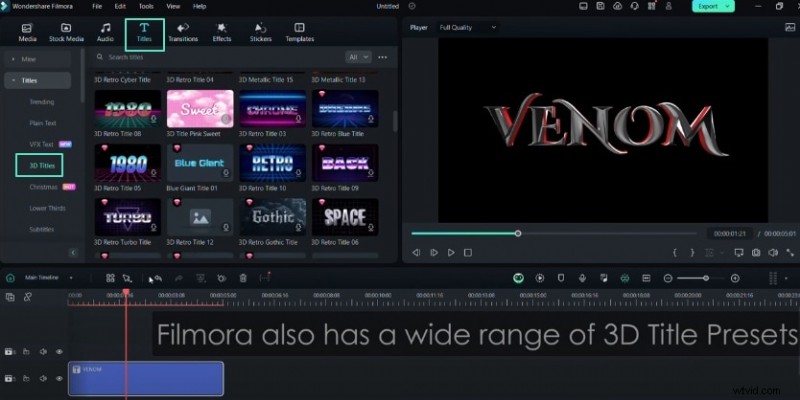
Filmora biedt een reeks kant-en-klare 3D-titelvoorinstellingen. Blader door de Titels tabblad, kies een voorinstelling die bij uw stijl past en pas de schaal aan of pas VFX-tekstvoorinstellingen toe voor extra flair.
Samenvatting
Door deze technieken – zwarte balken, gloed, bewegingsonscherpte en 3D-titels – onder de knie te krijgen, kunt u de visuele verhalen van uw AMV-projecten naar een hoger niveau tillen. De intuïtieve interface en krachtige tools van Filmora maken het toegankelijk voor zowel beginners als doorgewinterde editors. Bezoek voor meer informatie de Filmora Creator Hub en ontdek aanvullende tutorials over teksteffecten en bewegingsontwerp.