
Stap-voor-stap handleiding voor het toevoegen van rapper-lichteffecten in Filmora
Volg deze instructies van experts om je rapvideo te transformeren met dynamische verlichting, vuurachtige contouren, laserogen, neonringen en meer.
Wat je nodig hebt
- Een Windows- of macOS-computer
- Je rapbeelden en eventuele aanvullende afbeeldingen of stickers
- Wondershare Filmora (nieuwste versie)
1. Importeer en organiseer uw media
Open Filmora en navigeer naar Media → Importeren . Sleep je rapclip en eventueel extra materiaal naar de tijdlijn.
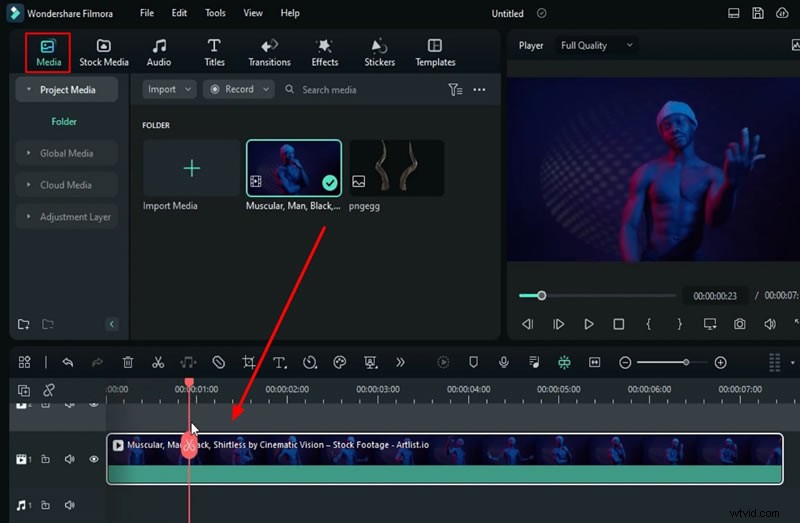
2. Isoleer handbewegingen met splitsingen
Speel de clip frame voor frame af en splits de tijdlijn waar elke hand zijn beweging begint. Herhaal dit voor de secondewijzer.
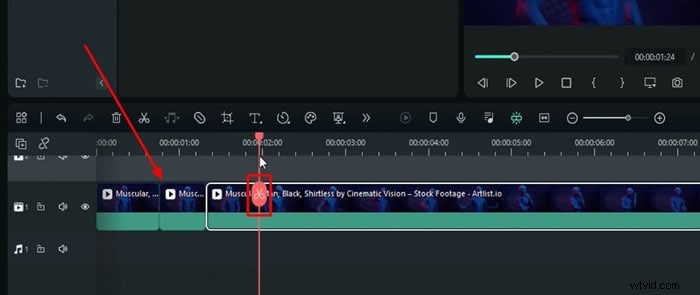
3. Dubbele splitsingen op een nieuw nummer
Open Tracks beheren paneel en voeg een nieuwe videotrack toe. Sleep beide splitsingen naar deze track. Dubbelklik op de eerste splitsing om de eigenschappen ervan te openen.
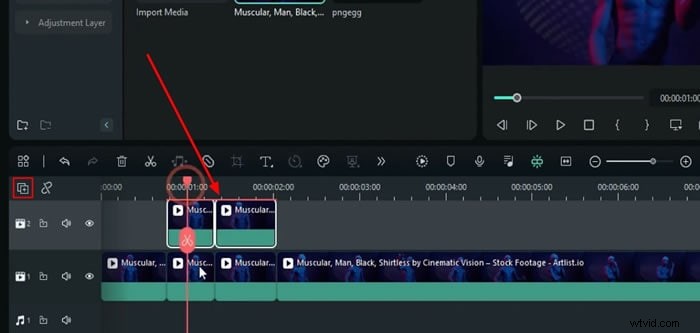
4. Pas Smart Cutout toe om de achtergrond te verwijderen
Kies in het rechterpaneel AI Tools → Slimme uitsparing . Gebruik het penseel om elke hand frame voor frame te maskeren. Herhaal dit voor de tweede splitsing.
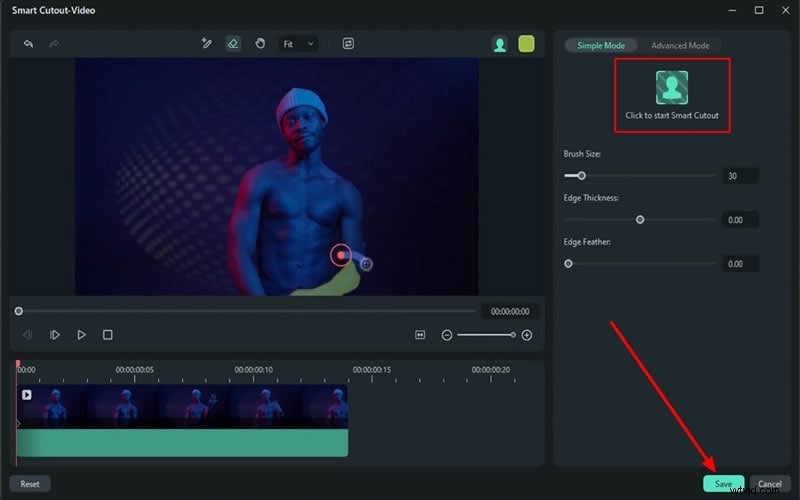
5. Voeg Burning Outline 2-effect toe
Navigeer naar Effecten → Video-effecten → Brandoverzicht 2 en sleep het naar beide gesplitste clips. Pas de parameters aan:
- Straal:2,5 (eerste clip), 3 (tweede clip)
- Alfastart:0,3
- Alfa-einde:0,9
- Eclosie:89
- Sectielengte:0,9
- CoreLine:Uit
6. Voeg een Lightning Twined-effect toe
Splits opnieuw op het punt waar de handbeweging eindigt. Pas Lightning Twined toe met een warme oranje of gele tint.
7. Voeg geweerschotstickers toe
Onder Stickers , download Big Gun Shots 04 pak. Plaats het op een nieuwe track (Track4). Keyframe de transformatie eigenschappen om uit te lijnen met de punt van de hand, waardoor het effect enigszins wordt verkleind voor realisme.
8. Gebruik bewegingsregistratie voor het hoofd van de rapper
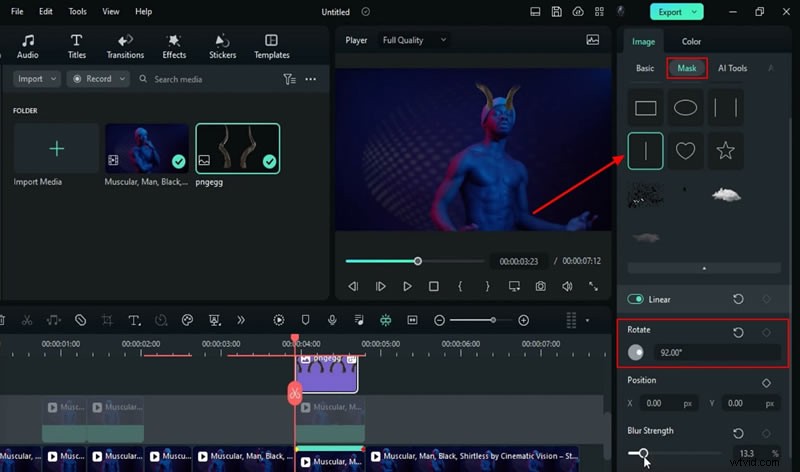
Dupliceer de originele splitsing op Track2, vergrendel de track en activeer Motion Tracking op het hoofd van de rapper. Koppel een PNG-hoornafbeelding (downloadbaar via PNG Egg) en animeer deze met behulp van keyframes en de Lineaire masker voor vloeiende bewegingen.
9. Voeg Laser Eyes 2-effect toe
Plaats de Laserogen 2 effect op een nieuw nummer. Zet de kleur op oranje en schakel de Ray uit optie. Animeer de schaal van 149,8% tot 133,2% tot 100% en vervaag met behulp van dekkingshoofdframes.
10. Pas Burning Outline 3 en Neon Ring 6
toePas Brandomtrek 3 toe met aangepaste instellingen (Radius20, Alpha End0, Eclosion100, etc.) om een pulserende halo te creëren. Voeg vervolgens Neon Ring 6 toe met een oranje of gele kleur voor een extra glans.
11. Eindig met Randgroei en Laatste Aanpassingen
Dupliceer de clip op Track2 en pas Edge Grow toe en stel Randschaal in frequentie naar 20. Verfijn de kleurcorrectie, het contrast en de verzadiging via Kleur paneel.
12. Bekijk en exporteer
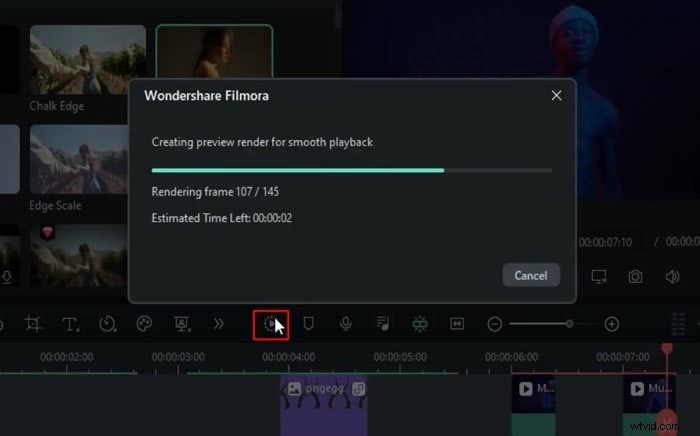
Gebruik het Rendervoorbeeld knop voor vloeiend afspelen. Als u tevreden bent, exporteert u het project door op Exporteren te klikken in de rechterbovenhoek.
Samenvatting
Door deze stappen te volgen, voegt u boeiende lichteffecten toe aan het optreden van uw rapper, waardoor de visuele aantrekkingskracht wordt vergroot en de kijkers betrokken blijven. Deze workflow is eenvoudig en toch krachtig, waardoor het ideaal is voor makers die hun rapvideo's naar een hoger niveau willen tillen.
Meer informatie over magische effecten
Ontdek meer tijdbevriezings- en visuele trucs in onze geavanceerde effecttutorials.