
Voorbereiding
Wat je moet voorbereiden:
- Een computer (Windows of macOS)
- Je videomateriaal.
- Filmora-video-editor
Stap 1
Breng je clip naar Filmora
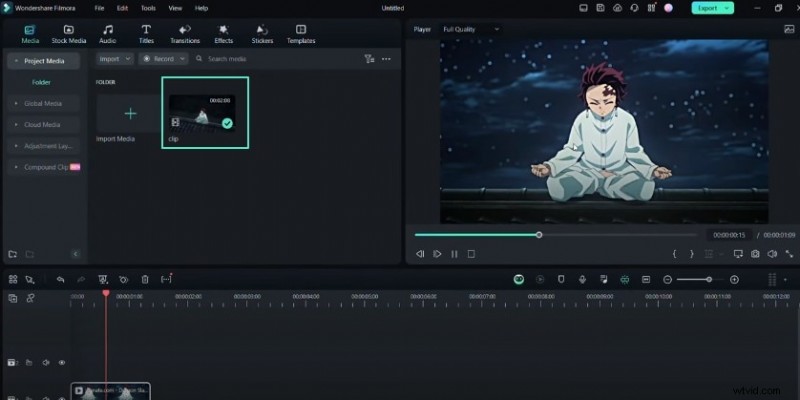
Open Filmora en importeer je clip in het bewerkingsvenster. Voeg na het importeren uw clip toe aan de tijdlijn om effecten toe te voegen.
Stap 2
Maak uitzoom-keyframes
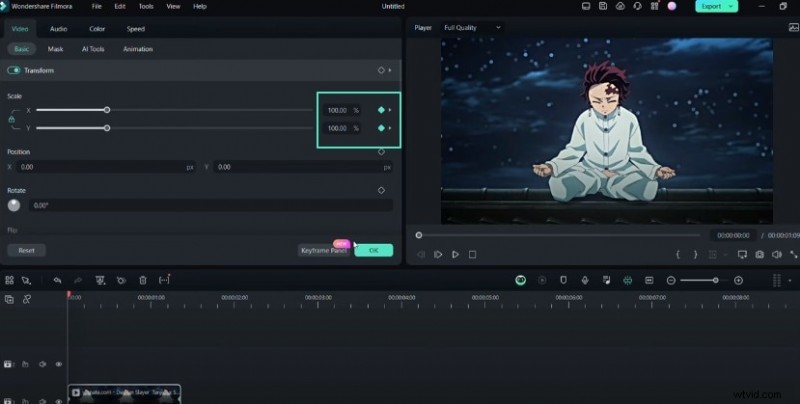
Klik op de clip om de instellingen ervan te openen. Zoek op het tabblad 'Basis' de waarden 'X' en 'Y' onder het gedeelte 'Schaal'. Stel de waarden "X" en "Y" in op 400% aan het begin van de clip. Open het keyframepaneel en begin met het maken van uw grafieken. U kunt een "gemakkelijke" voorinstelling instellen om de sticks te zien. Pas de sticks naar wens aan totdat u een glad resultaat bereikt.
Stap 3
Maak een samengestelde clip
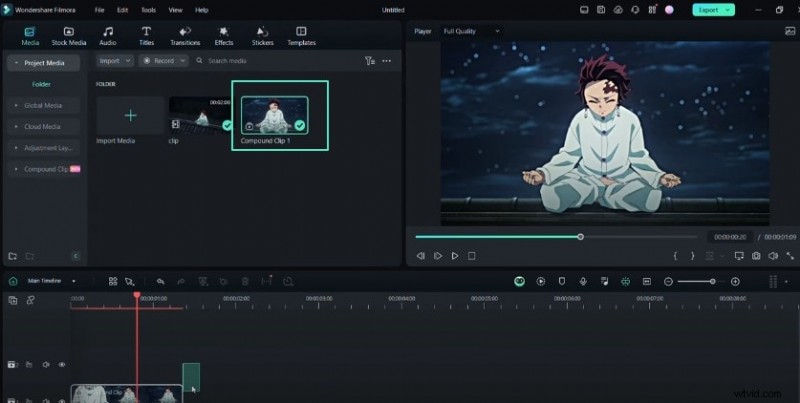
Nadat u de uitzoomhoofdframes hebt gemaakt, drukt u op "Alt + G" om een samengestelde clip van uw uitzoomen te maken. Geef de samengestelde clip de gewenste naam, bijvoorbeeld 'Samengestelde clip 1'.
Stap 4
Sleutelframes voor schaal en rotatie toevoegen
Maak een hoofdframe voor uw schaal en rotatie in het midden of aan het einde van de samengestelde clip. Je kunt de draaihoek aanpassen tot 30 graden. Gebruik de grafiek 'scherp gemak in' om uw clip er vloeiender uit te laten zien. Complementeer je clip opnieuw om een nulbeweging te creëren.

Stap 5
Uitzoomovergang aanpassen
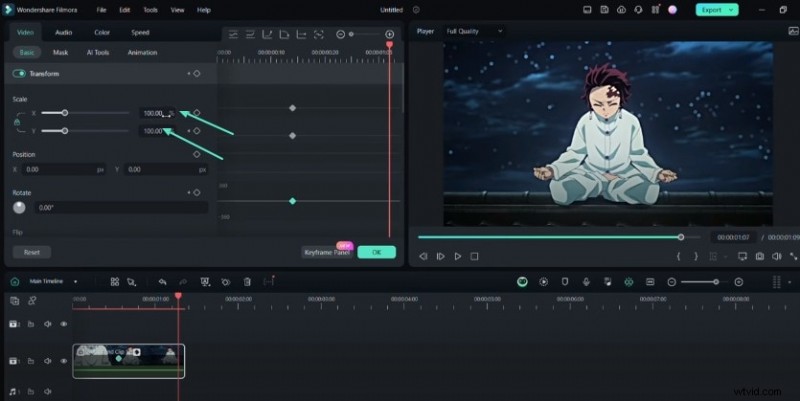
Maak de uitzoomovergang door de waarden van "X" en "Y" op verschillende plaatsen in de tijdlijn aan te passen.
Stap 6
TV-muureffect toevoegen
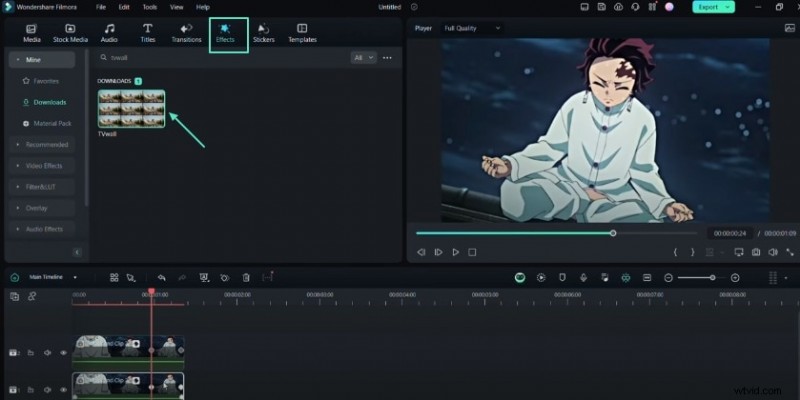
Dupliceer de clip en plaats deze onder de eerste. Voeg het "TV Wall"-effect toe en pas de schaal aan zodat deze bij uw clip past. Je moet de eerste clip tijdelijk verbergen. Ga daarna naar de optie "Omdraaien" en stel de onderste clip in op verticaal spiegelen.
Stap 7
BCC-lenscorrectie-effect toevoegen
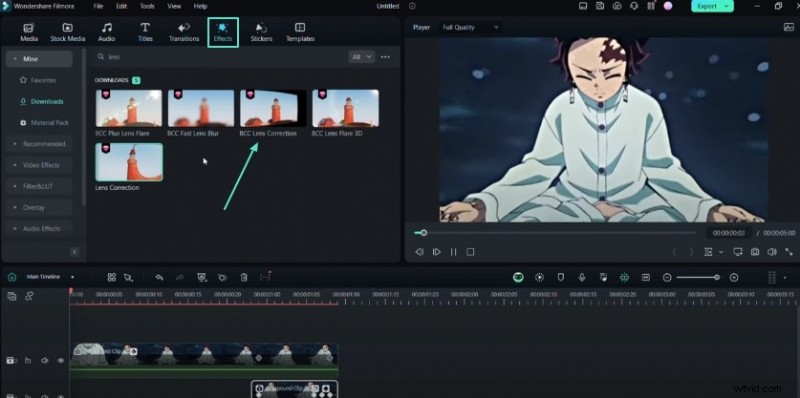
Ga naar de effecten en selecteer 'BCC-lenscorrectie'. Voeg dit effect toe aan de tijdlijn en open de instellingen ervan. Gebruik lenscorrectie om uw clip krom te trekken. Ga naar het Keyframe-paneel en pas de regel 'Correctie' aan. Je kunt hem naar wens hoger of lager schuiven. Stel deze in op 100 en begin met het maken van keyframes voor uw uitzoomingen.
Stap 8
Smal effect toevoegen
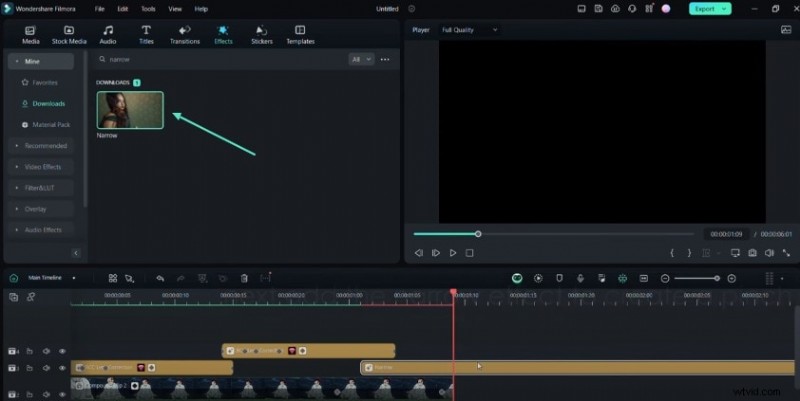
Ga naar het tabblad Effecten en zoek naar 'Smal'. Voeg het effect "Smal" toe aan de tijdlijn en open de instellingen ervan. U kunt de procentuele waarde naar wens aanpassen om een knijpeffect te creëren.

Stap 9
Klein inzoomeffect toevoegen
Voeg het effect "BCC-lenscorrectie" opnieuw toe voor een kleine inzooming. Pas de waarde 'Correctie' voor dit effect aan en begin met het maken van keyframes.
Stap 10
Voeg bewegingsonscherpte-effect toe
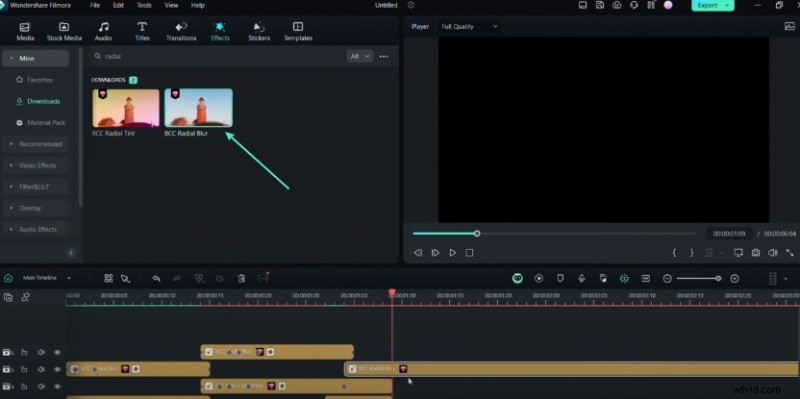
Ga naar het tabblad Effecten en selecteer het effect "BCC Radial Blur". Het geeft een bewegingsonscherpte-effect. Pas indien nodig de mate van vervaging op verschillende plaatsen in de tijdlijn aan.
Stap 11
Controleren en aanpassen
Bekijk de clips op de tijdlijn en breng indien nodig aanpassingen aan. Je vloeiende overgangseffect is nu voltooid.

Samenvatting
Wat je hebt geleerd:
- U kunt unieke, vloeiende overgangen creëren door de hier beschreven technieken onder de knie te krijgen. Al deze Filmora-effecten zijn eenvoudig toe te voegen zonder dat er extra middelen nodig zijn. Houd uw creatieve geest niet tegen nadat u deze effecten heeft geprobeerd! Bekijk Filmora Creator Hub om andere unieke effecten te ontdekken.