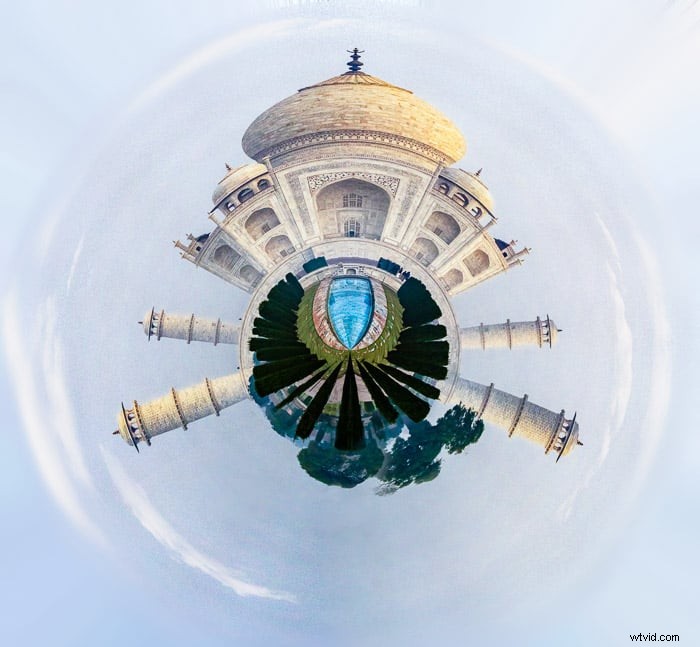
Als je in een creatieve sleur zit, helpen deze creatieve bewerkingsideeën je eraan te ontsnappen. Ik weet zeker dat de meesten van ons al eerder fotobewerkingssoftware hebben gebruikt, of het nu om aanpassingen of verbeteringen ging. Maar je kunt moderne software voor veel meer gebruiken dan aanpassingen en aanpassingen.
Deze creatieve bewerkingsideeën laten zien hoe u het meeste uit fotobewerkingssoftware kunt halen. We laten u zien hoe u foto's op nieuwe manieren kunt bewerken, waardoor uw werk nieuw leven wordt ingeblazen. Ons artikel bevat tutorials over bewerkingstechnieken die werkelijk unieke afbeeldingen opleveren.
Of je nu een beginner of een professional bent, in onze lijst met creatieve bewerkingsideeën vind je vast iets dat tot je verbeelding spreekt!
Projectgebaseerde videocursus en spiekbriefjes
Fantastische foto-avonturen
Ontgrendel uw creatieve potentieel met deze projectgebaseerde videocursus en spiekbriefjes:
- Leer van een wereldberoemde fotograaf met meer dan 500.000 volgers
- Krijg toegang tot 30 unieke projecten om uw creativiteit te stimuleren
- Eenvoudige Photoshop-technieken om uw foto's te verbeteren
16 creatieve bewerkingsideeën en -technieken
Deze compilatie van creatieve bewerkingsideeën zal uw passie voor digitale kunst een impuls geven. We beschikken over een breed scala aan technieken en concepten, van digitale collages tot 3D-modellering. Er is dus iets dat elke fotograaf of digitale kunstenaar enthousiast zal maken.
Alle tutorials zijn beginnersvriendelijk. Ze zijn dus toegankelijk, zelfs als je nog geen ervaring hebt met fotobewerkingssoftware en -bewerking.
Meer ervaren lezers zullen er geen probleem mee hebben de instructies te volgen. Je zult iets compleet nieuws vinden om hun creatieve sappen te laten stromen.
Elke sectie bevat een link naar een volledig artikel over dat onderwerp. Als u iets interessants vindt, kunt u de links volgen voor meer informatie.
Digitale kunst
Digitale kunst is een enorm en opwindend veld dat verschillende creatieve processen omvat, van digitaal schilderen tot 3D-kunstwerken. Je hebt een computer of tablet nodig, een invoerapparaat zoals een digitale kunsttablet en stylus, en software voor digitale kunstwerken.
Als beginner kun je veel leuke projecten maken. Je kunt stripverhalen, kinderboekillustraties of alternatieve filmposters maken. Je kunt ook lokale ansichtkaarten, verjaardagskaarten en fotoschilderijen maken.
Je kunt ook je digitale kunstportfolio op Instagram opbouwen om je voortgang bij te houden, contact te maken met anderen en feedback te krijgen. Met de juiste tools en middelen kan het maken van digitale kunst voor iedereen een lonende en plezierige ervaring zijn.
Ons volledige artikel is de beste plek om te beginnen als je meer wilt leren over digitale kunst voor beginners.
Fotomanipulatie
Photoshop heeft een wereld van creatieve mogelijkheden voor fotomanipulatie geopend. Met de juiste technieken kun je je afbeeldingen omzetten in surrealistische kunstwerken.
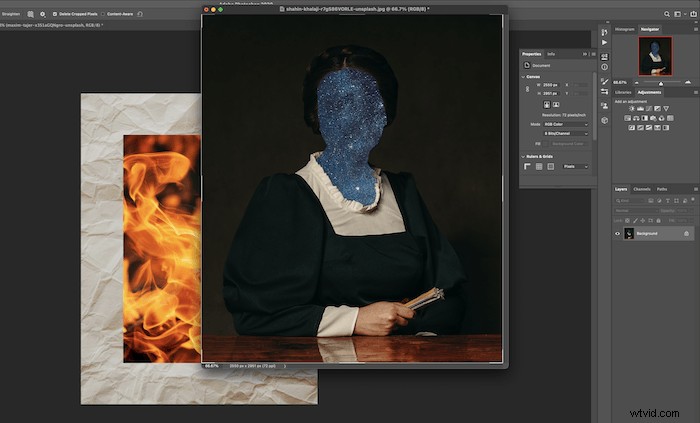
Er zijn enkele eenvoudige ideeën voor fotomanipulatie. Ze omvatten digitale dubbele belichting, het vermenigvuldigen van uw onderwerp of het gebruik van het ‘Droste-effect’. Je kunt ook landschappen herstructureren, gezichtsloze portretten maken of afbeeldingen over elkaar leggen voor dubbele werelden.
Andere ideeën omvatten het creëren van hybriden met behulp van fotografie en illustratie. Of er wordt magie en beweging toegevoegd met cinemagraphs. Je kunt ook je eigen perspectiefillusies maken. Met een beetje creativiteit en Photoshop-vaardigheden zijn de mogelijkheden eindeloos.
Klik op de link als u meer wilt weten over fotomanipulatie.
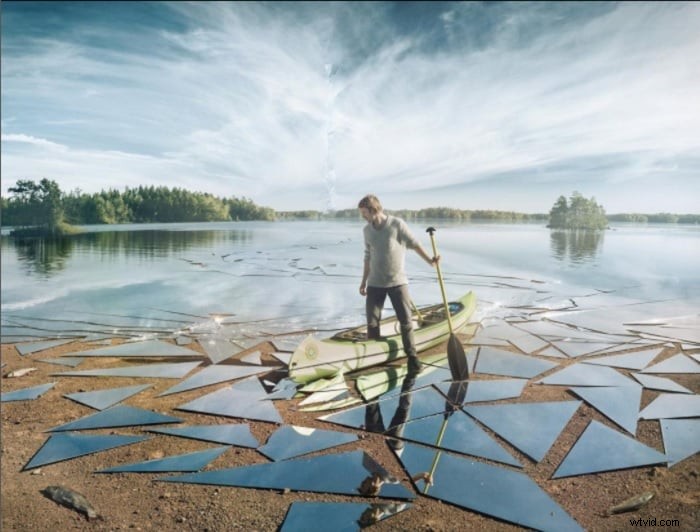
Digitale collage
Digitale collage is een techniek waarbij meerdere afbeeldingen met behulp van bewerkingssoftware worden gecombineerd om een nieuwe context te creëren. Het hanteert dezelfde knip-en-plakbenadering als een traditionele collage, maar past deze toe in een digitale omgeving zoals Adobe Photoshop.
Om een digitale collage in Photoshop te maken, begint u met het selecteren van foto's voor uw collage. Knip een deel van het hoofdonderwerp uit, zodat er een afbeelding eronder zichtbaar wordt. Voeg een gedetailleerde laag toe onder je onderwerp en gebruik collage-elementen om verschillende lagen te creëren.
Je kunt ook meer collage-elementen knippen en plakken, lagen wissen en onthullen, en de knip-en-plak-aanpak op veel manieren integreren. Het combineren van alle elementen kan een spannend beeld opleveren.
Lees meer over digitale collage door op de link te klikken.
Digitale collage-ideeën
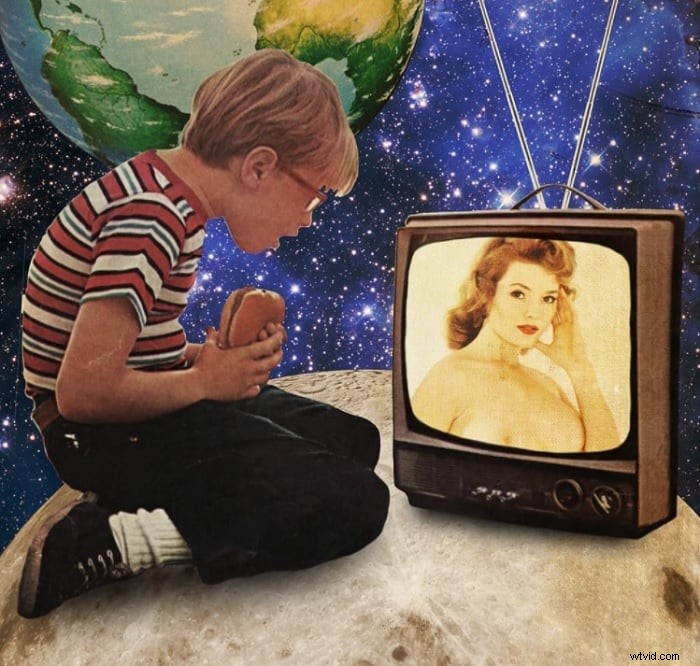
Digitale collage is een krachtig artistiek genre. Het combineert fotografie, grafisch ontwerp en traditionele vaardigheden zoals schilderen en tekenen.
Moderne technologie heeft de collagekunst nieuw leven ingeblazen. Photoshop en andere bewerkingssoftware hebben de grenzen van wat mogelijk is opnieuw gedefinieerd!
Collagekunstenaars omarmen hun surrealistische geest. Ze gebruiken retro-esthetiek en teleporteren kijkers naar andere dimensies.
Ze combineren verschillende media en technieken. Ze vervangen ook hoofden om kijkers uit te dagen en composities te elektrificeren met levendige kleuren. Sommige artiesten gaan voor minimalistisch voor een sterke compositie, terwijl anderen het afbreken en weer in elkaar zetten.
Popcultuur, vroeger en nu, is een belangrijke inspiratiebron voor digitale collagekunstenaars. Ze kunnen ook humor gebruiken om zichzelf te uiten en betekenis aan hun werk toe te voegen.
Als je meer wilt weten over digitale collages, helpen onze ideeën je om unieke en inspirerende stukken te creëren.
3D-model
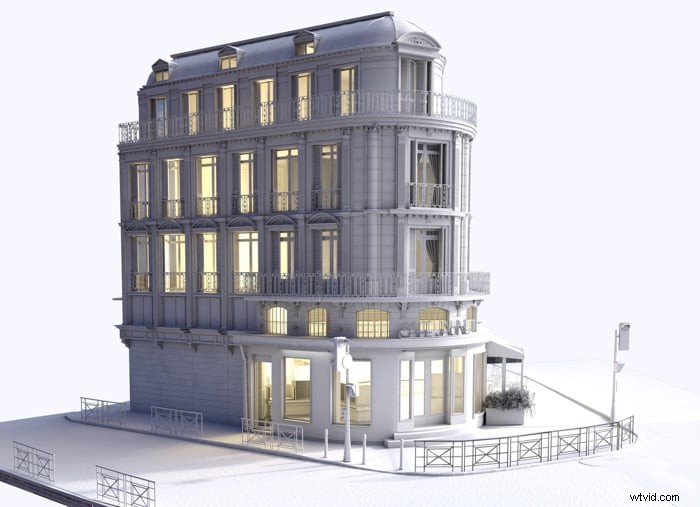
Fotogrammetrie is een proces voor het maken van een 3D-model van foto's. Je hebt een camera, 3D-modelleringssoftware en een 3D-printer (optioneel) nodig.
Gebruik een DSLR- of spiegelloze camera met een groothoeklens en een stevig statief. Agisoft Metashape, Regard3D en VisualSfM zijn populaire softwareopties voor 3D-modellering.
Kies een onderwerp dat niet te groot is en maak foto's vanuit verschillende hoeken, zodat elke opname een overlap van 80% heeft.
Importeer de afbeeldingen in de software en lijn ze uit. De software maakt een 3D-model, dat u kunt 3D-printen of voor verschillende toepassingen kunt gebruiken.
Lees meer over het maken van een 3D-model op basis van foto's in ons volledige artikel.
Dubbele belichting
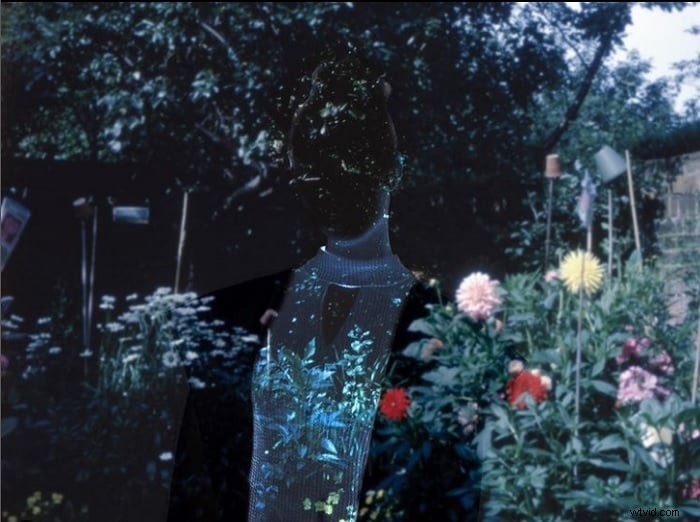
Fotografie met dubbele belichting is een creatieve manier om uw foto's interessanter te maken. Het omvat het samenvoegen van meerdere afbeeldingen om surrealistische, emotionele of humoristische resultaten te creëren. U kunt dubbele belichtingen in de camera maken of met bewerkingssoftware zoals Adobe Photoshop.
Er zijn veel manieren om met dubbele belichtingen te experimenteren. Probeer een eenvoudig portret te combineren met een gedetailleerde textuur, of converteer uw resultaten naar zwart-wit voor meer diepte. Je kunt ook emoties uiten door zelfportretten te maken of twee foto's van dezelfde persoon samen te voegen.
Fotografie met dubbele belichting is een leuke manier om je creativiteit de vrije loop te laten. Er zijn eindeloze mogelijkheden om afbeeldingen te combineren. En je kunt gewone foto's omzetten in krachtige meesterwerken!
Ons artikel is een must-see als je meer wilt weten over het maken van foto's met dubbele belichting met software.
Fotomontage
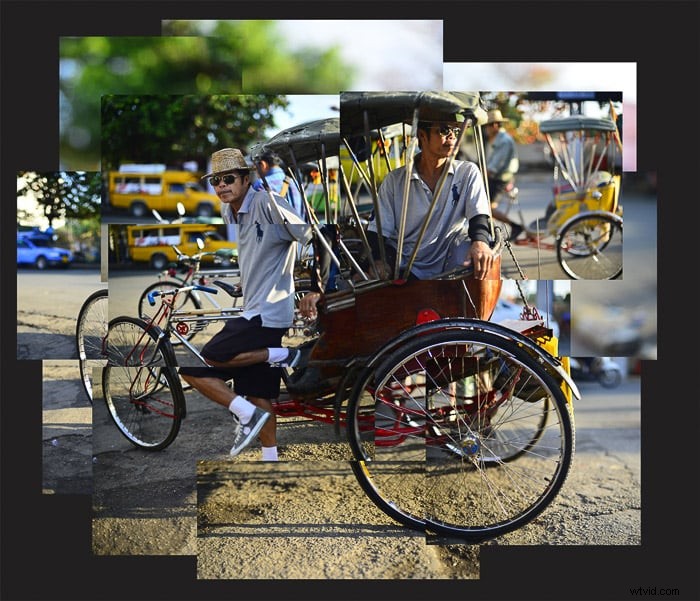
Een fotomontage is een reeks afzonderlijke foto's die zijn gerangschikt om één beeld te creëren. Het aantal foto's, de gemaakte tijd of de locaties die worden gebruikt om een fotomontage te maken, zijn onbeperkt.
Om een fotomontage te maken, moet u uw onderwerp plannen en meer foto's maken dan u nodig heeft, waarbij u elk deel van de scène bestrijkt. Gebruik beeldverwerkingssoftware om de foto's te rangschikken en volg de lijnen in de compositie om een aantrekkelijke stroom te creëren.
Experimenteer met de lay-out totdat je tevreden bent met het resultaat.
Het afdrukken van de foto's voegt een nieuwe dimensie toe aan het kunstwerk. Plak de afdrukken op een bord en gebruik de digitale versie als richtlijn. Met een fotomontage kun je tijd en ruimte verkennen op manieren die niet mogelijk zijn met één enkele afbeelding.
Ga aan de slag met een fotomontage door onze volledige tutorial te lezen.
dag-tot-nachtfotografie
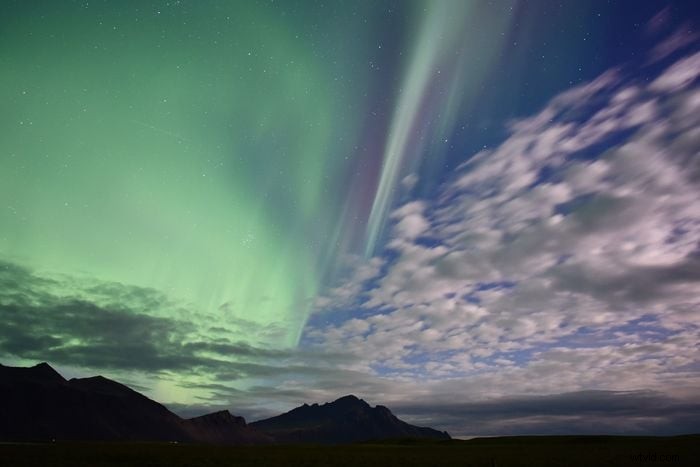
Dag-naar-nachtfotografie legt een scène van dag tot nacht vast in één enkel beeld. Om er een te maken, moet je een locatie zoeken die zowel overdag als 's nachts goed werkt. Plaats uw camera op een statief en gebruik handmatige scherpstelling om de scherpstelling consistent te houden.
Voor een opname overdag maak je opnamen tijdens het gouden uur om harde schaduwen te voorkomen. Gebruik een polarisatiefilter om de lucht te verbeteren. Verhoog de ISO, vergroot het diafragma of gebruik een langere sluitertijd voor nachtopnamen om rekening te houden met weinig licht.
Leg tijdens de nabewerking de nachtelijke afbeelding over de dagafbeelding in Photoshop. Voeg een laagmasker toe aan de bovenste laag en meng de twee afbeeldingen met het gereedschap Verloop. Verf indien nodig met een penseel om de overgang schoon te maken.
Dag-tot-nachtfotografie is een eenvoudige maar effectieve manier om een uniek beeld te creëren.
Multipliciteit
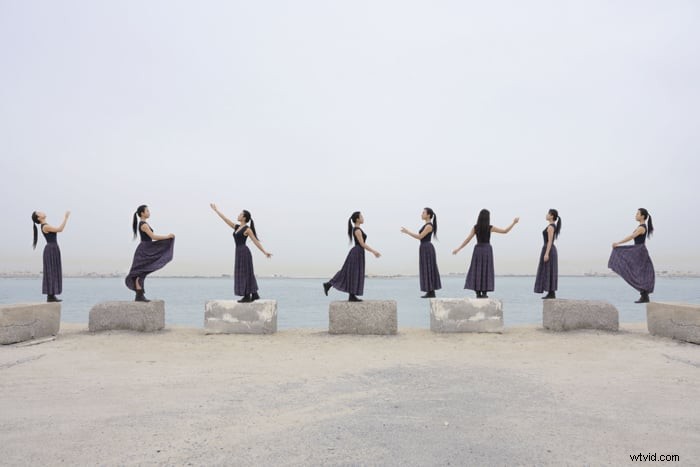
Multipliciteitsfotografie is leuk en creatief. Het is een manier om meerdere foto's van dezelfde persoon of hetzelfde object te combineren tot één afbeelding met behulp van Photoshop.
De sleutel tot succes is het gebruik van een statief om uw camera bij elke opname in dezelfde positie te houden. Deze opstelling zorgt voor consistente verlichting en scherptediepte gedurende de hele fotoshoot.
In Photoshop leg je de afbeeldingen in lagen en gebruik je het gereedschap Veelhoekige lasso om een selectie rond het onderwerp in elke foto te maken. Maak vervolgens een laagmasker om delen van de afbeelding zichtbaar of verborgen te maken. Gebruik het penseel om de randen van het masker te verfijnen voor een naadloze overgang.
Het dupliceren en herschikken van de lagen kan ook een door Warhol geïnspireerd effect creëren. Door te oefenen zul je de kunst van multipliciteitsfotografie in een mum van tijd onder de knie krijgen.
Als je dieper wilt duiken in multipliciteitsfotografie, lees dan onze volledige tutorial.
Droste-effect
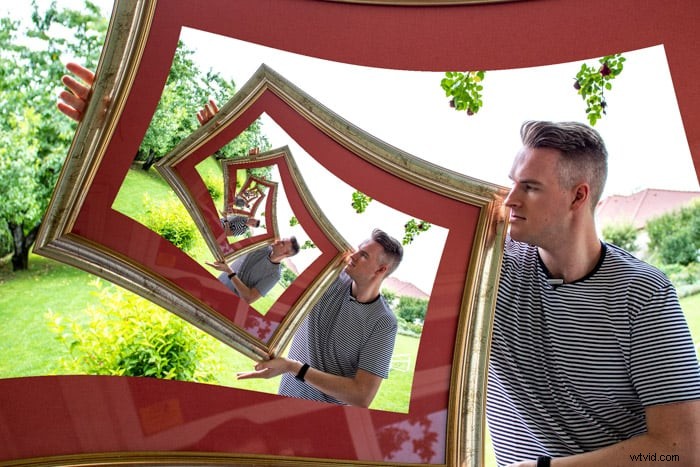
Het Droste-effect is een creatieve fotografietechniek. Hierbij wordt een kopie van een afbeelding in zichzelf geplaatst, waardoor de illusie ontstaat dat de foto zich oneindig herhaalt.
Om dit effect in Photoshop te bereiken, dupliceert u de afbeelding en verkleint u deze met Vrije transformatie. Plaats de kopie op het gebied dat u wilt bewerken en wis de delen die u niet wilt weergeven.
Een andere methode is om een app als PhotoSpiralysis te gebruiken. Importeer uw afbeelding en pas de instellingen aan, zoals vergroting, spiralen en uitrekken. Verplaats vervolgens het middelpunt om de perfecte combinatie te vinden.
Speel met de instellingen totdat je het gewenste resultaat hebt bereikt, render vervolgens je uiteindelijke afbeelding en sla deze op. Het Droste-effect kan opwindende en unieke resultaten opleveren, maar het kan geduld en experimenteren vergen om het goed te krijgen.
Lees onze volledige tutorial over het Droste-effect als je meer wilt weten.
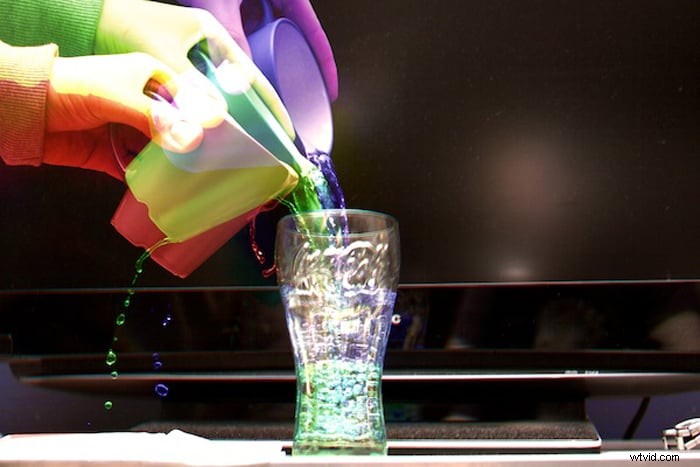
Harris-sluitereffect
Het Harris Shutter-effect is een leuke manier om beweging aan uw foto's toe te voegen. Robert Harris van Kodak creëerde het door hetzelfde stukje film drie keer opnieuw te belichten via rode, groene en blauwe filters.
U kunt dit effect digitaal nabootsen met Photoshop of een gratis programma zoals GIMP. Maak drie foto's van een scène met enige beweging en pas vervolgens de rood-, groen- en blauwniveaus van elke foto aan.
Voeg de drie afbeeldingen samen tot één met behulp van de overvloeimodus “Optellen” in het lagendialoogvenster.
Deze techniek werkt goed met afbeeldingen van rook, fietsers, voetgangers, golven, watervallen of rivieren. Het Harris Shutter-effect is een geweldige manier om indruk te maken op je vrienden en je fotografie- en bewerkingsvaardigheden te verbeteren.
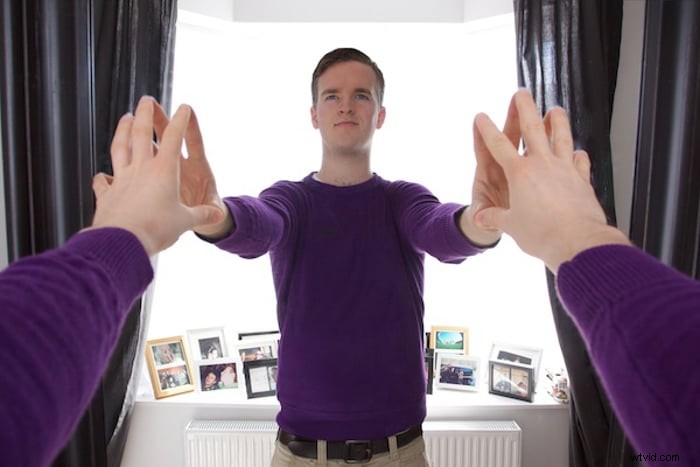
Spiegel-selfie zonder telefoon
Een spiegel-selfie maken zonder dat je telefoon zichtbaar is, lijkt misschien onmogelijk, maar met een beetje Photoshop-magie is het vrij eenvoudig. Het enige wat je nodig hebt is een camera en een grote spiegel.
Maak eerst drie afzonderlijke foto's:één van uw linkerarm, één van uw rechterarm en één van uw gezicht zonder dat de camera deze blokkeert. Gebruik de handmatige modus of vergrendel de belichting zodat alle afbeeldingen er hetzelfde uitzien.
In Photoshop plaats je de drie afbeeldingen op elkaar. Gebruik laagmaskers om de helft van de bovenste foto te verwijderen, waardoor de arm eronder zichtbaar wordt. Voeg de gezichtsfoto bovenaan toe en maskeer deze zodat hij perfect past.
Werk eventuele onvolkomenheden bij met het gereedschap Klonen, Retoucheerpenseel, Patch of Vullen met behoud van inhoud.
Met wat oefening kun je een spiegelselfie maken zonder dat de telefoon zichtbaar is, en zo een uniek, opvallend zelfportret creëren.
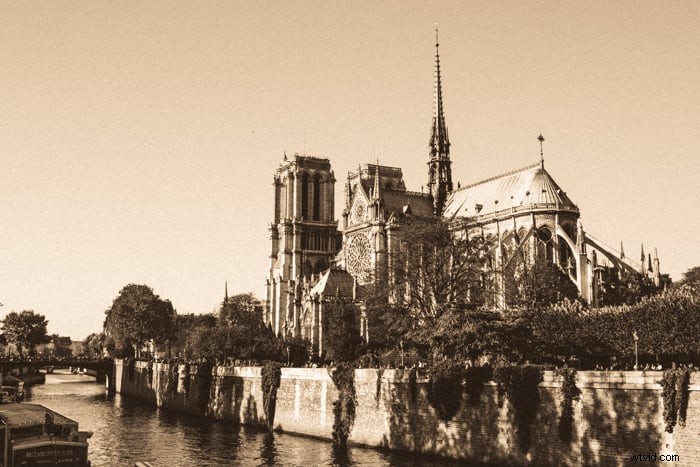
Sepia-kleurenfoto's
Sepia is een warme bruine kleur die foto’s een antieke uitstraling kan geven. De meeste digitale camera's hebben de mogelijkheid om in sepiatinten te fotograferen. U kunt ook een sepia-effect creëren door nabewerking met Lightroom.
Converteer eerst uw afbeelding naar zwart-wit in Lightroom om een sepia-effect te creëren. Ga vervolgens naar het deelvenster Gesplitste tonen en selecteer een gouden kleur voor de hooglichten en een bruine kleur voor de schaduwen.
Gebruik de schuifregelaar Balans om de juiste verhouding tussen schaduwen en hooglichten te vinden. Voeg in het deelvenster Effect wat korrel toe voor een extra vintage tintje. U kunt uw sepia-bewerking opslaan als een voorinstelling en deze op andere afbeeldingen toepassen.
Bekijk onze gedetailleerde handleiding voor meer informatie over het maken van sepiakleurige foto's, zowel in de camera als tijdens het bewerken.
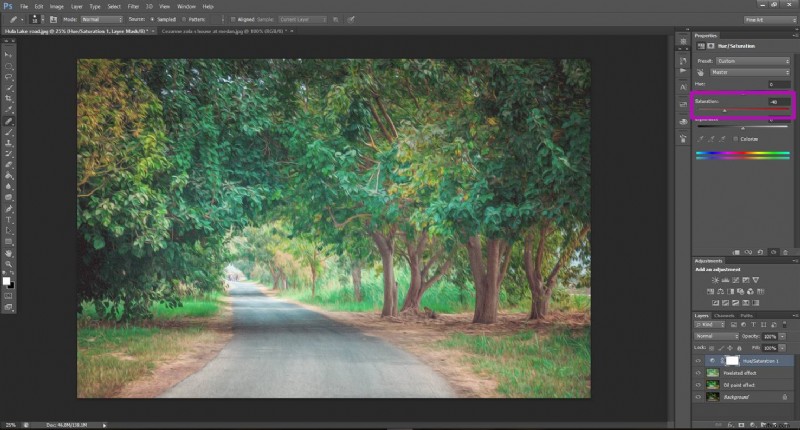
Foto's omzetten in schilderijen
Foto's omzetten in schilderijen met Photoshop is eenvoudig. Open eerst uw foto en een schilderij dat u leuk vindt in Photoshop. Maak twee nieuwe lagen en hernoem ze "Pixelate" en "Olieverfeffect."
Om de kleuren van het schilderij af te stemmen op uw foto, selecteert u de pixellaag en gaat u naar Afbeelding> Aanpassingen> Kleuren afstemmen. Kies het schilderij als bron en pas de instellingen aan.
Voeg vervolgens een pixeleffect toe door naar Filter> Pixeleren> Pointilliseren te gaan . Verlaag de dekking van de Pixelate-laag om het effect subtieler te maken.
Selecteer vervolgens de laag Olieverfeffect en pas de kleuren opnieuw aan. Ga naar Filter> Olieverf en pas de instellingen naar wens aan. Breng ten slotte enkele laatste aanpassingen aan door naar Afbeelding te gaan en op Auto Tone, Auto Contrast en Auto Color te klikken.
Als u foto's in schilderijen wilt veranderen, klikt u op de link voor de volledige handleiding.
Portrets in Picasso-stijl
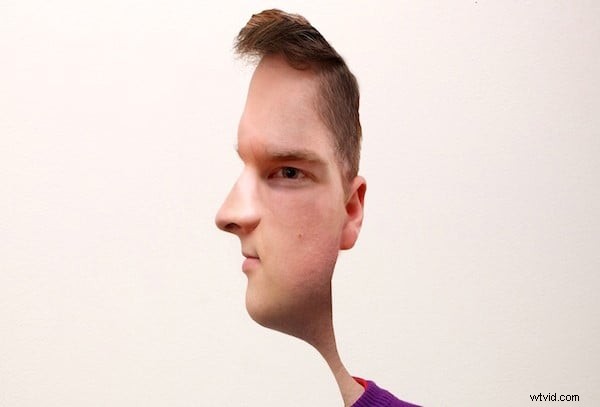
Het maken van een portret in Picasso-stijl in Photoshop is een leuke manier om een artistiek tintje aan uw afbeeldingen toe te voegen.
Het idee is om een dwarsdoorsnede van jezelf te maken door twee foto's te combineren, de ene recht vooruit gericht en de andere opzij gericht. Wanneer ze worden samengevoegd, creëren ze een illusie die het oog in verwarring brengt, zoals de iconische stijl van Picasso.
Om te beginnen maak je twee foto's van jezelf:één met de voorkant naar de camera gericht en de andere 90 graden opzij gedraaid. Gebruik voor de beste resultaten een effen achtergrond en natuurlijk licht.
Open beide afbeeldingen in Photoshop en plaats de zijwaarts gerichte foto bovenaan met een dekking van 50% om de belangrijkste kenmerken uit te lijnen.
Voeg laagmaskers toe aan elke afbeelding en schilder zwart op de gebieden die elkaar niet overlappen. Gebruik een zachte borstel om de twee afbeeldingen naadloos in elkaar over te laten lopen voor de fijnere details.
Let goed op de neus, zodat deze zowel naar voren als naar de zijkant lijkt te wijzen. Met wat oefening en aanpassingen heb je een uniek portret in Picasso-stijl dat zeker indruk zal maken.
Creëer een portret in Picasso-stijl met behulp van onze stapsgewijze handleiding!
Kleine planeet
Fotografie van kleine planeten is een leuke manier om je omgeving vanuit een nieuw perspectief vast te leggen. Door meerdere foto's aan elkaar te plakken, kun je een 'kleine planeet'-effect creëren dat zeker indruk zal maken.
Om een kleine planeet te creëren, zoek je naar afbeeldingen met sterke verticale elementen zoals bomen of gebouwen. Foto's met een helderblauwe lucht en een eenvoudige grondtextuur werken het beste. Open uw afbeelding in Photoshop, maak de horizon recht en bereid de randen voor door de linker- en rechterkant op elkaar af te stemmen.
Maak vervolgens een vierkante beeldverhouding, draai de afbeelding verticaal en pas het polaire coördinatenfilter toe. Met een paar finishing touch om de naad op te ruimen en de achtergrond aan te passen, heb je een buitengewone foto van een kleine planeet.
Als je meer wilt weten over fotografie van kleine planeten, hebben we een gedetailleerde gids met alles wat je nodig hebt.