
Filmora is een gratis, intuïtieve video-editor waarmee je met minimale inspanning boeiende teksteffecten kunt toevoegen. Een van de opvallende kenmerken is de mogelijkheid om een scherpe tekstintro te maken die de aandacht van de kijker trekt vanaf het eerste frame.
Een intro voor een schetstekst maken in Filmora
Voorbereiding
- Computer met Windows of macOS
- Je onbewerkte videobeelden
- Filmora geïnstalleerd op uw bureaublad
Stap 1 – Filmora downloaden en installeren
Bezoek de Wondershare Filmora-website en klik op de gratis downloadknop. Nadat het installatieprogramma is gedownload, voert u het uit, accepteert u de voorwaarden en volgt u de aanwijzingen op het scherm om te installeren. Eenmaal geïnstalleerd, start je Filmora en ben je klaar om te beginnen met bewerken.
Stap 2 – Voeg een achtergrondkleur toe
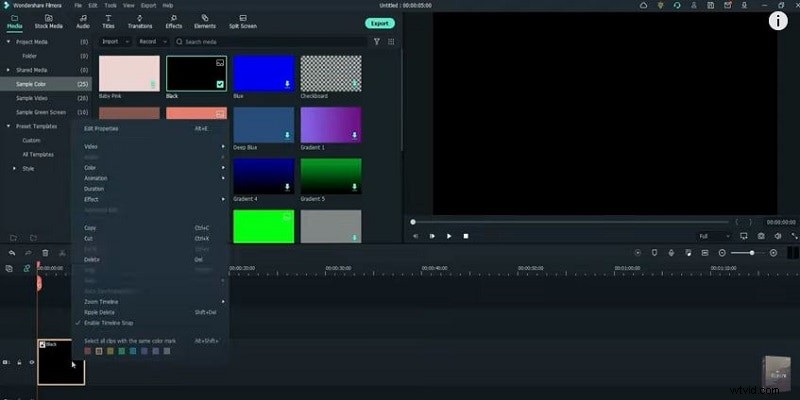
Klik in de Mediabibliotheek op Voorbeeldkleur en kies een effen kleur die als achtergrond zal dienen. Sleep het kleurblok naar de tijdlijn en klik met de rechtermuisknop om de duur in te stellen. 8 seconden is een goede standaard.
Stap 3 – Voeg een titel in
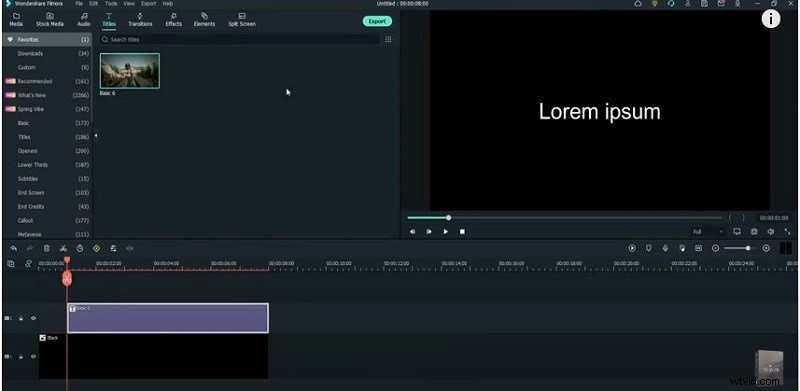
Plaats de afspeelkop op de markering van 1 seconde. Open de Titels tabblad, zoek naar “Basic6” (of een andere gewenste stijl) en sleep het naar de tijdlijn boven het kleurblok. Zorg ervoor dat de lengte van de titel overeenkomt met het achtergrondfragment.
Stap 4 – Pas de titeltekst aan
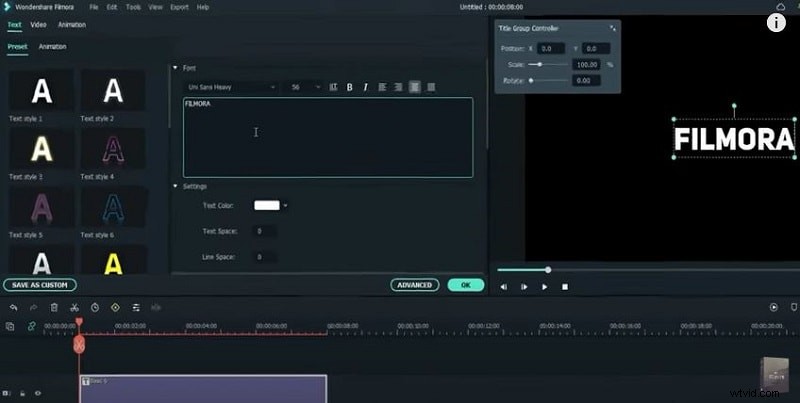
Klik met de rechtermuisknop op het titelfragment en kies Eigenschappen . Kies een vetgedrukt lettertype, bijvoorbeeld UniSansHeavy, en typ de gewenste tekst. Klik op OK om toe te passen.
Stap 5 – Tracks ordenen
Kopieer de titelclip en vergrendel zowel de titel- als de kleurlaag. Open Trackbeheer , verplaats de titel naar Track2 en voeg vier extra videotracks toe. Bevestig met OK.
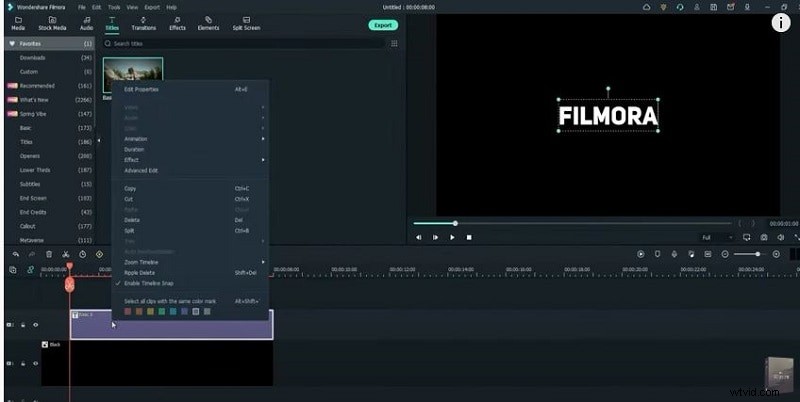
Stap 6 – Creëer het omtrekeffect
Klik voor elke track met de rechtermuisknop en kies Trackhoogte aanpassen → Klein . Kopieer de titellaag, plak deze op het volgende nummer en open vervolgens de eigenschappen ervan. Onder Geavanceerd , schakel Tekstvulling uit , schakel Tekstrand in , stel de randkleur in op wit en pas de randgrootte aan op 1.

Stap 7 – Plaats de tekst verticaal
Ga terwijl de track is geselecteerd naar Video → Transformeren en stel de Y-as in op ongeveer 120. Hierdoor wordt de tekst verticaal op het scherm gecentreerd.
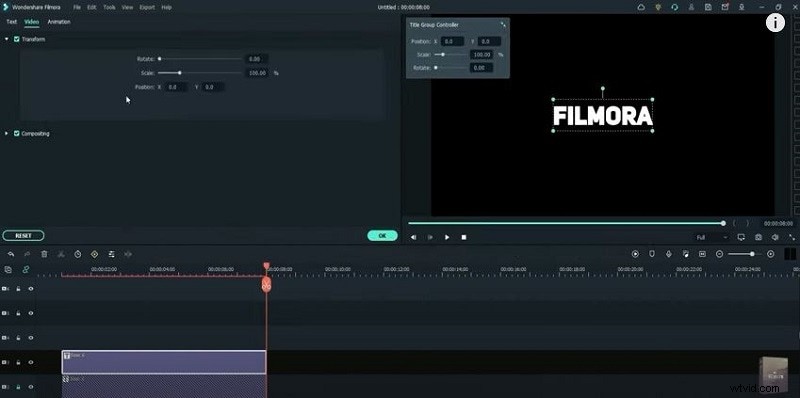
Stap 8 – Leg de overzichtsfasen in lagen
Kopieer en vergrendel elke opeenvolgende tekstlaag en plak deze vervolgens op de volgende track. Ontgrendel alle lagen behalve de eerste en klik vervolgens op het formaatwijzigingspictogram zodat het op de tijdlijn past. Zorg ervoor dat elke laag goed is uitgelijnd.
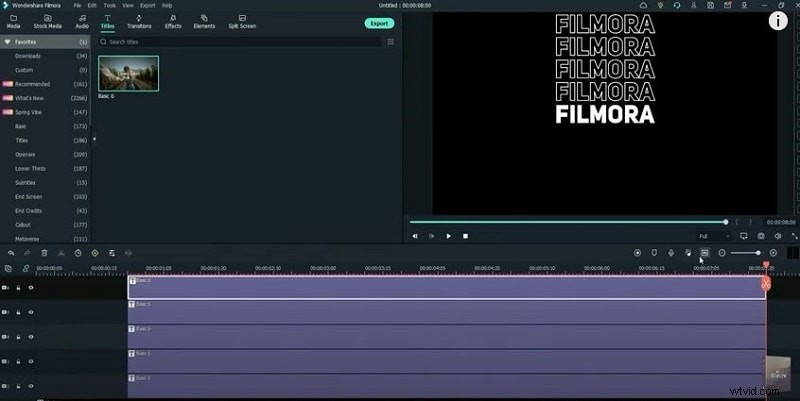
Stap 9 – De timing nauwkeurig afstemmen
Aan het begin van elke tekstlaag splitst u de clip 5 frames vooruit. Herhaal dit voor alle lagen en verwijder overtollig beeldmateriaal. Lijn de splitspunten zo uit dat elke laag vloeiend invloeit. Kopieer de duur van de ene laag naar de andere om een consistente timing te behouden, render vervolgens en bekijk een voorbeeld.
Als u tevreden bent, exporteert u de voltooide intro naar uw bureaublad.
Meer weergeven>>
Samenvatting
Wat je hebt geleerd:
- Achtergrondkleur vervangen door een effen kleur of groen schermbeeldmateriaal.
- De ingebouwde overgangen van Filmora gebruiken voor een vloeiendere visuele stroom.
- Gebruik maken van de diverse achtergrondvoorinstellingen van Filmora voor verschillende videostijlen.