
Hoe je het StrangerThings ondersteboven-effect creëert in Filmora
Het omgekeerde effect verandert een gewone clip in een gedenkwaardige visuele traktatie. De AI-aangedreven tools van Wondershare Filmora maken het eenvoudig om de iconische scène uit StrangerThings na te bootsen .
Voorbereiding
- Windows- of macOS-computer
- Videofragmenten die je wilt bewerken
- Wondershare Filmora geïnstalleerd
Stap 1:importeer uw bestanden
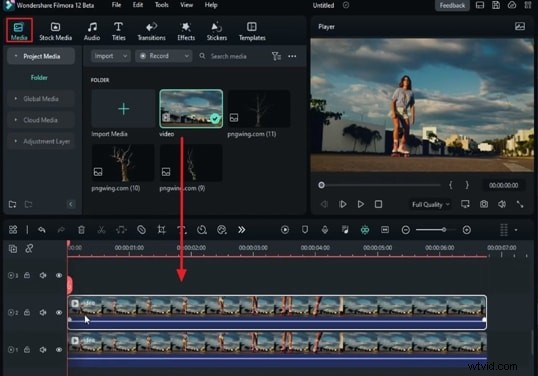
Start Filmora en maak een nieuw project. Sleep uw videobestanden van het tabblad Media naar de tijdlijn en plaats ze allemaal op een afzonderlijke track.
Stap 2:Bewegingsregistratie inschakelen
Selecteer een fragment op de tijdlijn, ga naar het rechterpaneel en schakel Beweging volgen in onder de Video tabblad AI Tools sectie. Veranker de clip op een stabiel achtergrondpunt en klik vervolgens op Bewegingstracking starten . Herhaal dit voor eventuele extra clips.

Stap 3:PNG-elementen toevoegen
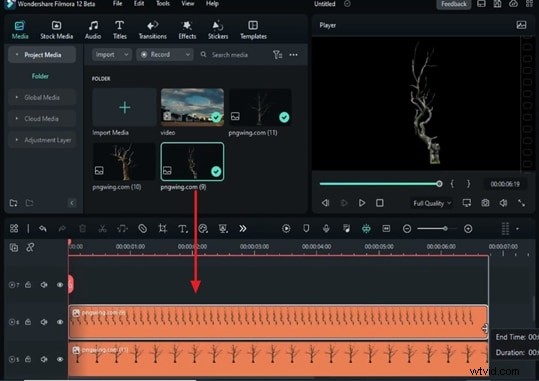
Importeer PNG's (bijvoorbeeld de dode boom van pngwing.com) en zet ze neer op tracks boven je videolagen. Verleng de duur van het PNG-bestand zodat deze overeenkomt met de cliplengte. Gebruik het Link-element functie om elke PNG aan de bijbehorende videoclip te koppelen en vervolgens de Schaal aan te passen en Positie indien nodig.
Stap 4:Kleurcorrectie voor de nachtmodus
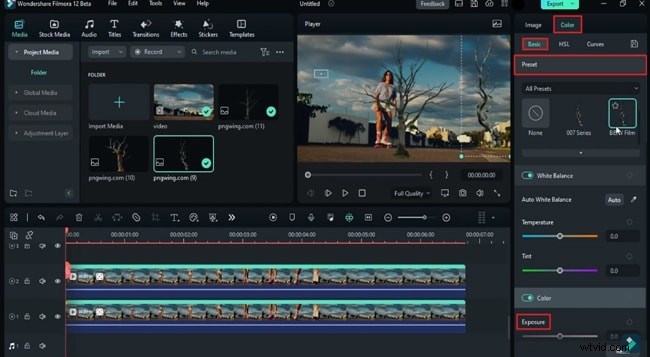
Open de Kleur tabblad en pas een zwart-witvoorinstelling toe. Verminder blootstelling om een nachtelijke sfeer te creëren. Herhaal dezelfde aanpassingen voor elke PNG-track.
Stap 5:Wolken maskeren
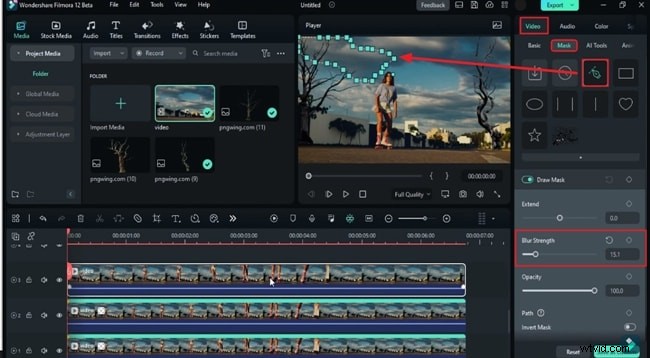
Zet een duplicaat van je video neer op een nieuwe track. Gebruik het Tekenmasker hulpmiddel om wolkengebieden te schetsen die u wilt wijzigen. Verhoog de Vervagingssterkte (bijvoorbeeld 15–18) om de randen zachter te maken.
Stap 6:kleur de gemaskerde lagen in
Pas een Tint toe effect op elke gemaskeerde track. Stel de tintkleur in op rood, verhoog Tint % op 100%, pas de Verzadiging aan en stel Blenden in ongeveer 84%. Experimenteer met verschillende waarden op elke track om visuele variatie toe te voegen.
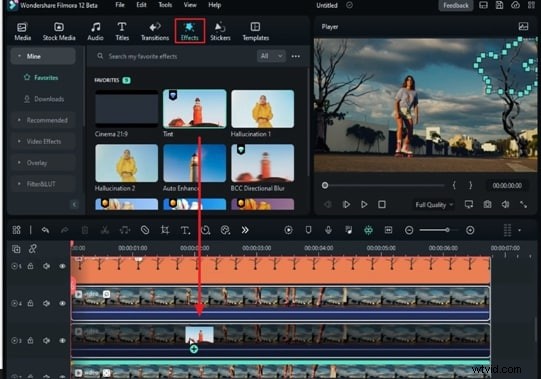
Stap 7:Lightning-effecten toevoegen
Met keyframes ingeschakeld voor de Kleur tabblad, snelle flitsen maken:verhoog de belichting en Contrast en zet ze vervolgens binnen een paar frames terug naar nul. Herhaal deze reeks om bliksem door de wolkenlagen te simuleren.
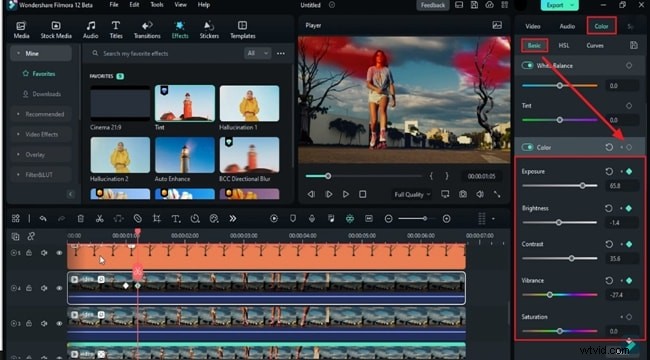
Stap 8:Slimme uitsparing voor bewegende onderwerpen
Plaats een nieuwe clip op de tijdlijn en activeer Smart Cutout van de AI Tools menukaart. Teken een masker rond het bewegende onderwerp, stel de penseelgrootte nauwkeurig af en klik op Smart Cut starten om het onderwerp gedurende de hele clip te volgen.
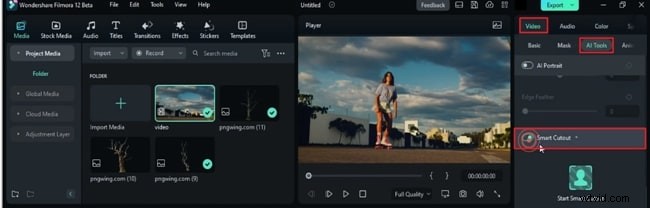
Stap 9:vreemde effecten toepassen
Sleep een Aanpassingslaag naar de bovenkant van de tijdlijn. Overlay-effecten zoals Strange Collection Blue en Vreemd Rood , waarbij de dekking wordt aangepast (bijvoorbeeld 53% en 63%) om een subtiele paarse tint te creëren die de omgekeerde sfeer nabootst.

Weergeven en beoordelen
Als u tevreden bent, exporteert u uw project om het uiteindelijke omgekeerde effect in actie te zien. Je video weerspiegelt nu de griezelige sfeer van StrangerThings .