
Voorbereiding
Wat je nodig hebt:
- Een Windows- of macOS-computer
- Je onbewerkte videobeelden
- De nieuwste versie van Filmora video-editor
Stap 1
Lanceer een nieuw project
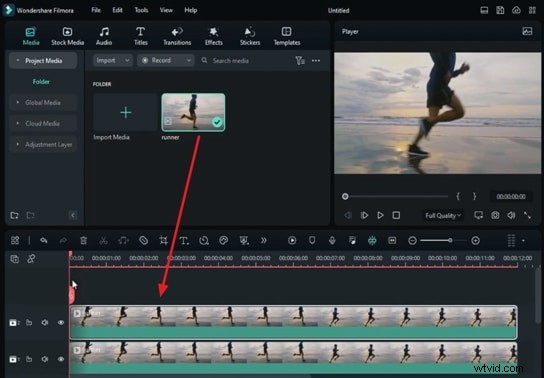
Begin met het importeren van uw beeldmateriaal in de mediabibliotheek van Filmora. Sleep de clip naar de tijdlijn en dupliceer deze vervolgens op een hogere track, zodat je twee lagen van dezelfde video hebt. Met deze opstelling kunt u het bewegende onderwerp isoleren van de achtergrond.
Stap 2
Schakel Smart Cutout in op de bovenste laag
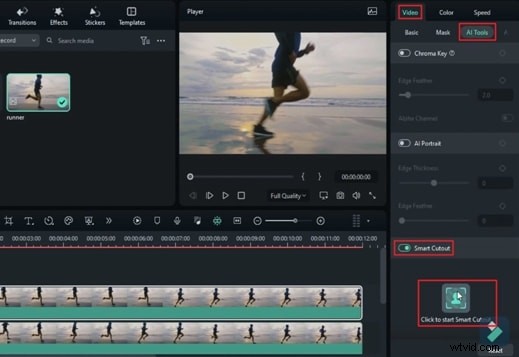
Selecteer de bovenste trackclip en open het paneel Instellingen aan de rechterkant. Navigeer naar de Video tabblad, klik op AI Tools en schakel Smart Cutout in . Druk op Klik om Slim knippen te starten om de trackinginterface te starten.
Stap 3
Volg het bewegende onderwerp
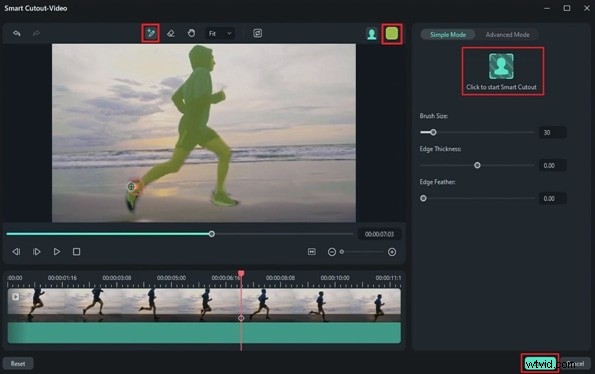
Verplaats in het Smart Cutout-venster de afspeelkop naar een kader waar het onderwerp duidelijk zichtbaar is. Gebruik de Slimme penseel en de Overlaykleur selectieknop om het object te markeren dat u wilt isoleren. Klik op Klik om Slim knippen te starten nogmaals om Filmora het onderwerp over de hele clip te laten volgen. Wacht tot de verwerkingsbalk klaar is en druk vervolgens op Opslaan om het masker vast te zetten.
Stap 4
Splits de videolagen
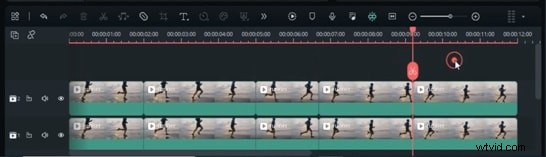
Keer terug naar de tijdlijn. Verplaats de afspeelkop naar de punten waar u achtergrondeffecten wilt wijzigen of overgangen wilt toepassen. Splits beide videotracks op die markeringen met Splitsen gereedschap.
Stap 5
Achtergrondeffecten toepassen
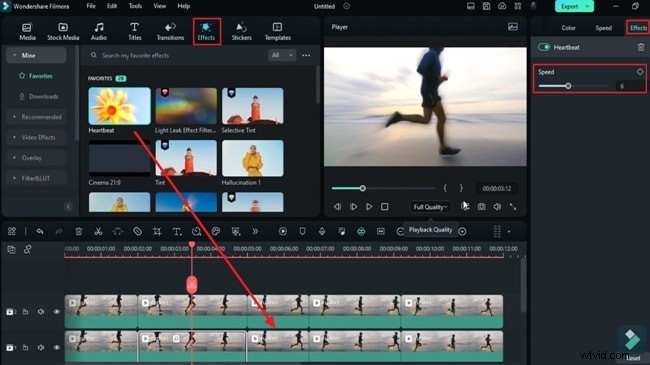
Selecteer de onderste track (de achtergrondlaag) en open de Effecten paneel. Sleep het door u gekozen effect naar het fragmentsegment op de tijdlijn. Je kunt meerdere effecten stapelen; pas hun intensiteit aan in het rechter eigenschappenvenster. Als je wilt, kun je de snelheid van het effect aanpassen via Snelheid optie binnen hetzelfde paneel.
Stap 6
Voeg overgangen toe aan de gesplitste segmenten
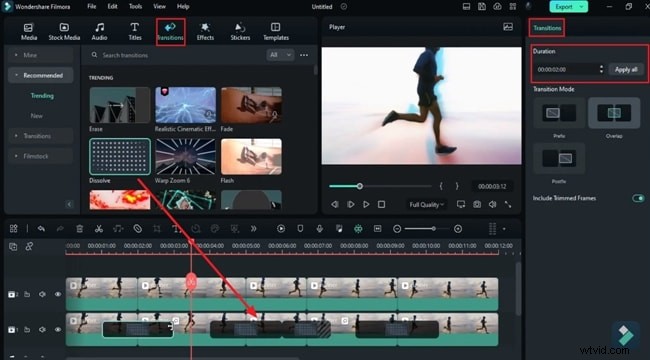
Navigeer naar de Overgangen tabblad, kies een overgang die bij uw beeldmateriaal past en sleep deze naar elk knippunt van het eerste nummer. Wijzig de overgangsduur via het rechterpaneel om een vloeiende visuele stroom te bereiken.
Stap 7
Aanvullende visuele verbeteringen aanbrengen
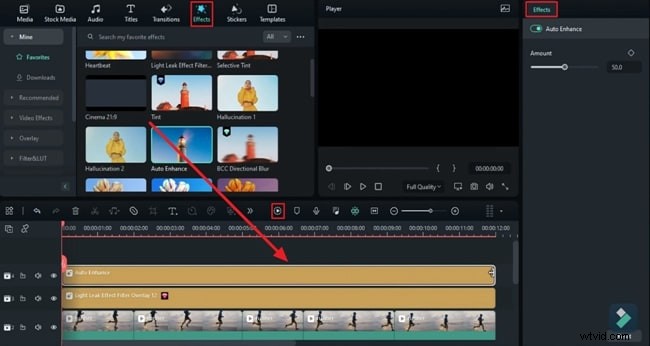
Om het uiterlijk verder te verbeteren, ga terug naar de Effecten paneel en pas extra effecten toe op de bovenste spoorsegmenten. Pas de duur ervan aan door de effectranden langs de tijdlijn te slepen. Als u tevreden bent, klikt u op Voorbeeld weergeven vanuit de werkbalk om de uiteindelijke compositie te bekijken.
Samenvatting
Deze handleiding laat zien hoe je een gepolijst loopeffect creëert in Filmora met behulp van de Smart Cutout-functie en gelaagde effecten. Door deze stappen te volgen, kunt u snel bewegende objecten isoleren en dynamische achtergronden of overgangen toepassen om uw videoprojecten naar een hoger niveau te tillen.