
Voorbereiding
Wat je nodig hebt:
- Computer met Windows of macOS
- Je videobeelden
- Filmora video-editor geïnstalleerd
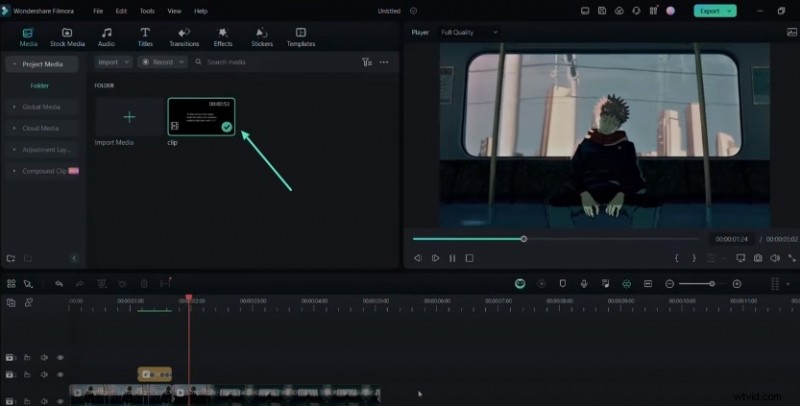
Stap 1:importeer je clip in Filmora
Start Filmora en start een nieuw project. Sleep het gekozen fragment naar de mediabak en zet het neer op de tijdlijn. Dit geeft u volledige controle over de eigenschappen ervan.
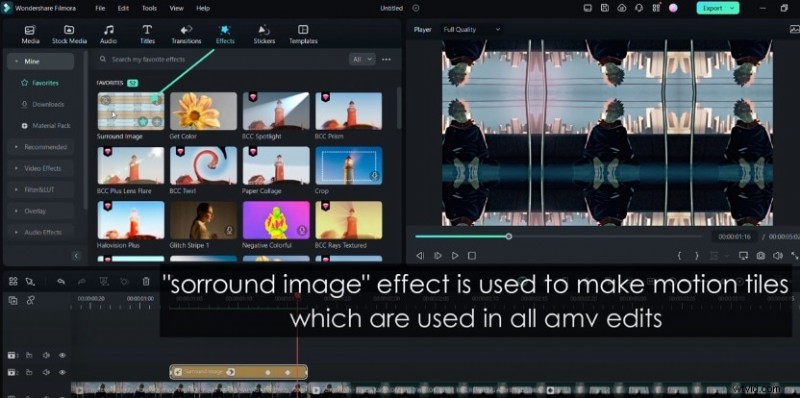
Stap 2:Pas het surroundbeeldeffect toe
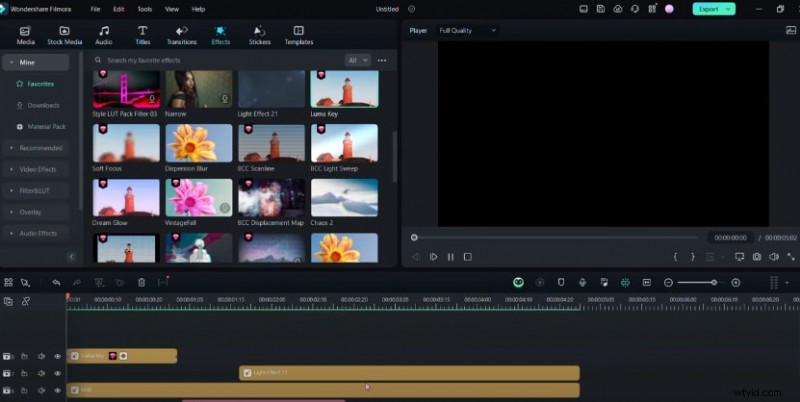
Het bewegende tegeleffect “Surround Image” is een belangrijk onderdeel van de AMV-productie. In de Effecten tabblad, zoek het en voeg het toe aan uw clip. Klik op het effect om de instellingen ervan te openen en de Zoom aan te passen schuif totdat u de gewenste vergroting heeft bereikt.
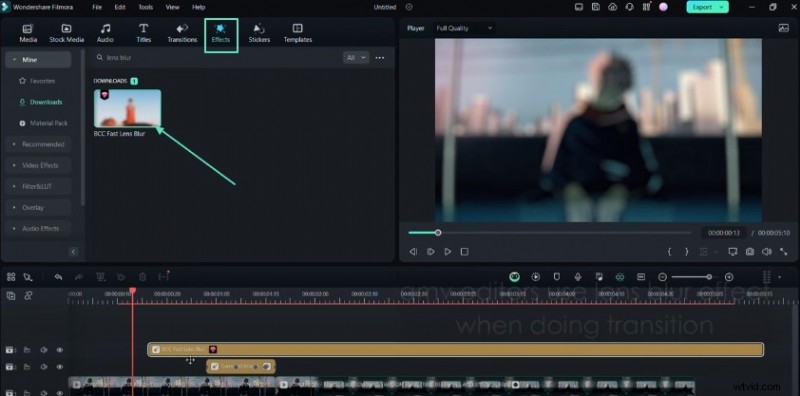
Stap 3:Voeg een BCC Fast Lens Blur Transition toe
Als u vloeiende, opvallende overgangen wilt creëren, gebruikt u BCC Fast Lens Blur in de Effecten bibliotheek. Plaats het op de kruising van twee clips en pas vervolgens de Vervagingshoeveelheid aan en Irisschaal schuifregelaars om het effect aan te passen.
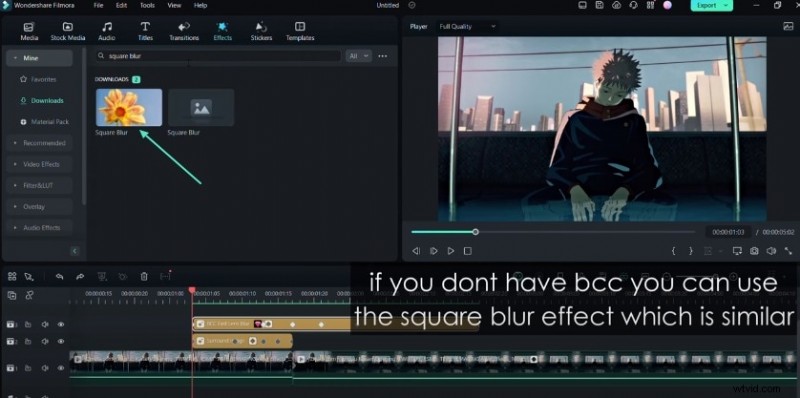
Stap 4:Gebruik Square Blur als alternatief
Als het BCC-effect niet beschikbaar is, probeer dan Vierkant vervagen . Voeg het toe aan de tijdlijn en pas de Grootte aan parameter om de intensiteit te regelen.
Stap 5:Creëer een flitseffect met belichting
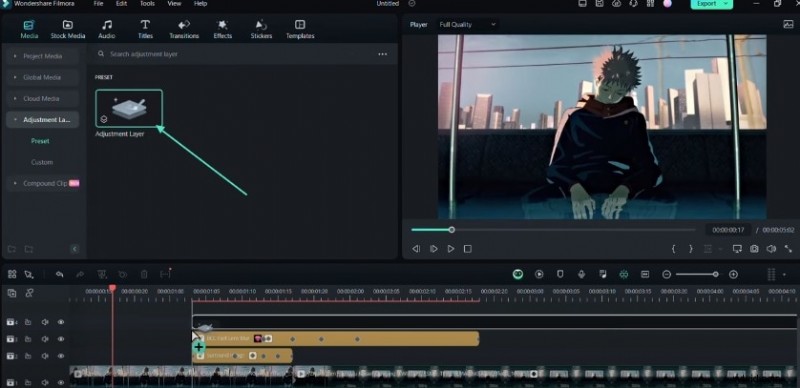
Genereer een dynamische flits door een Aanpassingslaag toe te voegen uit de Media sectie. Open de Kleur instellingen, stel sleutelframes in voor Belichting en pas de waarden aan om een opvallende flits te creëren.
Stap 6:Maak uw bewerkingen glad met het milde effect
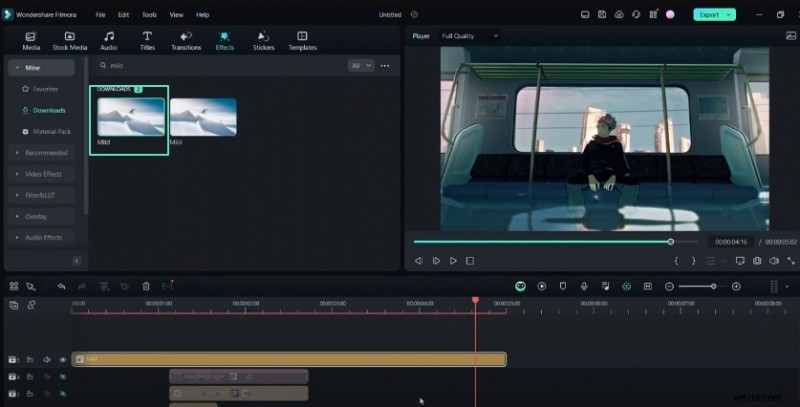
Voor subtiele, niet-lineaire bewegingen past u Mild toe effect. Wijzig Frequentie , X , en Y om de intensiteit en richting van de trillingen nauwkeurig af te stellen.
Stap 7:Voeg agressieve beweging toe met het chaoseffect
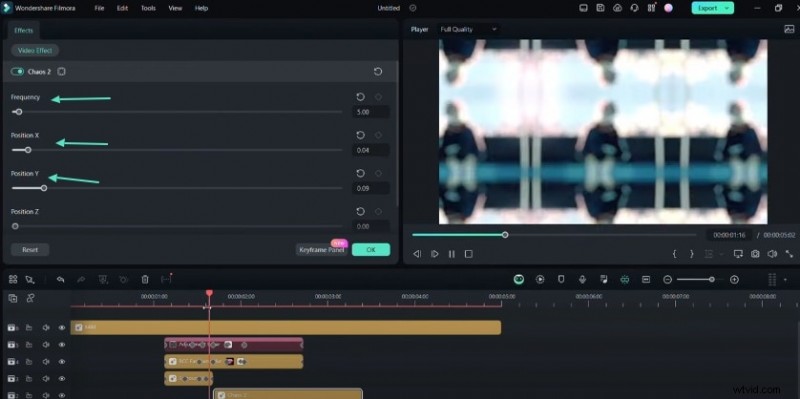
Wil je een intensere look? Laat de Chaos vallen effect op uw clip en pas dezelfde parameters aan om de beweging te versterken.
Stap 8:Verbeter de diepte met een lichteffect
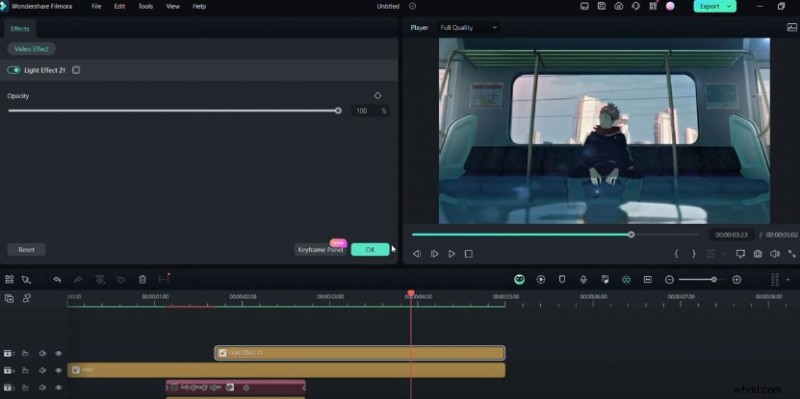
Creëer diepte door een lichteffect uit de Effecten in te voegen paneel. Beheer de dekking om de intensiteit in te stellen en keyframes te gebruiken voor fade-overgangen.
Stap 9:Bereik fade-overgangen met Luma Key
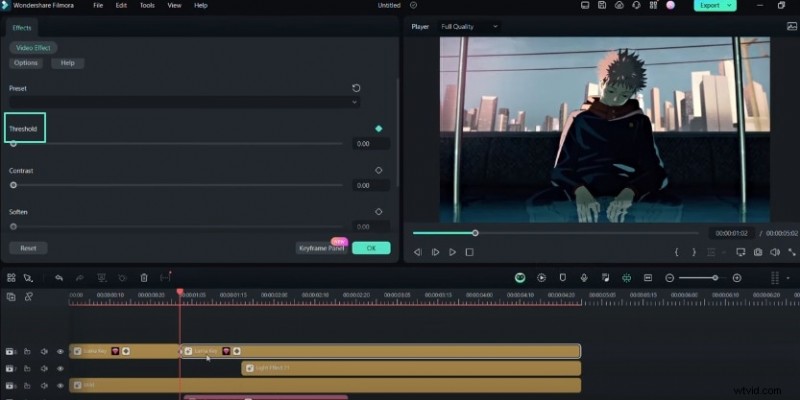
De Luma-sleutel effect kan een lichteffect vervangen voor fade-overgangen. Pas de drempel aan en keyframe de instellingen om een vloeiende cross-fade te bereiken.
Stap 10:Controleer en voltooi uw AMV-bewerking
Inspecteer elke clip en elk effect. Breng de laatste aanpassingen aan de timing, kleur en overgangen aan om uw AMV op te poetsen voordat u deze exporteert.
Wat je hebt geleerd
Het beheersen van AMV-montage draait helemaal om oefenen en het beheersen van de toolkit van Filmora. Door deze technieken toe te passen, tilt u uw projecten naar een hoger niveau en blijft u op de hoogte van de nieuwste bewerkingstrends. Voor meer inzichten kun je de Filmora Creator Hub verkennen.