
Wil je de volgende virale trend vastleggen? Volg deze deskundige gids om een verbluffende video met eierkrakereffect te filmen, monteren en publiceren met behulp van uw eigen beeldmateriaal. De onderstaande instructies zijn geschreven door ervaren video-editors om duidelijkheid, kwaliteit en authenticiteit te garanderen.
Hulpmiddelen en vereisten
Om een gepolijst effect te creëren heb je het volgende nodig:
- Een computer (Windows of macOS)
- Ruwe videobeelden van een stuiterende bal en een ei dat breekt in een koekenpan
- Filmora Video Editor (gratis download beschikbaar)
Transcriptoverzicht
Hieronder vindt u een beknopte tijdlijn van het bewerkingsproces. Gebruik het als referentie terwijl u in Filmora werkt.
- 0:08 – Demo van het uiteindelijke effect. Leg uw scène vast voordat u overgaat tot bewerken.
- 0:20 – Neem een pingpongbal en een ei op. Volg de aanbevolen acties om duidelijke beelden vast te leggen.
- 1:22 – Importeer onbewerkt beeldmateriaal in de Editor van Filmora en plaats het op de tijdlijn.
- 1:38 – Identificeer het frame waar de bal in de lucht is en splits de clip. Herhaal dit voor het eiercrack-moment.
- 2:20 – Leg de eiercrackclip boven de basisrail en lijn het luchtmoment uit.
- 2:46 – Pas een rechthoekig masker toe, pas de grootte ervan aan en verhoog de vervaging voor een natuurlijke overgang.
- 3:16 – Bekijk frame per frame, verfijn de offsets en schaalaanpassingen.
- 3:45 – Zorg ervoor dat de randen van het masker schoon zijn; geef een voorbeeld weer om te bevestigen.
- 4:16 – Voeg een vastzetframe toe waar het ei op de pan belandt. Pas de duur indien nodig aan.
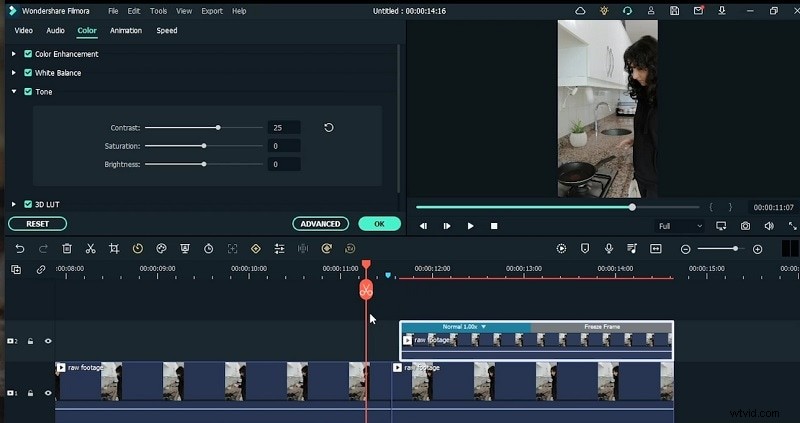
- 4:48 – Correcte belichtings- en kleurinstellingen voor beide clips.
- 5:05 – Exporteer het tussentijdse project en importeer het opnieuw voor de laatste aanpassingen.
- 5:20 – Voeg animatie-keyframes in om de aandacht van de kijker te leiden en vloeiende overgangen te creëren.
- 6:15 – Pas rotatie-keyframes toe voor een subtiel dynamisch effect.
- 7:05 – Rotatiehoeken nauwkeurig afstellen; zorg voor consistentie tussen clips.
- 7:25 – Bekijk de laatste reeks, breng correcties aan en exporteer de voltooide video.
Stap-voor-stap instructies
Stap 1 – Neem uw beeldmateriaal op
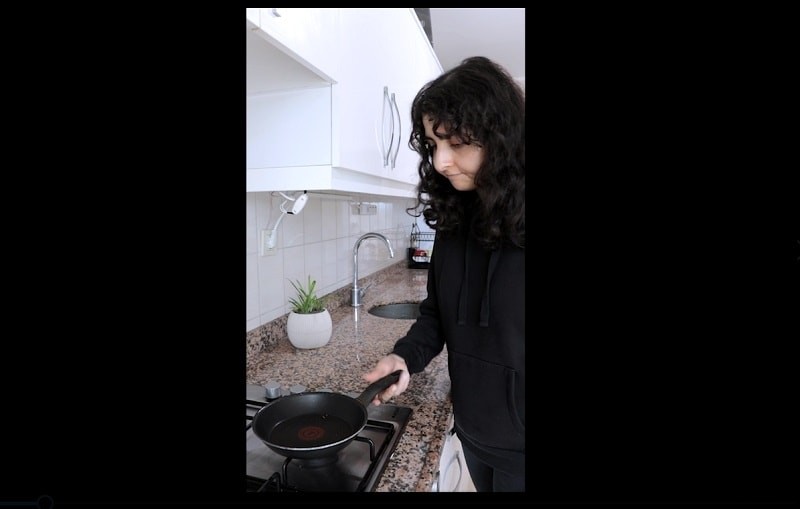
Maak een duidelijke opname van een pingpongbal die stuitert op een keukenplank, gevolgd door een ei dat breekt in een koekenpan. Houd de verlichting consistent om latere kleurcorrectie te vergemakkelijken.
Stap 2 – Start Filmora Editor
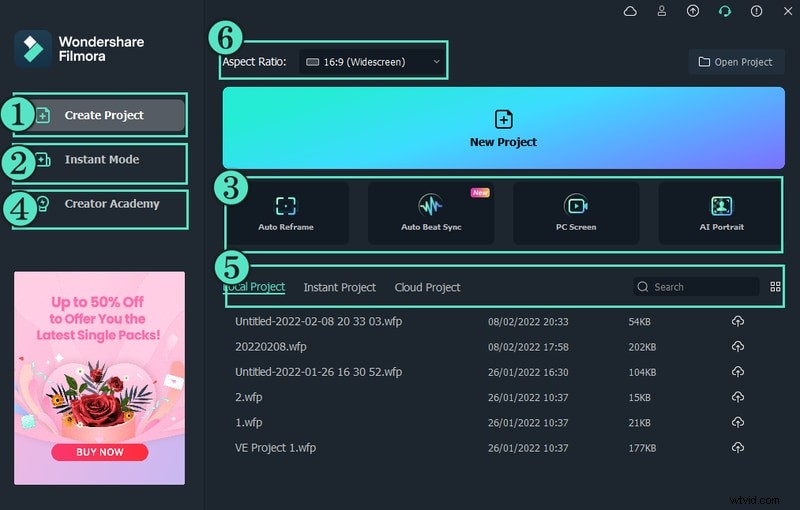
Open de gratis editor van Filmora. Klik in het startvenster op Editor om toegang te krijgen tot de tijdlijn en voorbeeldwerkruimte.
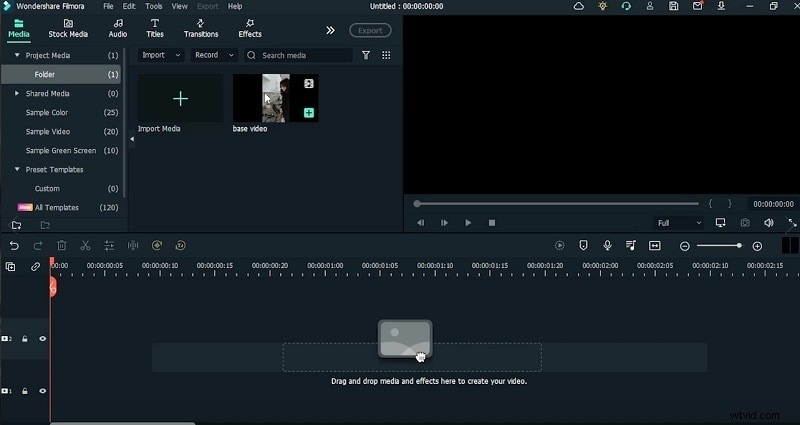
Stap 3 – Beeldmateriaal importeren
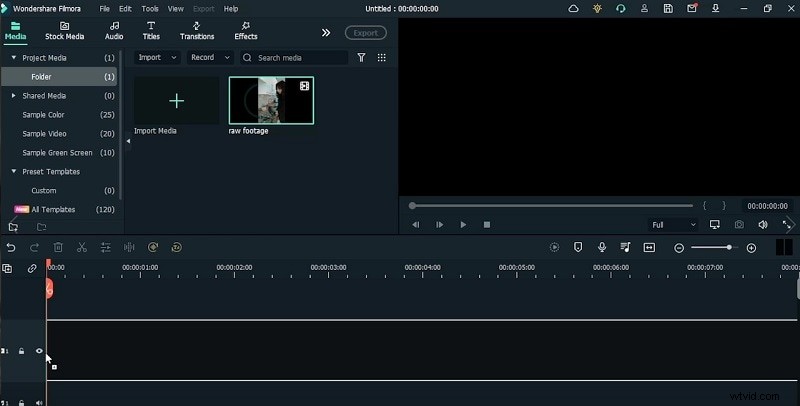
Klik op Importeren , selecteer uw opgenomen clips en sleep ze naar de tijdlijn.
Stap 4 – Knip de clips bij
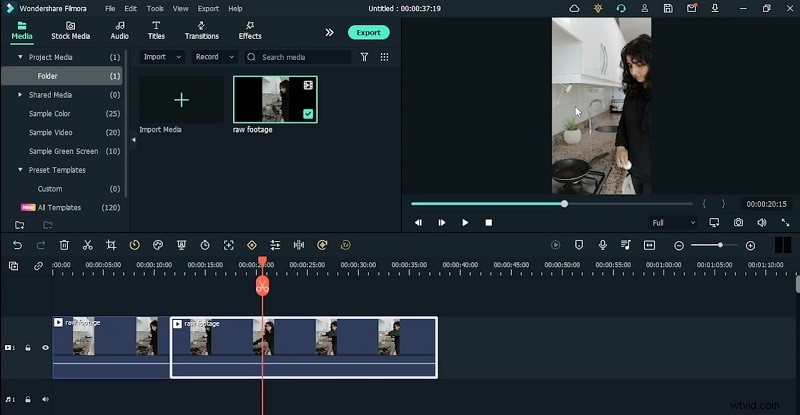
Zoek het exacte frame waar de bal in de lucht is en gebruik vervolgens het schaargereedschap om te splitsen. Herhaal dit voor het eiercrackframe.
Stap 5 – Breng een masker aan
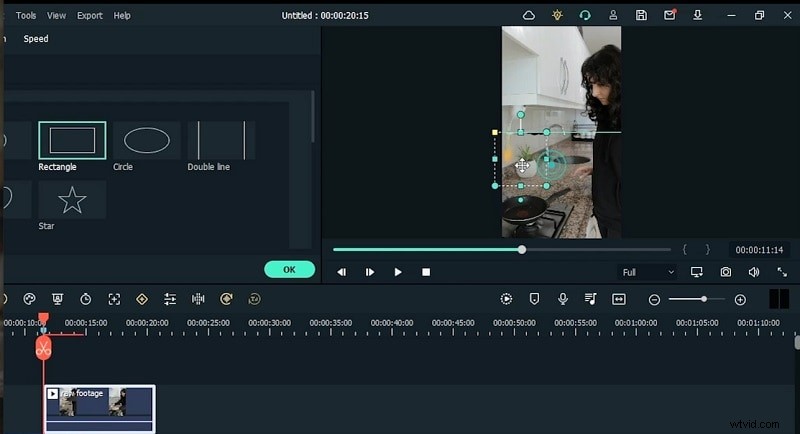
Selecteer de eiercrackclip, dubbelklik om de maskerinstellingen te openen, kies een rechthoekig masker en pas de vervaging aan zodat deze naadloos overvloeit.
Stap 6 – Uitlijnen en aanpassen
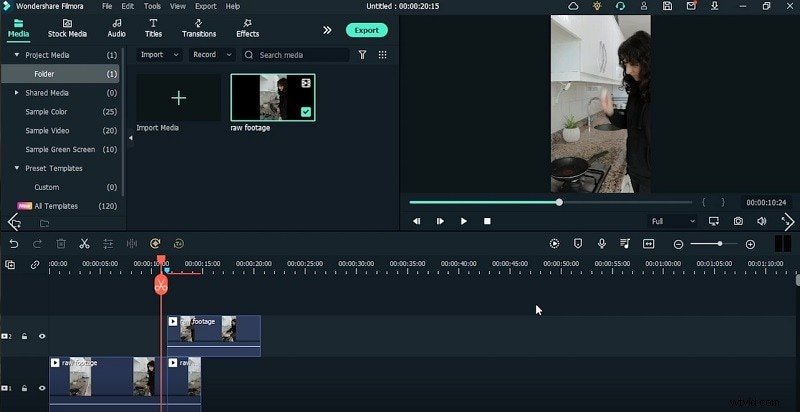
Zorg ervoor dat de gemaskeerde clip perfect boven de basisrail zit. Gebruik schaal- en positioneringstools om de beweging precies op elkaar af te stemmen.
Stap 7 – Renderen voor voorbeeld
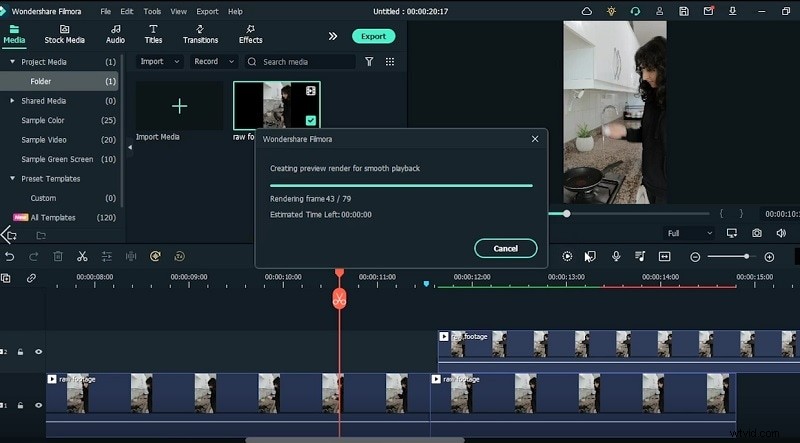
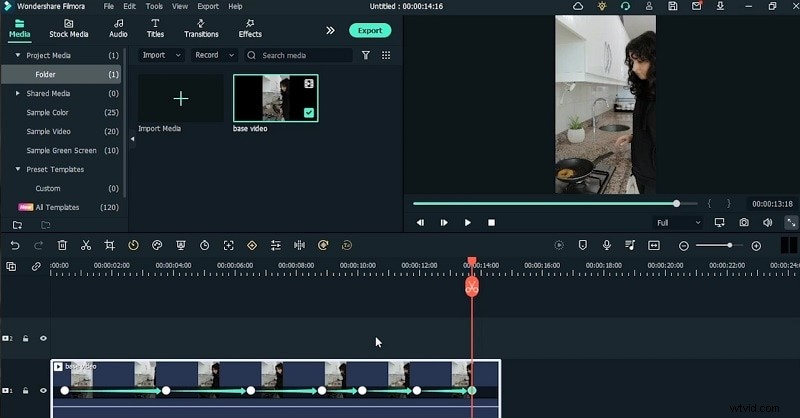
Klik op Weergeven om een voorbeeld te genereren. Controleer of de splitspunten en maskerranden er glad uitzien.
Stap 8 – Bevries het impactframe
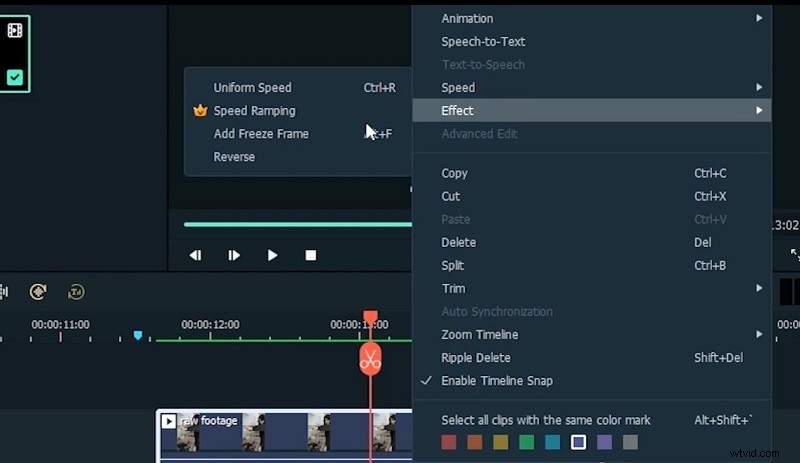
Klik met de rechtermuisknop op het fragment en kies Snelheid> Frame bevriezen en stel de gewenste duur in om de landing van de eieren te benadrukken.
Stap 9 – Kleurcorrectie
Open de instellingen van de clip en pas het contrast, de verzadiging en de helderheid aan zodat deze bij beide opnames passen.
Stap 10 – Importeer de definitieve snede opnieuw
Exporteer het tussentijdse project en importeer vervolgens de gecompileerde video opnieuw in een nieuw project voor extra verfijning.
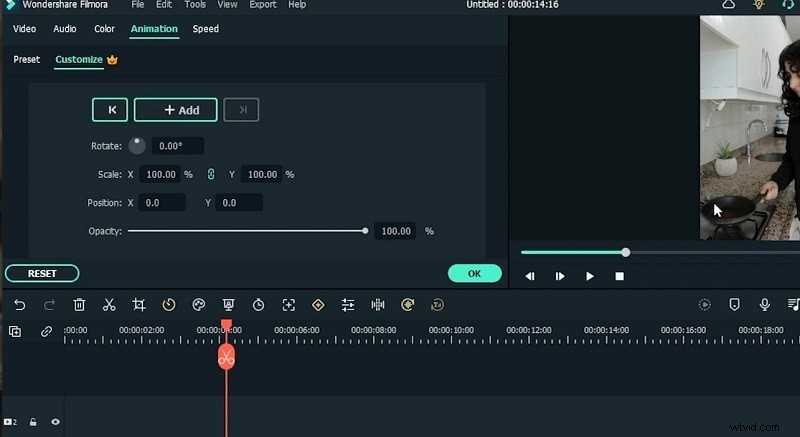
Stap 11 – Animatiesleutelframes toevoegen
Voeg in het animatiepaneel keyframes in om de schaal en rotatie te regelen, zodat het oog van de kijker soepel door scènes wordt geleid.
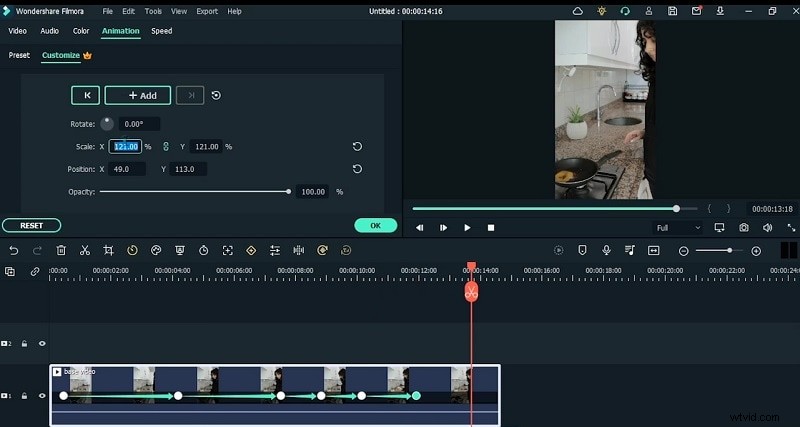
Stap 12 – Keyframes nauwkeurig afstemmen
Pas de positie-, schaal- en rotatiewaarden aan om een subtiel handheld-effect te creëren. Zorg voor consistente hoeken voor een professionele uitstraling.
Stap 13 – Voltooien en exporteren
Speel de hele reeks af, corrigeer eventuele kleine foutjes en klik vervolgens op Exporteren om de uiteindelijke video te genereren. Deel het op sociale platforms om virale tractie vast te leggen.
Samenvatting
Door beeldmateriaal van hoge kwaliteit te combineren met de intuïtieve bewerkingstools van Filmora, kun je een gepolijste video met eiercrack-effect creëren die op elk platform opvalt. Volg deze stappen, zorg voor consistentie in belichting en kleur, en je video is klaar om viraal te gaan.