
Stapsgewijze handleiding voor het toevoegen van magische effecten in Filmora
Wil je gewoon beeldmateriaal transformeren in iets werkelijk betoverends? Met de ingebouwde tools van Filmora kun je bewegingsgestuurde magie toevoegen, kleuren laten samenvloeien en eindigen met filmische grading, allemaal zonder een steile leercurve.
- Selecteer het beeldmateriaal
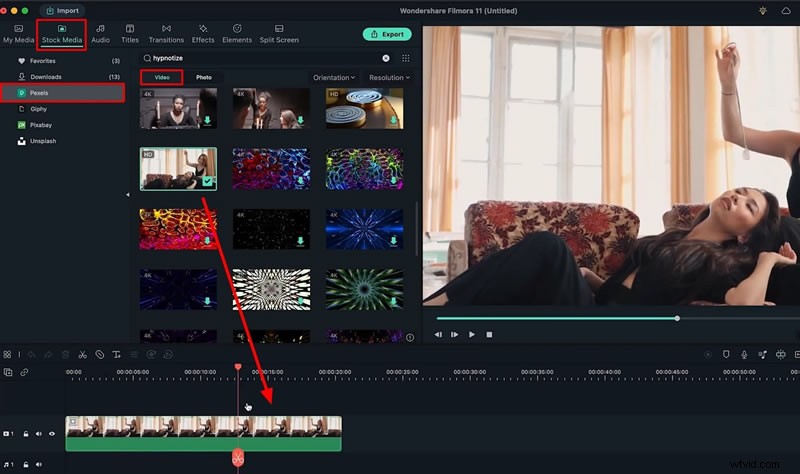
Open de Stockmedia paneel, kies Pexels , zoek naar de gewenste clip en sleep deze naar de tijdlijn.
- Volg het doelobject
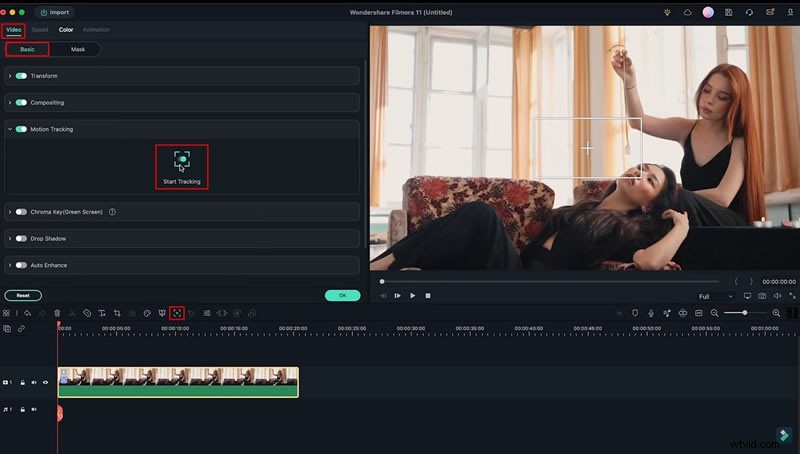
Verplaats de afspeelkop naar het begin van de clip en klik op Beweging volgen Teken in de werkbalk een kader over het object en klik op Tracking starten . Wanneer de gegevens verschijnen, klikt u op OK .
- Kies een magisch element
Ga naar de Elementen tabblad, zoek naar “magie” en plaats het door u gekozen effect boven de videotrack.

- Wedstrijdtiming en snelheid
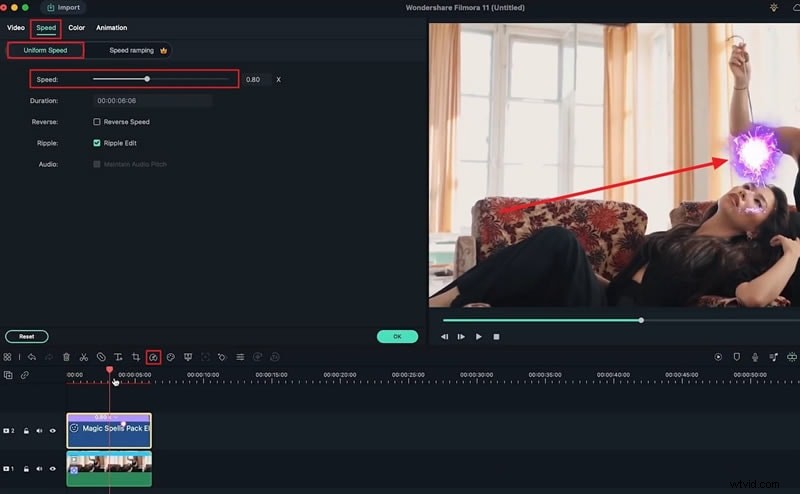
Als de duur van het element verschilt, kunt u deze inkorten of vertragen:klik op Snelheid pictogram, kies Uniforme snelheid en verklein de schuifregelaar iets.
- Bevestig het element aan de track
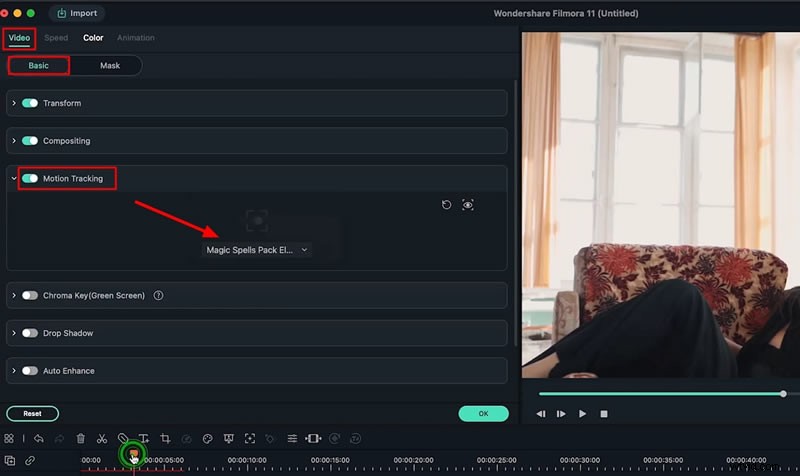
Selecteer het element en ga terug naar Beweging volgen op het videotabblad en koppel het aan het gevolgde object.
- Reinig het element
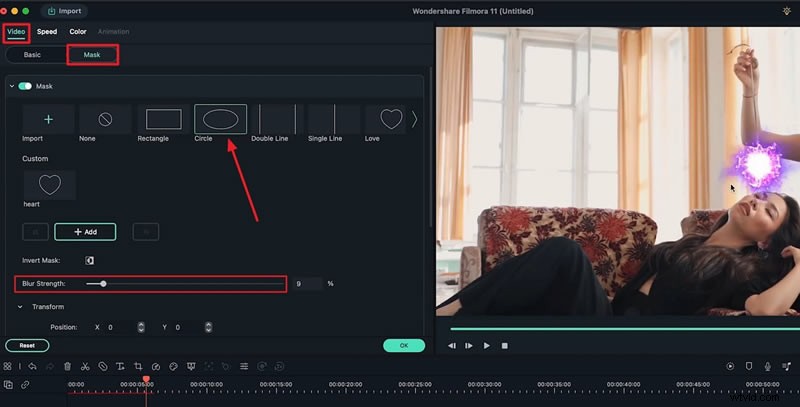
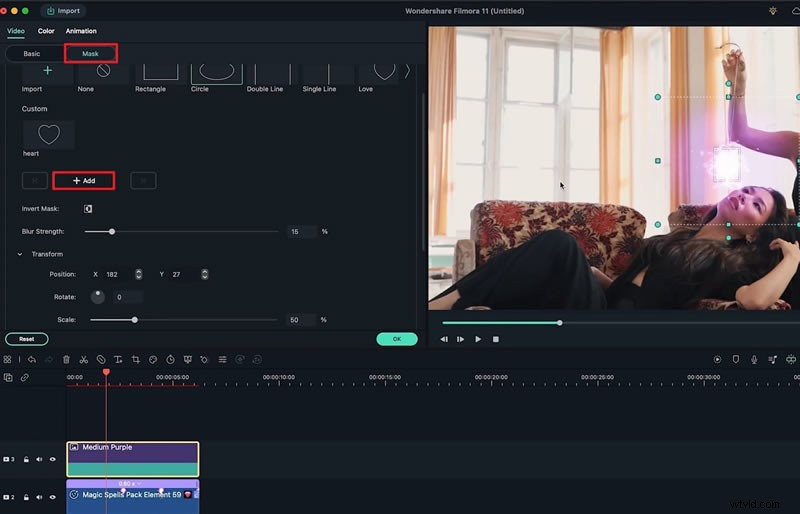
Breng een Cirkelmasker aan om ongewenste delen te verwijderen en de Vervagingssterkte te vergroten als de randen bloeden.
- Naadloos mengen
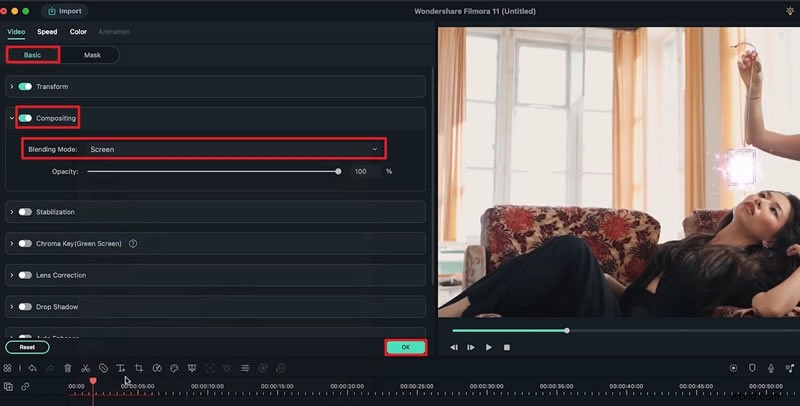
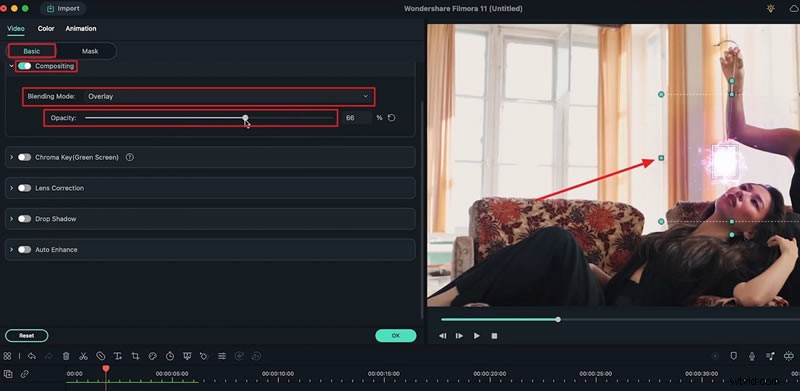
Onder Basis> Compositie> Overvloeimodus , kies Scherm (of Lineair ontwijken ) voor een natuurlijke uitstraling.
- Voeg een bijpassende kleuroverlay toe
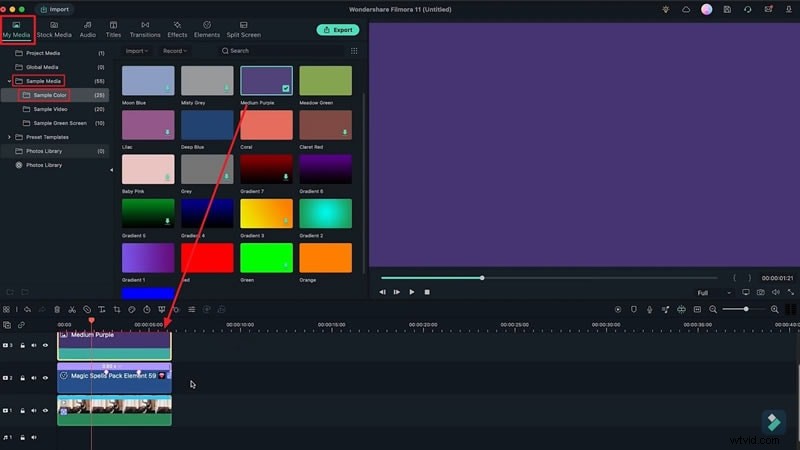
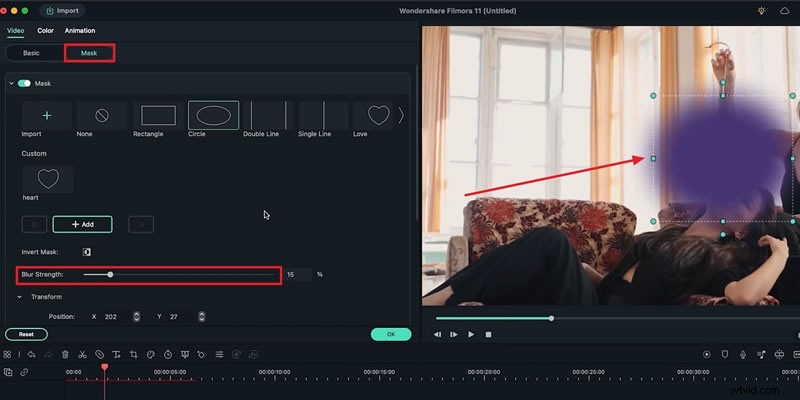
Via Mijn media> Voorbeeldmedia> Voorbeeldkleur , kies een tint die bij je magie past (bijvoorbeeld Medium Paars). Plaats het over het element en stel een Cirkelmasker in , pas Vervagingssterkte aan en stel Overlay in vermengen. Verfijn de dekking en Helderheid in de Kleur paneel.
- Animeer de overlay
Keyframe de positie van het masker om het bewegende object te volgen. Voeg keyframes toe aan elk hoofdframe, zodat de gloed de actie volgt.
- Synchroniseer de gloed
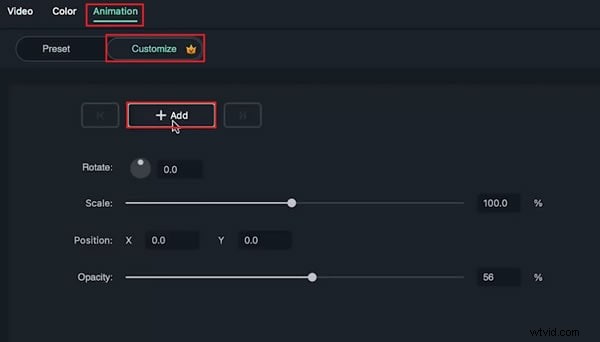
In de Animatie> Aanpassen tabblad, voeg een videosleutelframe toe met een dekking van 56%. Stel vervolgens het startsleutelframe in op nuldekking, zodat de gloed alleen verschijnt als de magie actief is.
- Kleurgradatie van het uiteindelijke beeldmateriaal
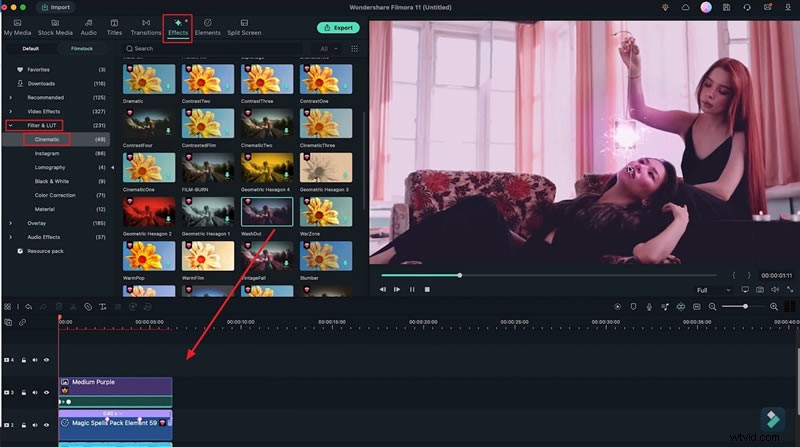
Pas een filmisch filter toe:Effecten> Filters en LUT> Filmisch> WashOut . Sleep het naar de tijdlijn, trim indien nodig en pas de dekking aan als het te sterk is.
- Verfijn afstellen met 3D LUT's
Voeg een 3D-LUT toe (bijvoorbeeld Zwaartekracht ) om de verzadiging te verminderen en diepte te geven, en pas vervolgens Helderheid aan in Kleur> Geavanceerd paneel.

- Exporteer uw meesterwerk
Als u tevreden bent, klikt u op Exporteren , kies het gewenste formaat en deel uw nieuwe animatievideo.
Samenvatting
Door bewegingsregistratie, maskering, overvloeiing en kleurcorrectie te combineren, stelt Filmora makers in staat realistische magische effecten toe te voegen die het vertellen van verhalen en de visuele aantrekkingskracht verbeteren. Oefen deze stappen om de kunst van videobetovering onder de knie te krijgen.