
Hoe je een cloud-hangend effect creëert in Filmora
Deze handleiding helpt je bij het creëren van het wolkenhangende effect, waarbij het lijkt alsof wolken zijn gestrand door blikseminslagen in de bewegende video. Je kunt zo'n effect moeiteloos creëren met PNG-bestanden, enkele stickers en de Smart Cutout-functie in Filmora!
Hulpprogramma
Transcriptie
00:14
In deze video laten we u zien hoe u dit wolkhangende overheadeffect kunt creëren in Wondershare Filmora. Plaats eerst uw clip op track 1, wijzig "Frame Rate" in 50 fps en klik op "Fit Clip to Timeline". Je kunt de PNG's van deze verschillende wolken gratis downloaden van pngwing.com. Download ook dit "Blockbuster Pack" van "Filmstock" om dit effect te creëren.
00:36
Zet nu de cloud-PNG op track 2 neer, verander "Schaal" in 159 en pas de "Positie" aan. Plaats vervolgens deze cloud-PNG op track 3 en maak deze 6 seconden lang. Voeg een 'Positie'-hoofdframe toe, stel X in op -172 en Y op -9. Wijzig vervolgens de X-waarde aan het einde in -51.
00:56
Ga nu naar de "Stickers" en zet "Elektriciteit 12" neer op spoor 4. Verander "Snelheid" naar 0,5x en maak het 6 seconden lang. Wijzig vervolgens "Schaal" in 85; verplaats het naar de linkerkant van de wolk. Wijzig de 'Overvloeimodus' in 'Lichter'. Ga naar "Kleur" en wijzig de waarde voor "Belichting" in 72, "Helderheid" in -20, "Levendigheid" en "Verzadiging" in -100.
01:18
Laat vervolgens "Elektriciteit 8" vallen op 1 seconde en 44 frames op track 5. Verander de X-waarde naar -100, Y naar 36. Laat het effect Elektriciteit 21 opnieuw vallen op 3 seconden en het 25e frame op track 5. Ontgrendel de "Schaal", stel de X-waarde in op 101,2 en Y op 187, en pas de "Positie" aan, dit zal een licht en opvallend effect creëren. Wijzig 'Overvloeimodus' in 'Scherm'.
01:45
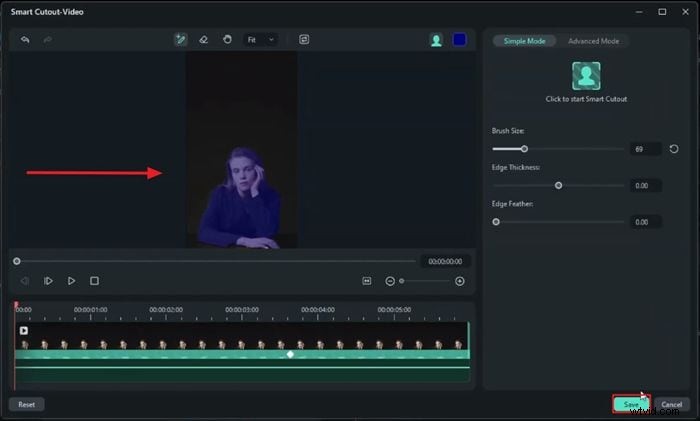
Plaats vervolgens hetzelfde fragment op track 6, ga naar 'AI-tools' en gebruik het Smart Cut-gereedschap om het onderwerp te bedekken; dan kun je de wolk achter het onderwerp zien.
01:55
Plaats nu nog een cloud-PNG op track 7, verminder "Scale" naar 57 en stel de positie in. Dupliceer het effect "Elektriciteit 21" op track 8, splits het op 3 seconden en het 25e frame. Selecteer het tweede deel, ga naar het "Masker" en selecteer "Lineair" Masker.
02:12
Draai het 90 graden en verander de Y-waarde in -306. Schakel 'Masker omkeren' in, selecteer vervolgens Smart Cutout-clip op track 6, ga naar het masker, selecteer 'Lineair' masker en draai het 90 graden. Stel Y in op -736 en 'Masker omkeren'.
02:31
Controleer nu of licht en slag zich achter de hand bevinden of niet, en voer indien nodig enkele aanpassingen uit. Laat vervolgens de donkere wolk-PNG op track 9 vallen en verander "Scale" in 52. Nu zullen we hem met lage snelheid van links naar het midden laten reizen. Voeg aan het begin een 'Positie'-hoofdframe toe en stel de X in op -631 en Y op 179. Voeg nog een hoofdframe toe aan het einde en stel X in op 191.
02:56
Zet nog een wolk neer op spoor 10, verander "Schaal" in 58,5, X-positie in -400 en Y in -72 aan het begin. Wijzig vervolgens aan het einde de X-waarde in -331. Voeg gewoon een kleine beweging van de wolk toe en laat dan opnieuw een wolk-PNG vallen. Stel de "Positie" in, laat de grijze wolk PNG opnieuw vallen en pas de "Positie" aan.
03:19
Ga naar de "Stickers" en pas "Elektriciteit 11" toe op track 13. Wijzig de duur in 6 seconden, verander de "Blending Mode" in Lichter en pas vervolgens de kleurwaarden aan om er een enigszins donkere wolk van te maken. Plaats vervolgens "Elektriciteit 13" op track 14, maak het 6 seconden lang en stel vervolgens de X-positie in op 231 en voer enkele kleuraanpassingen uit.
03:42
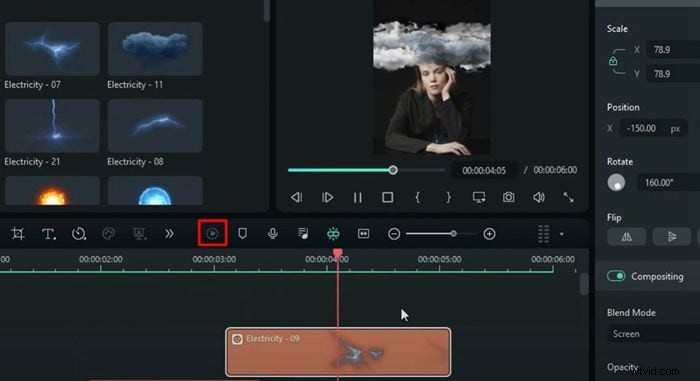
Laat als laatste het "Elektriciteit 7"-effect vallen op 1 seconde en het 44e frame op spoor 15. Verander "Blending Mode" naar "Scherm", "Positie" X naar 249, Y naar 13. Ga dan vooruit op 3 seconden en het 5e frame en laat het Elektriciteit 9-effect vallen op spoor 16. Verander "Blending Mode" naar scherm en stel "Schaal" in op 78,9, "Positie" X naar -150 en draai deze 160 graden.
04:09
Geef het nu weer om het definitieve voorbeeld te zien. Als je geïnteresseerd bent in creatievere montage, ga dan naar filmora.wondershare.com.
Toon meer>> Toon minder>>
Stappen om een wolkhangend effect te creëren in Wondershare Filmora
Voorbereiding
Wat je moet voorbereiden:
- Een computer (Windows of macOS)
- Je videomateriaal.
- Filmora-video-editor
Stap 1
Mediabestanden importeren en projectinstellingen aanpassen
Ga naar de optie "Nieuw project" in de hoofdinterface van Filmora om uw videoproject te starten. Importeer uw clip- en cloud-PNG-bestanden in het gedeelte 'Projectmedia'. Zet uw clip neer in de tijdlijntrack en navigeer naar het tabblad 'Bestand', zoek en selecteer 'Projectinstellingen'. In het venster dat verschijnt, kiest u de gewenste "Frame Rate" uit het vervolgkeuzemenu en klikt u op "OK".
Stap 2
Zorg voor het juiste zoomniveau
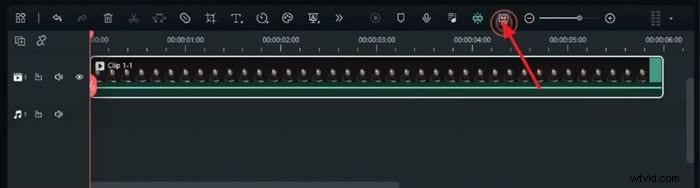
Zorg ervoor dat het zoomniveau voor de videoclip is ingesteld op "Fit". Als dit niet het geval is, klikt u op het fragment in de tijdlijn, gaat u naar de instellingen van de tijdlijnwerkbalk in het voorbeeldscherm en klikt u op het pictogram 'Zoomen om tijdlijn passend te maken'.
Stap 3
Cloud PNG-bestanden aanpassen en aanpassen
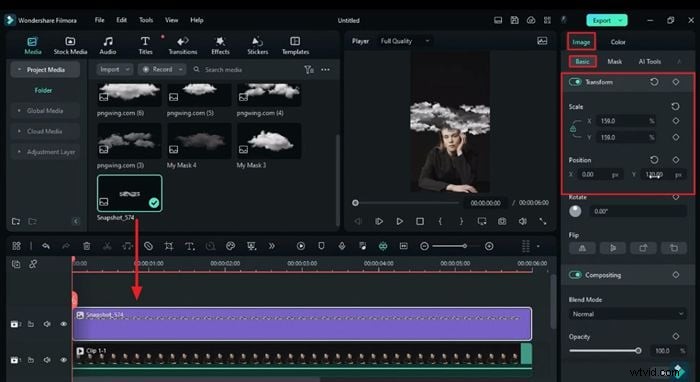
Plaats daarna uw cloud-PNG op een geschikt spoor in de tijdlijn en pas de "Schaal" en "Positie" van het PNG-bestand aan met behulp van het aanpassingspaneel aan de rechterkant. Verplaats vervolgens de afspeelkop en zorg ervoor dat de duur van het PNG-bestand overeenkomt met de hoofdclip. Zet een nieuw PNG-bestand neer en pas vergelijkbare parameters aan met keyframing. Pas de afspeelkop aan en wijzig het positiehoofdframe om het gewenste animatie-effect te creëren.
Stap 4
Elektriciteitsstickers toevoegen en aanpassen
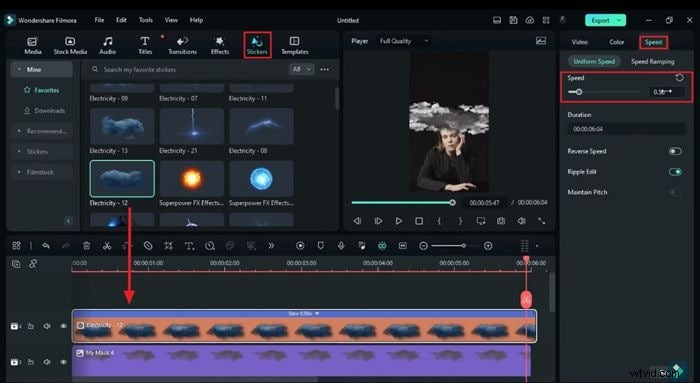
Klik op 'Stickers' in de bovenste werkbalk van het hoofdbewerkingsvenster, kies een elektriciteitssticker en plaats deze op de volgende beschikbare track. Zorg er ondertussen voor dat de lengte van de sticker overeenkomt met de clip en pas de "Snelheid" van de sticker aan met behulp van de schuifregelaar op het aanpassingspaneel.
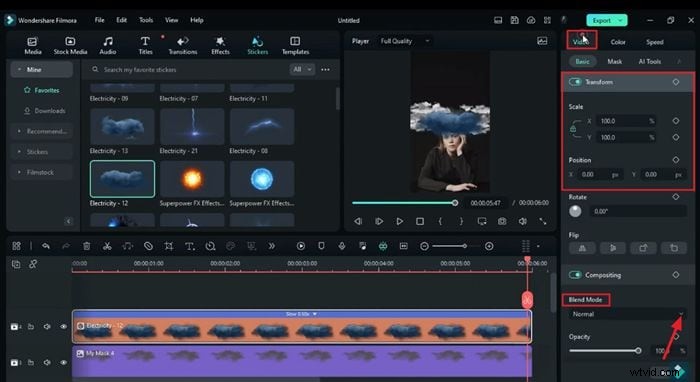
Ga naar 'Video', open 'Basis' om de 'Schaal' en 'Positie' van de sticker aan te passen en wijzig indien nodig de 'Overvloeimodus'. Breng indien nodig aanvullende aanpassingen aan, zoals 'Belichting', 'Helderheid' of 'Contrast' voor de volgende stickerlagen. Voeg meer elektriciteitsstickers toe op verschillende lagen en pas ze dienovereenkomstig aan.
Stap 5
Originele videoclip toevoegen voor slimme uitsnede
Breng de originele videoclip van de "Projectmedia" mee. Plaats het op tijdlijntracks op basis van beschikbaarheid en zoek naar "AI Tools" in het aanpassingspaneel aan de rechterkant. Selecteer 'Smart Cutout' en klik op 'Klik om Smart Cutout te starten'. Gebruik daarna de AI-tool om het onderwerp te behandelen en klik op 'Opslaan' zodra u klaar bent.
Stap 6
Voeg wolken en bliksem toe op de achtergrond
Plaats verschillende cloud-PNG-bestanden en bliksemstickers op verdere tracks om op de achtergrond van het onderwerp te verschijnen. Laat de elektriciteitssticker op verschillende tijdstippen vallen, zodat je dichter bij het bliksemeffect kunt komen.
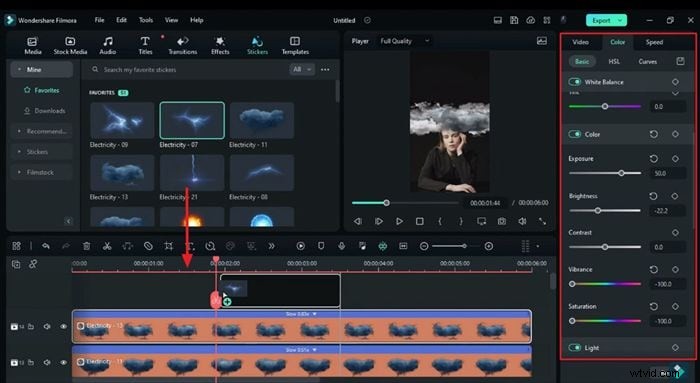
Voer bovendien kleurcorrectie uit en stel positiewaarden in voor deze stickers en cloud-PNG-bestanden zodat deze overeenkomen met de toon van uw videoclip. Als u klaar bent, drukt u op "Enter" om de video weer te geven. Bekijk uw video in het voorbeeldscherm en sla deze op zodra u tevreden bent met het resultaat.
Samenvatting
Deze gids heeft u geholpen te leren hoe u een wolkhangend effect kunt creëren met Wondershare Filmora. Alles wat je nodig hebt om dit effect te creëren, zoals cloudafbeeldingen en stickers, wordt aangeboden door Filmora. Bovendien heeft deze handleiding u ook geholpen bij het aanpassen van de kleur van meerdere lagen, zodat deze passen bij de kleurtoon van uw volledige videobeelden.