
Voorbereiding
Wat je moet voorbereiden:
- Een computer (Windows of macOS)
- Je videobeelden
- Wondershare Filmora geïnstalleerd
Stap 1
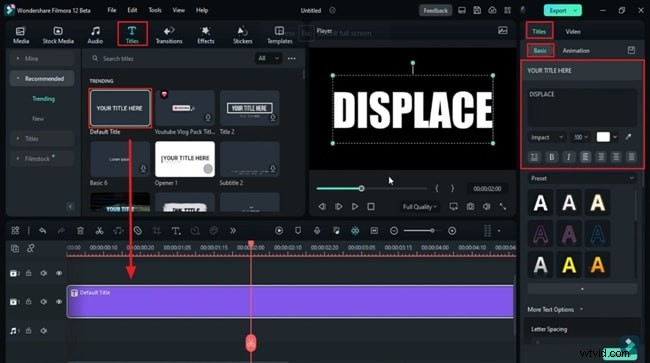
Verwijder de standaardtitel en pas het lettertype en de grootte aan
Nadat u een nieuw project hebt gemaakt, sleept u de clip “Standaardtitel” naar de tijdlijn. Klik op het fragment in de tijdlijn, kies vervolgens in het instellingenpaneel een vetgedrukt lettertype, typ uw titeltekst en pas de lettergrootte en -kleur aan zodat deze bij uw stijl passen.
Stap 2
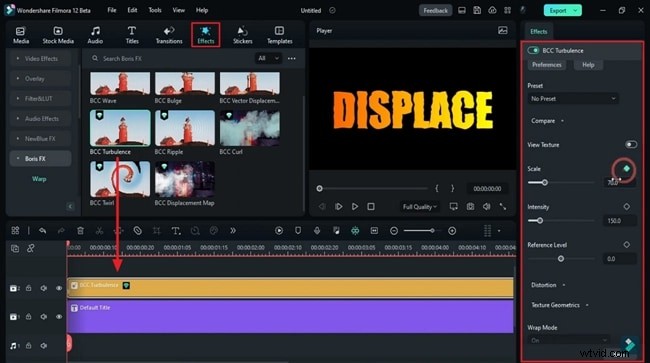
Voeg een turbulentie-effect toe aan de tijdlijn
Navigeer naar het tabblad Effecten, zoek een turbulentie-effect en zet het op een apart spoor neer. Plaats de afspeelkop aan het begin van deze track, schakel het keyframe 'Scale' in, stel de waarde ervan in en voeg vervolgens een keyframe 'Intensity' toe. Pas de schuifregelaar 'Schaal' aan om een ruw randeffect te creëren en keyframe de Master-waarde.
Stap 3
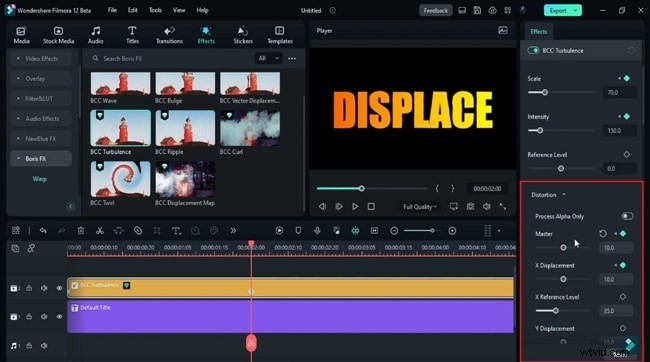
Maak je animatie
Experimenteer met 'X-verplaatsing', 'Y-verplaatsing', 'Interpolatie' en 'Aspect' en zorg ervoor dat elke parameter hoofdframes heeft. Bekijk een voorbeeld van de animatie in realtime, waarbij u waarden aanpast totdat u de gewenste turbulentie bereikt.
Stap 4
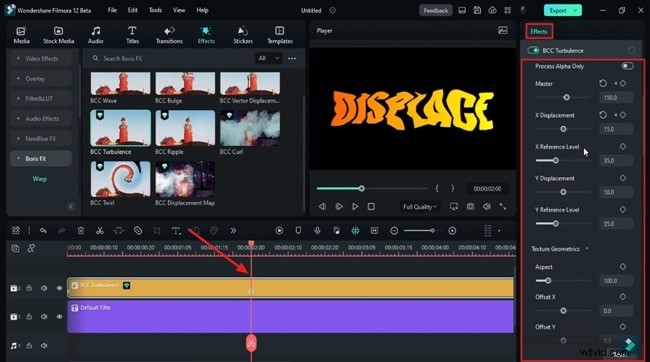
Sleutelframes opnieuw instellen indien nodig
Als u het effect uit een sectie wilt verwijderen, plaatst u de afspeelkop op dat punt en stelt u de hoofdframes terug naar hun standaardwaarden door op de hoofdframepictogrammen te klikken. Dit geeft u volledige controle over waar de turbulentie optreedt.
Samenvatting
Een boeiende intro kan de betrokkenheid van kijkers maken of breken. Door deze handleiding te volgen, kunt u een professioneel ogende, turbulente verplaatsingstitel aan elk project toevoegen, waardoor uw video's een gepolijste en dynamische uitstraling krijgen.