
Voorbereiding
Wat je nodig hebt:
- Een computer (Windows of macOS)
- Je videobeelden
- Filmora-video-editor (elke recente versie)
Stap 1:Start Filmora en start een nieuw project
Open Filmora en maak een “Nieuw project” vanuit de hoofdinterface. Importeer uw mediabestanden in de Media paneel en sleep ze naar de tijdlijn met de bekende drag-and-drop-methode.

Stap 2:maak videolagen op de tijdlijn
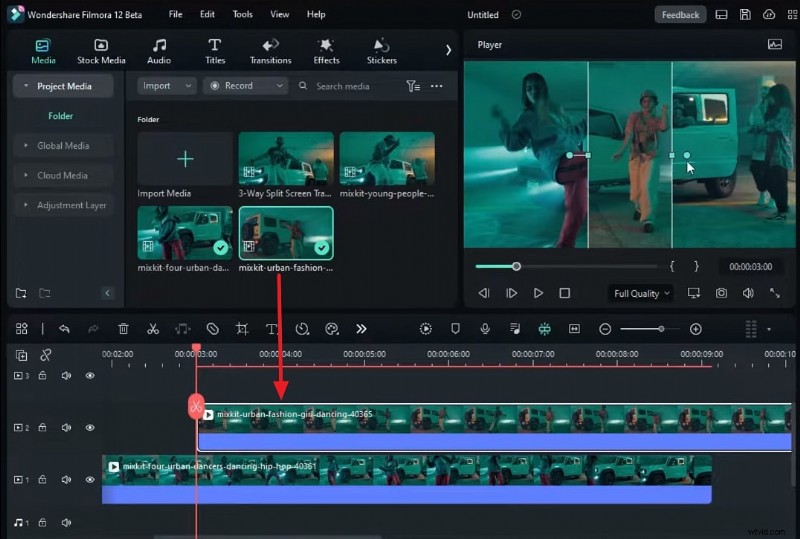
Plaats de eerste clip op de tijdlijn en verleng de duur ervan door de rechterrand te slepen. Verplaats de afspeelkop naar de plek waar u het gesplitste schermeffect wilt hebben. Sleep vervolgens een tweede clip naar een hogere track, zodat deze direct boven de afspeelkoppositie komt te staan.
Stap 3:breng een masker aan op de bovenste clip
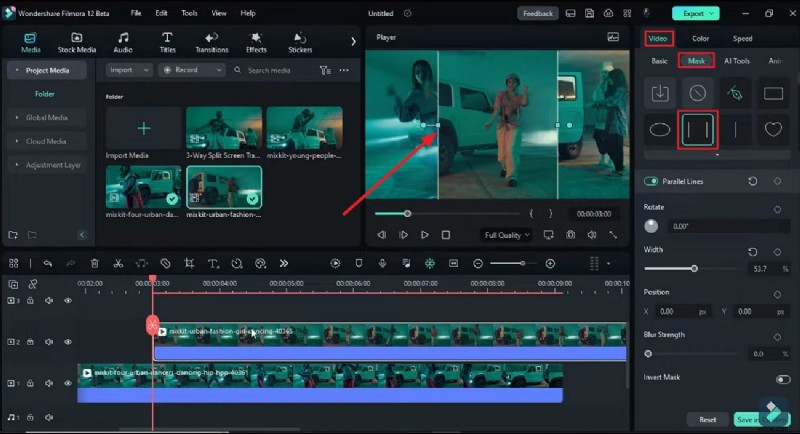
Selecteer de tweede clip en open de Video ervan instellingen. Kies het Masker tabblad en kies de voorinstelling "Parallelle lijnen". Pas de regelafstand in het voorbeeldvenster aan, zodat de gesplitste lijnen gelijkmatig verdeeld zijn aan beide zijden van de video.
Stap 4:Maak de overgang met positiesleutelframes
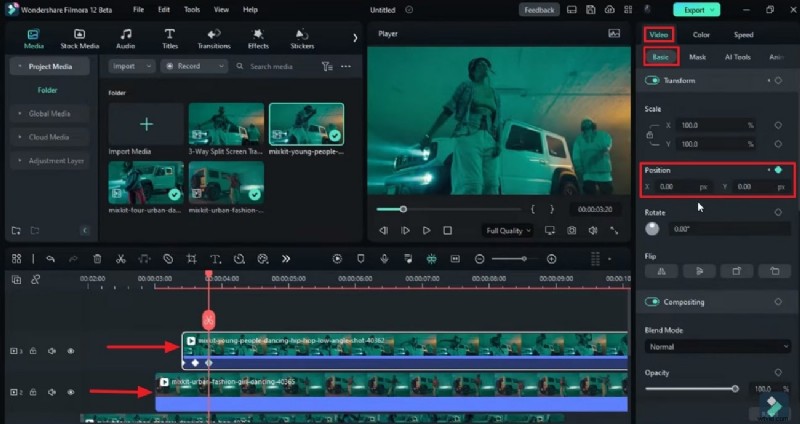
Sleep nog een clip naar de bovenste track. Stel in het rechterpaneel de Positie van de clip in zodat het het scherm binnenkomt en verlaat en de overgang vormt. Voeg keyframes in bij elke positieverandering om de beweging soepel te animeren.
Stap 5:Verfijn de clips en voeg effecten toe
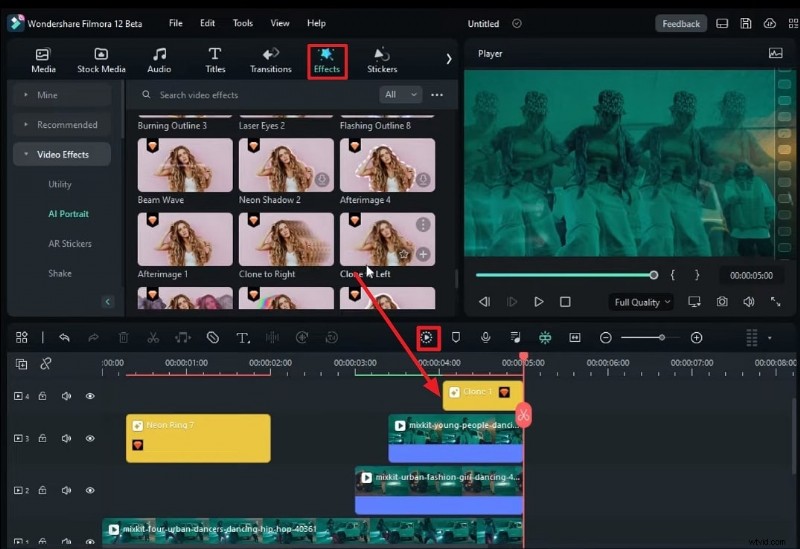
Knip overtollig beeldmateriaal uit alle clips bij. Gebruik de Effecten tabblad op de aangepaste werkbalk om de visuele aantrekkingskracht te vergroten. Klik ten slotte op Voorbeeld weergeven pictogram op de tijdlijn om de voltooide overgang te bekijken.
Samenvatting
In een druk digitaal landschap is boeiende visuele storytelling essentieel. Deze handleiding begeleidt u bij het maken van fraaie 3-weg-split-screen-overgangen in Filmora, ideaal voor muziekvideo's, interviews en meer. Voor aanvullende tips over het onder de knie krijgen van splitscreen-technieken, klikt u hier .